
Пошаговая инструкция создания оптимального размера фотографии для сайта
И снова здравствуйте, дорогие мои читатели. С вами на связи, Тимур Мустаев. Сегодня хочу отойти от основной темы и рассказать вам, про оптимальный размер фото для сайтов. Многие совершают грубейшие ошибки, когда публикуют фотографии, взятые сразу из фотоаппарата. Сегодня вы узнаете, как правильно подготавливать фотографии, для публикации на сайтах.
С чего все начинается?
Изображения, получаемые цифровой камерой, преобразуются в формат JPEG прямо в самом фотоаппарате. Там для этого есть аппаратный кодек.
Исходный формат RAW имеет слишком большой объем данных, хотя он и хранит максимум информации об изображении, о снятом кадре. Можно сказать, что это копия матрицы камеры на момент съемки.
Но в таком “сыром” виде его использовать нельзя. Поэтому RAW используют профессионалы, как отправную точку для дальнейшей обработки, – либо очень уж крутые фотохудожники, либо эксперты: в области науки, техники, криминалистики, или медицины. В тех случаях, когда надо вытянуть максимум качества из отдельного фрагмента изображения.
Большинство репортеров и даже художников довольствуются JPEG, настраивая камеру под свои цели. (Любой фотограф вам скажет – дайте мне светосилу, а зерно во вторую очередь. Поэтому огромный объектив с просветленной оптикой ценится больше, чем матрица с огромным разрешением.)

Но и в этом виде, фотографии весят очень прилично в мегабайтах. Производители камер ставят на первое место качество изображения, и оно кодируется у них в JPEG практически без сжатия, но с определенной обработкой, относящейся к конкретной модели камеры.
Делать веб-страницы с такими фотками, при всем их качестве, – дело неблагодарное. Они медленно грузятся.
Скорость загрузки является одним из самых-самых важных параметров сайта, особенно коммерческого. Да и простые блоги быстро разочаруют своих поклонников, если появления какого-то интересного или интригующего фотосета придется ждать несколько десятков секунд или даже несколько минут. Так что тут важно, и что предпочесть, и как это сделать?
Давайте разберем по порядку.
Оптимальный размер изображения
Во-первых, не только текст, но и изображения индексируются поисковыми системами, которые предпочитают большие картинки маленьким. Значит, размер картинки целесообразно брать побольше. Но до каких пор?
Очевидно, что до размеров экрана устройства в пикселях. Это максимум, а еще на странице может быть использован двух- или даже трехколоночный макет. Много чего еще зависит от атрибутов тега img. Загруженное изображение может масштабироваться самим браузером, если это предписано в разметке страницы.

Во-вторых, разрешающая способность экрана на большинстве устройств 72 пикселя на дюйм или 96. Совершенно незачем пытаться отображать на таких экранах изображения с 300 пикселей на дюйм. Лишние пиксели будут просто усреднены и будет взята их проекция на один.
А если мы попытаемся изобразить фото в масштабе 1:1 то получим огромное изображение с полосами прокрутки, то есть, сможем наблюдать только часть изображения одновременно.
Выходит, что зря грузилось много мегабайт? Выходит. Вот тут и открывается резерв для сжатия.
Процесс обработки
Есть много программ для работы с изображениями, в том числе и бесплатных. Но лучше, если мы сейчас возьмем какой-либо стандартный, общепризнанный редактор изображений. Например, Adobe Photoshop.
Фотошоп той или иной версии есть практически у всех, кто занимается сайтами, их созданием, поддержкой и продвижением и так далее.
Посмотрим на конкретном примере, как делается оптимизация фотографии, полученной с цифровой камеры, в редакторе Photoshop. В моей случае, я буду пользоваться Adobe Photoshop CS6 русской версией. Для тех шагов, которые мы с вами выполним, подойдет Photoshop любой версии. И так начнем.
1. Открываем фотографию в редакторе
Файл – Открыть. В появившемся окне выбираем нужную фотографию.


На рисунке мы берем фото, имеющее размер около 4,5 Мб. Этот файл у нас в формате JPEG, полученную с зеркальной фотокамеры.
2. Уменьшаем размер фотографии
Изображение – Размер изображения

Важно! Ставим все галочки, картинки. Это:

3. Правильное сохранение
Здесь, мы будем сохранять, специально для веб публикаций. Для этого заходим, Файл – Сохранить для Web.

4. Выставляем качество
Но у нас остался еще вопрос качества. Какой размер фото считать разумным для загрузки? Ну, например, в пределах 200 Кбайт. Такие изображения являются вполне приемлемым компромиссом между качеством и размером.

Выбираем «Высокое» качество 60%. У нас получилось в этом примере 193.5 Кбайт при качестве 60%. Ну и ладно. На вид обработанное изображение почти неотличимо от оригинала. Вот в таком самом виде его и сохраняем. Готово!
5. Проверим в браузере
И наконец, проверим, как будет выглядеть картинка в интернете. Для этого совсем не обязательно грузить ее на » target=»_blank»>сервер, » target=»_blank»>хостинг или даже прописывать в html-коде локальной странички. Достаточно просто открыть ее вашим браузером, как это показано на последнем рисунке.

На этом и все. Теперь вы можете выкладывать фотографию куда угодно, веб-сайт, социальные сети и так далее.
На этом я буду заканчивать. Теперь вы знаете, секрет правильного оптимального размера фотографии для веб-страниц. Надеюсь статья вам понравилась, и было бы здорово, если вы поделились в социальных сетях со статьей. Это лучший ваш подарок для меня.
Оптимизация веб-графики в 2021 году
Изображения, используемые на веб-страницах, привлекают пользователей, пользователи довольно-таки охотно щёлкают по ним мышью. Изображения делают веб-страницы лучше во всём кроме скорости работы страниц. Изображения — это огромные куски байтов, которые обычно являются теми частями сайтов, которые загружаются медленнее всего. В этом материале я собрал всё, что нужно знать в 2021 году об улучшении скорости работы веб-страниц через оптимизацию работы с изображениями.

Изображения обычно имеют большие размеры. Даже очень большие. В большинстве случаев CSS- и JavaScript-ресурсы, необходимые для обеспечения работоспособности страниц — это мелочь в сравнении с тем объёмом данных, который нужно передать по сети для загрузки изображений, используемых на страницах. «Медленные» изображения могут повредить показателям Core Web Vitals сайта, могут оказать воздействие на SEO и потребовать дополнительных затрат на трафик. Изображения — это обычно тот самый ресурс сайта, который оказывает решающее воздействие на показатель Largest Contentful Paint (LCP) и на задержки загрузки сайта. Они способны увеличить показатель Cumulative Layout Shift (CLS). Если вы не знакомы с этими показателями производительности сайтов — почитайте о них в Definitive Guide to Measuring Web Performance.
Здесь мы поговорим о подборе наиболее подходящего формата изображений, об оптимизации их размеров в пикселях и качества, а так же о встраивании изображений в веб-страницы и о ленивой загрузке изображений.
1. Формат изображений
Изображения, которые не повредят скорости работы сайта, прежде всего, должны иметь подходящий формат. Графические форматы разработаны с учётом использования их для хранения изображений различных видов. В результате, если для хранения крупного изображения, способного замедлить загрузку сайта, использовать неподходящий формат, это может ухудшить ситуацию.
Есть одно хорошее общее правило, касающееся выбора форматов для изображений. Заключается оно в том, что для фотографий рекомендуется использовать формат JPG, а для рисунков, схем и прочего подобного — формат PNG. Вот пример.
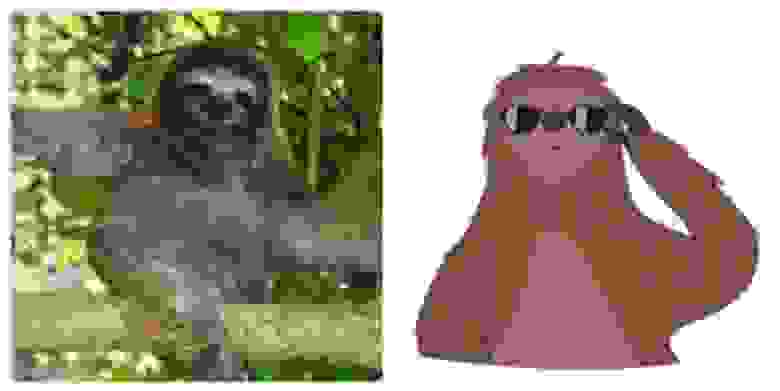
Слева мы можем видеть фото нашего товарища-ленивца Сэма. Эта картинка в формате JPG занимает всего лишь 32,7 Кб. А если то же самое изображение преобразовать в формат PNG — размер графического файла увеличится более чем вдвое — до 90,6 Кб!
Справа находится рисунок со всё тем же Сэмом. Этот рисунок лучше всего хранить в формате PNG. Так он занимает всего 5,5 Кб. А если преобразовать его в JPG, то его размер подскочит до 11,3 Кб.
Обратите внимание: всё то, что фотографиями не является, обычно занимает меньше места, чем фотографии. Не забывайте об этом, проектируя свои веб-страницы.
Существует, конечно, ещё много графических форматов! Если у вас имеется некое векторное изображение (состоящее из всяческих линий и геометрических фигур), то вам лучше всего подойдёт формат SVG. Более новые браузеры поддерживают и более современные графические форматы — вроде AVIF и WebP. Их использование для хранения подходящих изображений позволяет добиться ещё более серьёзного уменьшения размеров графических файлов.
2. Отзывчивые изображения и их пиксельные размеры
Не все посетители сайта будут просматривать его в одних и тех же условиях. У кого-то имеется огромный монитор шириной в 1600 пикселей. А кто-то смотрит сайт на планшете с шириной экрана в 900 пикселей, или на телефоне с экраном шириной в 600 пикселей. Если на сайте применяется изображение шириной в 1200 пикселей — это будет означать, что при просмотре такого сайта на устройствах с небольшими экранами сетевые и другие ресурсы будут тратиться впустую, так как размер таких изображений при выводе на экран, всё равно, будет уменьшен.
Просмотр сайта на устройствах с разными экранами
Почему бы не уменьшить пиксельные размеры изображения до загрузки этих изображений пользователями? Подготовив такие изображения, можно воспользоваться HTML-механизмами, нацеленными на работу с отзывчивыми изображениями, и указать, в каких условиях нужно выводить каждое из изображений.
В данном случае ширина базового изображения составляет 1200 пикселей. Оно, кроме того, является изображением, записанным в атрибут src тега и используемым по умолчанию. В srcset описаны 3 варианта изображения — шириной в 600, 900 и 1200 пикселей. В sizes используются медиа-запросы CSS, позволяющие дать браузеру подсказку, касающуюся видимой области, доступной для вывода изображения. Если ширина окна меньше 900 пикселей — место, где будет выведено изображение, займёт всю его ширину — 100vw. В противном случае место для вывода изображения никогда не окажется шире 1200 пикселей.
Большинство инструментов для работы с изображениями, вроде Photoshop, Gimp и Paint.NET, умеют экспортировать изображения в различных размерах. Стандартные системные графические программы тоже, в определённых пределах, способны решать подобные задачи. А если надо автоматизировать обработку очень большого количества изображений — возможно, есть смысл взглянуть на соответствующие инструменты командной строки — вроде ImageMagick.
▍Скрытие изображений при просмотре сайта на мобильных устройствах
Тут сказано, что если ширина экрана меньше чем 600 пикселей — ширина области для вывода изображения будет равняться 0. В результате браузер, при просмотре сайта на устройстве с маленьким экраном, будет знать о том, что изображение ему выводить не нужно, а значит — не нужно и его загружать.
3. Качество изображений
Помимо формата, в котором хранится изображение, и его размеров в пикселях, при сохранении изображений в форматах, поддерживающих сжатие данных с потерями, обычно можно настраивать уровень сжатия или уровень качества изображений. Алгоритмы сжатия изображений с потерями убирают из них некоторые данные, которые (на низких уровнях сжатия) могут и не повлиять на внешний вид изображений, но при этом, всё равно, занимают место. Взгляните на следующий пример.
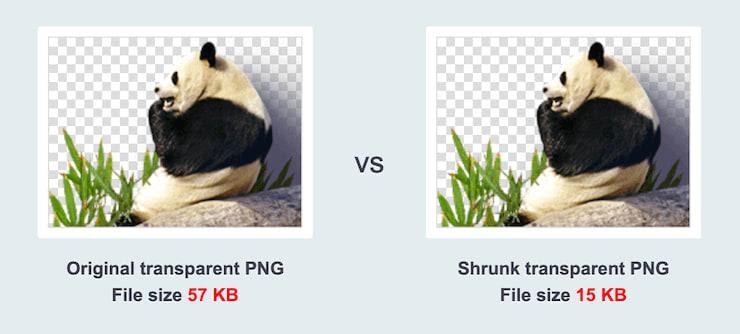
Исходное PNG-изображение с прозрачными участками имеет размер 57 Кб. Такое же изображение, но сжатое, имеет размер 15 Кб.
Уменьшение размера изображения достигается путём удаления из него неиспользуемых цветов, или путём комбинирования цветов и пикселей, которые очень похожи друг на друга. Но, на самом деле, в тонкости всего этого можно и не вдаваться. Подбор приемлемого уровня сжатия изображений можно доверить специализированным инструментам. Например — самые разные задачи по сжатию изображений хорошо решают TinyPNG и ImageMin.
4. Встраивание изображений в веб-страницы
Иногда изображение играет крайне важную роль для обеспечения работоспособности веб-страницы. Например — оно может представлять собой кнопку, логотип или какую-нибудь иконку. После того, как размер такого изображения доведён до минимума, единственный способ дальнейшего ускорения его загрузки заключается во встраивании кода этого изображения в код страницы. Это позволит уменьшить количество запросов, необходимых на загрузку материалов страницы, и позволит вывести изображение в ходе рендеринга страницы.
Изображение, встроенное в страницу
Может, выглядит это и странновато, но тут перед нами так называемый «Data URL». Такие URL пользуются полной поддержкой всех браузеров. В атрибуте src сказано, что соответствующие данные надо воспринимать как PNG-изображение в кодировке base64. После описания изображения идёт набор символов, представляющих содержимое этого изображения. В данном случае это — маленькая красная точка.
Google часто использует встроенные в страницу изображения при выводе результатов поиска. Это — одна из причин того, что поиск Google кажется таким быстрым.
Вот материал, в котором проанализированы подходы к повышению производительности веб-ресурсов, используемые Google. Возможно, вы найдёте тут что-то такое, что вам пригодится.
А вот — удобный веб-инструмент для преобразования изображений в формат base64.
5. Ленивая загрузка изображений
Обычно на веб-страницах есть немало изображений, которые не нужно загружать во время загрузки основных материалов страниц. Но браузеры не знают о том, какие именно изображения им понадобятся для правильного отображения страниц, поэтому просто загружают все изображения, которые есть на страницах. Загрузка большого количества изображений замедляет приведение страниц в работоспособное состояние и ухудшает скорость загрузки тех изображений, которые действительно важны для правильной работы страниц.
Вместо того, чтобы заставлять браузер сразу загружать все изображения, можно посоветовать ему немного полениться. Ленивая загрузка изображений — это такой подход к работе с изображениями, когда браузеру предлагают загружать изображения только тогда, когда они могут понадобиться пользователю. Применение ленивой загрузки изображений способно оказать огромное положительное влияние на показатель Largest Contentful Paint (LCP), так как благодаря этому браузер, при загрузке страницы, может уделить основное внимание только самым важным изображениям.
В спецификации HTML есть атрибут loading, которым можно воспользоваться для организации ленивой загрузки изображений, но он пока имеет статус экспериментального. А Safari ещё даже его не поддерживает. В результате о его широком использовании говорить пока нельзя. Но, к счастью, ленивую загрузку изображений можно организовать средствами JavaScript.
Существуют соответствующие библиотеки. Например — lazysizes. В этой библиотеке обрабатываются различные пограничные случаи, она уделяет немало внимания вопросам совместимости с разными браузерами. Но, в целом, код, ответственный за ленивую загрузку изображений, выглядит так, как показано ниже.
Тут, для определения того момента, когда надо загружать изображение, используется объект IntersectionObserver. Когда наступает нужный момент — содержимое атрибута data-src копируется в атрибут src и изображение загружается. Тот же подход можно применить к атрибуту srcset и воспользоваться им при работе с любым количеством изображений.
▍Настройка размеров области, которую займёт изображение
При использовании изображений, которые загружаются через некоторое время после загрузки основных материалов страниц, очень важно заранее указывать их размеры, что позволит избежать сдвига макета страницы. Сдвиги макетов страниц происходят тогда, когда меняется положение одних элементов страниц при загрузке других их элементов, размеры которых настраиваются динамически. Подробности о сдвигах макета и о влиянии их на скорость работы страниц можно почитать здесь.
То есть, например, если макет страницы имеет в ширину всего 800px, то браузер, не загружая изображение, будет знать о том, что ему надо зарезервировать 600px вертикального пространства для вывода изображения с правильным соотношением сторон.
Итоги
Применение тех подходов к оптимизации работы с изображениями, о которых мы говорили, способно значительно ускорить работу ваших веб-страниц. Подбор подходящего формата для хранения изображений, настройка их правильного размера, качества, порядка загрузки, способны значительно улучшить впечатления пользователей от работы с сайтом.
Как вы оптимизируете изображения, используемые в ваших веб-проектах?
Как оптимизировать картинки для сайта
Изображения на сайте не просто иллюстрируют текст, но и влияют на трафик. Если картинки долго загружаются или залиты в плохом качестве, это негативно скажется на поведении пользователей. Правильная оптимизация поможет этого избежать — пользователь часто не вчитывается в текст, а скроллит страницу, и качественная иллюстрация привлекает его внимание.
Оптимизировать изображения нужно, чтобы они меньше весили и быстрее загружались.
Как оптимизировать изображения
Чтобы изображение оптимизировалось, нужно правильно задать формат, качество, размер, атрибуты alt и title, а также подписать картинки, разместить их в sitemap-файл и установить на сайт OpenGraph.
Формат
Google индексирует картинки в форматах JPEG, PNG, GIF, BMP, SVG и WebP. Яндекс — JPEG, PNG и GIF. Подробнее о том, как Яндекс индексирует изображения, можно узнать в справке.
JPEG — подходит для портретных и пейзажных фотографий, где важна цветопередача. Есть также JPEG 2000 и JPEG XR. Они сжимают изображения ещё сильнее, чем обычный JPEG, но пока эти форматы поддерживаются не всеми браузерами;
PNG — для сложных графических элементов, в которых нужно сохранить прозрачность и тени;
GIF — для анимации и мелких элементов: иконок, кнопок и так далее;
BMP — для растровых изображений;
SVG — для векторной графики в логотипах и значках;
WebP — сохраняет высокое качество изображений небольшого размера.
Качество
Чем качественнее будет картинка, тем больше пользователей обратит на неё внимание и тем лучше она проиндексируется.
Следите, чтобы при сжатии графика не испортилась и изображение было привлекательным и чётким.
Размер
От того, какого размера иллюстрация и сколько она весит, зависит скорость загрузки и индексация страницы.
Укажите ширину и высоту изображения в CSS, чтобы поисковик быстрее проиндексировал страницу. Оптимальный размер внутри страницы — в районе 300 px. Если изображение нужно растянуть на всю ширину экрана — 1920 px.
Приемлемый вес картинки — от 200 КБ до 1 Мб. Вес меньше 200 КБ сделает картинку некачественной, а изображение больше 1 Мб уже будет медленно загружаться.
Узнать размер и вес иллюстраций можно благодаря аудиту сайта от Serpstat:
Атрибуты alt и title
Название атрибута alt — сокращение от alternative. Это название изображения, которое покажется на месте картинки, если она не прогрузится. То есть это альтернативная, исходя из названия, информация, которую пользователь узнает об изображении.
Именно благодаря alt картинки попадают в выдачу поисковиков. Название должно содержать в себе три-четыре слова и соответствовать тому, что изображено. Желательно, чтобы в него входили ключевые слова.
Alt — это не то же самое, что название файла. Атрибут прописывается уже в коде, а название — перед загрузкой на сайт. Но назвать изображение тоже нужно правильно. Например, если на иллюстрации — аэропорт Шереметьево, назовите файл SVO-airport.jpg, а не именем, которое присвоила система.
Так alt выглядит в коде изображения
Второй атрибут — title — показывается, если просто навести курсор на изображение, даже если оно прогрузилось. Эта настройка не так обязательна, как alt, но всё же с её помощью картинка может косвенно продвигаться — на изображении с текстом пользователи останавливают внимание чуть дольше.
Так title выглядит на сайте
Подписи
Если alt и title — подписи, которые появляются при каком-то действии, то обычная подпись сопровождает изображение всегда.
Изображение с подписью. Кстати, текст, который вы сейчас читаете — тоже пример подписи
Подписи помогают оптимизировать картинку по двум причинам:
Чтобы подпись помогла не только оптимизации, но и читателю, напишите в ней что-нибудь полезное и не противоречащее иллюстрации.
Sitemap-файл
Sitemap — это карта сайта в виде кода, по которому можно читать, где находятся те или иные объекты. Чтобы поисковики проиндексировали труднодоступные изображения (например, загруженные с помощью JavaScript), их нужно прописать в sitemap-файле в формате XML.
В коде это выглядит так:
Подробнее о том, как настроить sitemap-файл, можно узнать в справках Яндекса и Google.
Разметка OpenGraph
Материалы, опубликованные на сайте, можно продвигать также с помощью соцсетей. Чтобы на него обратили внимание в новостной ленте, пост со статьёй нужно красиво оформить. В этом помогает разметка OpenGraph.
Если OpenGraph есть на сайте, то при публикации в соцсетях автоматически заливается изображение нужного размера, а также правильные заголовок и ссылка. Это повышает привлекательность поста.
Пост со статьёй на OpenGraph
Материал не на OpenGraph опубликуется в соцсети в сжатом виде — если нажать на изображение, оно будет вести на сайт, и картинку не получится посмотреть полностью, не перейдя по ссылке.
Подробная инструкция, как настроить OpenGraph, есть у Яндекс.Помощи.
Если страница медленно загружается, это может привести к потере аудитории и, как следствие — убыткам. Кроме веса контента, на скорость загрузки влияет географическая удалённость » target=»_blank»>сервера. Чтобы сайт открывался одинаково быстро в любой точке мира, можно использовать сети доставки контента (Content Delivery Networks), которые распределяют нагрузку на один » target=»_blank»>сервер.
Кроме того, CDN улучшает вертикальные поиски — к ним относится поиск по картинкам и видео. Однако поисковик может индексировать страницу с изображением не на вашем сайте, а на том