
Чем открыть bak и dwg
Резервные файлы, как правило, не предназначены для открытия, однако в процессе работы может понадобиться их запуск. Опишем простой способ их открытия.
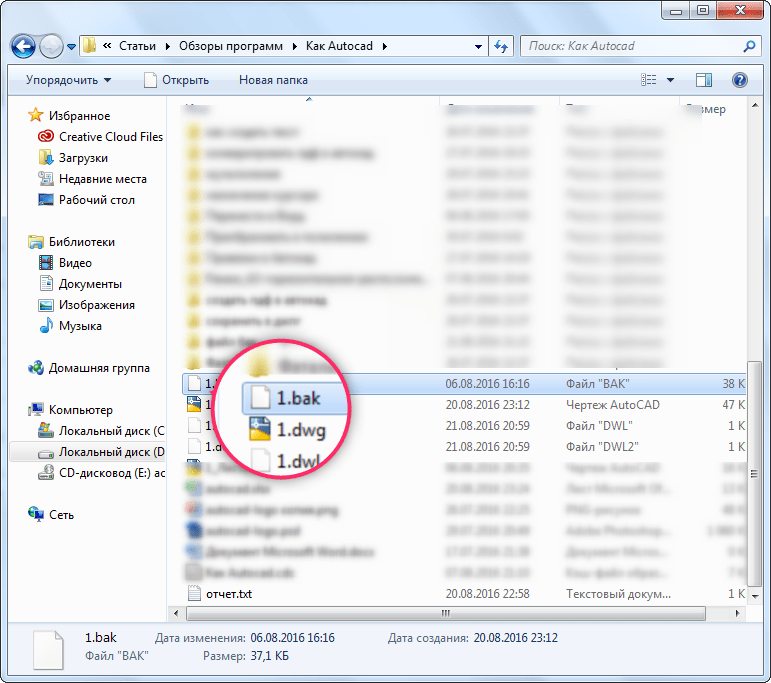
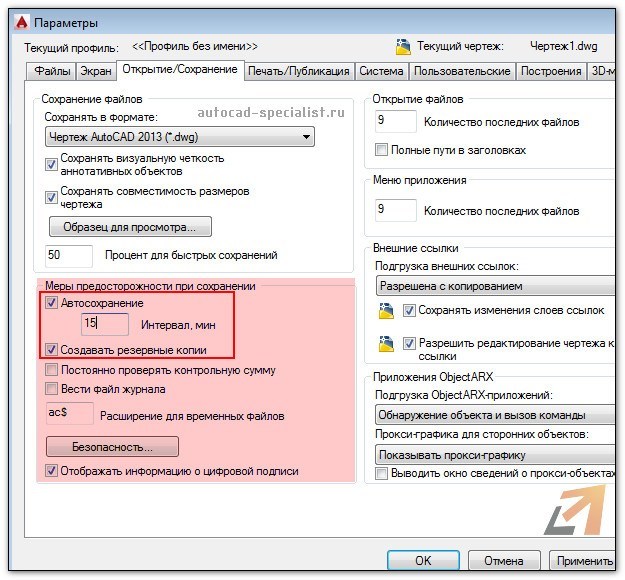
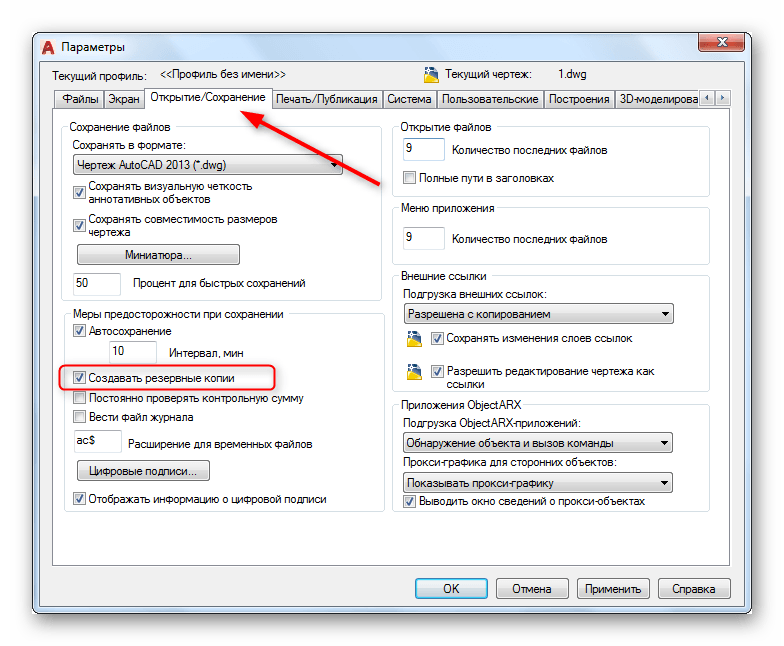
Для того, чтобы Автокад создавал резервные копии, установите галочку «Создавать резервные копии» на вкладке «Открытие/ Сохранение» в параметрах программы.

При смене имени и формата файла появится предупреждение о возможной недоступности файла после переименования. Нажмите «Да».


После этого запустите файл. Он откроется в Автокаде как обычный чертеж.
Вот, собственно, и все. Открытие резервного файла — довольно простая задача, которую можно осуществлять в экстренных случаях.
Отблагодарите автора, поделитесь статьей в социальных сетях.
Формат BAK содержит резервные копий документов. Этот формат используется многими программами (AutoCAD, Microsoft Office), также самой Windows для создания резервных копий файлов System.ini и Win.ini. Открывать документы нужно в той программе, где они были созданы.
Предназначение резервных копий файлов
Для начала, если на компьютере есть документы в формате BAK, не рекомендуется запускать очистку компьютера в программах типа CCleaner или Windows 7 Manager. Такой софт часто считает резервные копии ненужными «временными файлами».
К примеру, при создании нового документа в Word создается сразу два файла: новый DOC и копия старого BAK. Она нужна на случай, если старый файл был закрыт случайно, либо если пользователь захочет отменить изменения в документе.
Резервная копия понадобится:
Обычно система работает с такими документами самостоятельно, а пользователь лишь видит ту или иную версию файла. Если же файл загружен или прислан со стороны, так просто открыть его может не получиться.
Чем открывать файлы *.bak
Открыть расширение BAK можно, используя программу, в которой создавался конкретный файл. Для текстовых документов это Microsoft Word, для чертежей — Autodesk AutoCAD, для баз SQL — Microsoft SQL Server.
Другой вариант — переименовать документ, убрав расширение bak в конце названия или поменяв его на изначальный формат (если он известен). Если это не помогает, открыть файлы можно универсальными программами вроде Lister из Total Commander.
Минус Total Commander и аналогичных программ в том, что через них доступен только просмотр файлов. Редактирование содержимого документа невозможно, поскольку эти программы не умеют сохранять результат в этом же формате. При необходимости редактирования файла нужно искать программу, в которой он создавался.
Другие варианты копий файлов
Редко BAK-файл содержит резервную копию файла не из Word или Autocad, а Photodex Pro Show, MakeMusic Finale или другой программы. Хотя это не слишком распространенный формат, его можно встретить, пользуясь популярными приложениями.
Как понятно из примеров, вряд ли Word сможет открыть закладки браузера или музыкальные файлы. Если указанные в примерах программы не помогли, единственный выход — найти программу, предназначенную для создания и редактирования исходного расширения документа.

Наверняка каждый из вас замечал, что работая в Автокаде над каким-либо проектом, после сохранения файла чертежа *.dwg, в этой же папке появляется еще один файл, который имеет расширение *.bak.
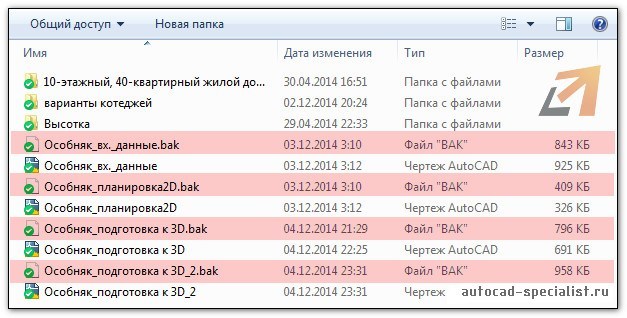
Давайте более подробно разберем, что такое файлы bak в Автокаде, и когда они могут пригодиться.
В AutoCAD файл bak является резервной копией чертежа, и если данное расширение вручную поменять на *.dwg, то файл без проблем откроется в Автокаде и будет содержать чертеж со всеми объектами. Эти файлы создаются по умолчанию, т.к. в «Настройках» установлена галочка напротив «Создавать резервные копии» (см. рис.).
Как настроить автосохранение в Автокаде?
В резервную копию информация вносится не сразу, а тогда, когда осуществляется пересохрание основного файла. Поэтому, чтобы организовать работу в программе AutoCAD максимально эффективно, придерживайтесь следующего алгоритма:
1. Начиная работу над новым чертежом, сразу же сохраните его в компьютере («Файл»– «Сохранить»).
2. В командной строке пропишите «НАСТРОЙКА», нажмите Enter и в открывшемся диалоговом окне перейдите на вкладку «Открытие/Сохранение». Убедитесь, что установлена галочка напротив «Создавать резервные копии», а также выполняется автосохранение в Автокаде.
3. Настройте автосохранение AutoCAD. Оптимальное время 15-20 мин.
4. Помните, что Поэтому никогда не пренебрегайте пунктом №1.
Также советую в разделе «Сохранение файлов» выбрать «Сохранять в формате» – AutoCAD 2004 или 2007, чтобы в дальнейшем вы или тот, кому понадобится этот чертеж, могли открывать файл в более ранней версии.
Что ж, теперь вы знаете как открыть bak в Автокаде и понимаете, на сколько данный файл может быть полезен, т.к. позволяет избежать потери данных из-за непредвиденных ситуаций. В Автокад автосохранение где и основной файл чертежа.
Открываем файлы с расширением BAK

Способы открытия BAK-файлов
Большинство BAK-файлов автоматически созданы программами, которые так или иначе поддерживают возможность резервного копирования. В некоторых случаях эти файлы можно создать вручную, с той же целью. Количество программ, которые могут работать с такими документами, просто огромно; рассмотреть все возможные варианты в пределах одной статьи не получится, потому мы остановимся на двух наиболее популярных и удобных решениях.
Способ 1: Total Commander
В известный файловый менеджер Тотал Коммандер встроена утилита под названием Lister, которая может распознавать файлы и показывать их примерное содержимое. В нашем случае Листер позволит открыть BAK-файл и определить его принадлежность.
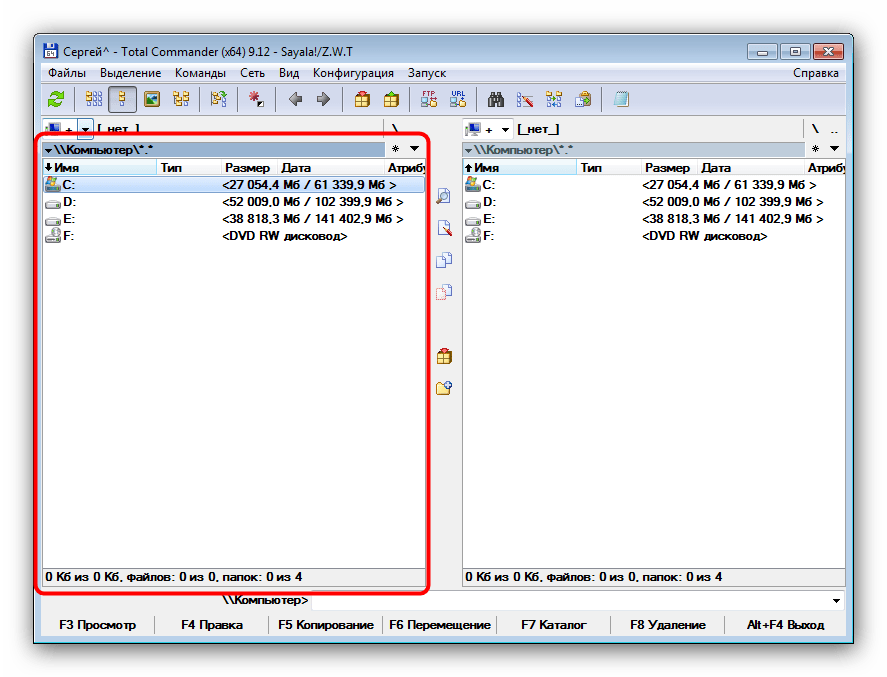
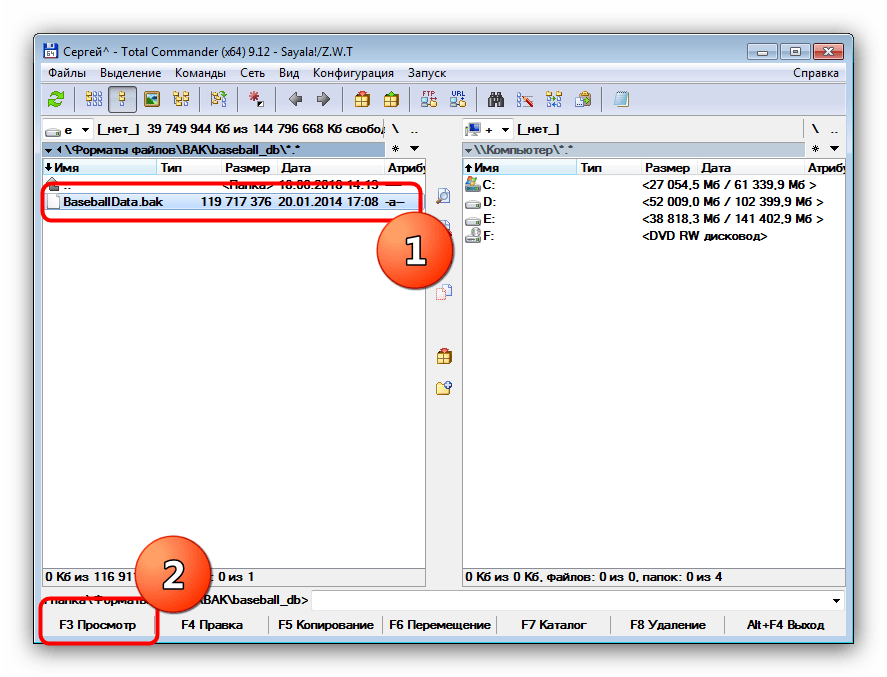

Тотал Коммандер можно использовать в качестве универсального инструмента определения, однако какие-либо манипуляции с открытым файлом невозможны.
Способ 2: AutoCAD
Наиболее часто вопрос об открытии BAK-файлов возникает у пользователей САПР от Autodesk — AutoCAD. Мы уже рассматривали особенности открытия файлов с таким расширением в АвтоКАД, так что подробно останавливаться на них не будем.
Заключение
Напоследок отметим, что в большинстве случаев программы не открывают BAK-файлы, а просто восстанавливают с их помощью данные из резервной копии.
Помимо этой статьи, на сайте еще 12542 инструкций.
Добавьте сайт Lumpics.ru в закладки (CTRL+D) и мы точно еще пригодимся вам.
Отблагодарите автора, поделитесь статьей в социальных сетях.
Файлы bak в Автокаде
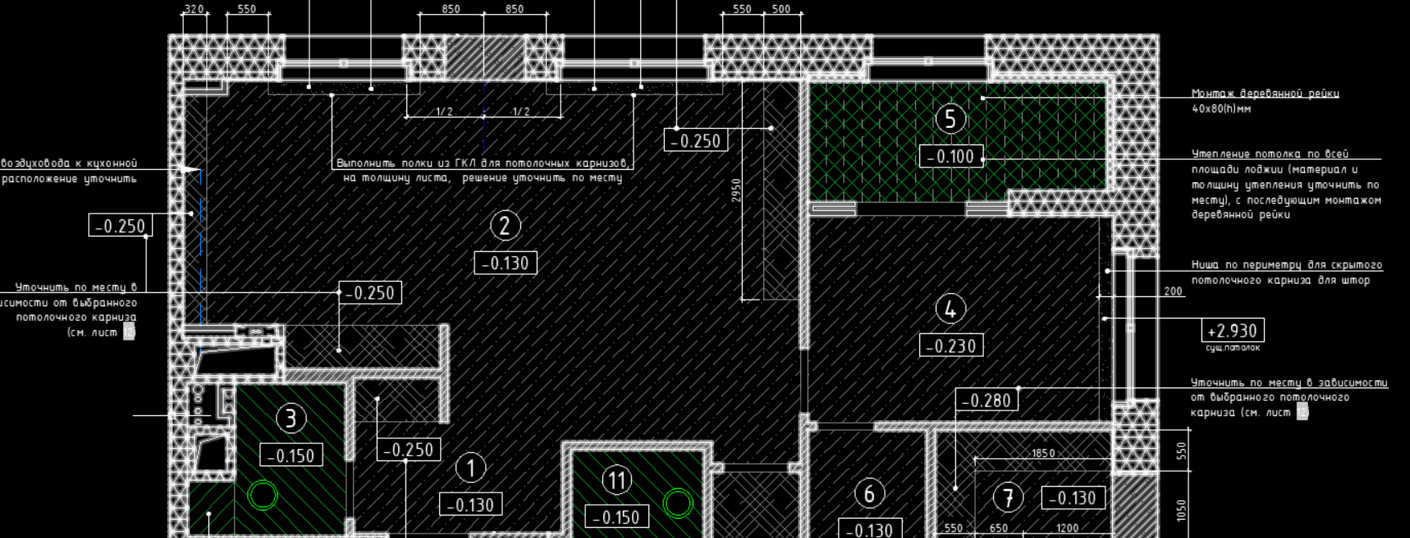
Наверняка вы замечали, как при работе в Автокаде над каким-либо проектом, после сохранения файла чертежа *.dwg, в этой же папке появляется еще один файл, который имеет расширение *.bak.
Разберем, что такое файлы bak в Автокаде и когда они могут пригодиться.
В AutoCAD файл bak является резервной копией чертежа. Если данное расширение вручную поменять на *.dwg, то файл без проблем откроется в Автокаде и будет содержать чертеж со всеми объектами. Эти файлы создаются по умолчанию, т.к. в «Настройках» установлена галочка напротив «Создавать резервные копии» (см. рис.).
Как настроить автосохранение в Автокаде?
В резервную копию информация вносится не сразу, а тогда, когда осуществляется пересохранение основного файла. Чтобы организовать работу в программе AutoCAD максимально эффективно, придерживайтесь следующего алгоритма:
1. Начиная работу над новым чертежом, сразу же сохраните его в компьютере («Файл»– «Сохранить»).
2. В командной строке пропишите «НАСТРОЙКА», нажмите Enter и в открывшемся диалоговом окне перейдите на вкладку «Открытие/Сохранение». Убедитесь, что установлена галочка напротив «Создавать резервные копии», а также выполняется автосохранение в Автокаде.
3. Настройте автосохранение AutoCAD. Оптимальное время 15-20 мин.
4. Помните, что Поэтому никогда не пренебрегайте пунктом №1.
Теперь вы знаете, как открыть bak в Автокаде, и понимаете, насколько данный файл может быть полезен, т.к. позволяет избежать потери данных из-за непредвиденных ситуаций.
Расширение bak чем открыть. Файлы bak в Автокаде
Где встречается формат BAK
Расширение BAK можно встретить при работе с любой программой, которая создает или редактирует файлы изображений, документы, архивы с программным кодом. Также, резервные копии часто хранятся в мобильных устройствах для удобной архивации телефонных номеров, данных приложений.
Чем открыть BAK
Другие приложения для просмотра BAK:
Большинство пользователей компьютеров когда-либо сталкивались на своем компьютере с файлами непонятного расширения BAK. Многие при этом наверняка задавались вопросом, зачем же нужны такие файлы, как их можно использовать, и при помощи каких программ они открываются. С ходу решить задачу, чем открыть файл bak не удастся – при попытке дважды кликнуть по нему мышью в ОС Windows выскочит сообщение с предупреждением об отсутствии ассоциации данного типа файлов программе. И сейчас мы разберемся, что же это за файлы и как их можно использовать.
Зачем нужны файлы BAK
Файлы формата bak хранят данные, полученные в процессе резервного копирования. Иначе говоря, bak – общий формат файлов резервных копий, таким образом, открытие таких файлов предполагает использование множества программ.
Допустим, вы нашли файл bak. Вам нужно его открыть? Это можно сделать в программе, которой он был создан – это может быть как специализированное приложение для резервного копирования, так и обыкновенным приложением, использующим данный формат файлов в процессе своей работы. Bak файлы в этом случае могут создаваться в процессе обновления, когда необходимо сохранить копию важных файлов, которые будут изменяться.
В качестве примера можно привести программное обеспечение от Autodesk – тот же AutoCAD регулярно создает резервные копии файлов, которые сохраняются в формате bak. Да и многие другие программы для финансового планирования, бухучета, налоговые- и банк-клиенты ведут себя так же.
Что предпринять для открытия bak файла
Стоит ли конвертировать файл bak?
Хочется отметить, что, естественно, существует множество способов преобразовать исходный файл bak в один из других типов файла. Однако, это нецелесообразно, поскольку при конвертировании в подавляющем большинстве случаев теряется совместимость полученных файлов с программным обеспечением, создавшим такую резервную копию. Ведь файлы bak (резервная копия) создаются как раз для того, чтобы на случай непредвиденных проблем можно было восстановить исходное содержимое, которое изменяется в процессе конвертации. Поэтому процесс формата bak – весьма ненадежная и нецелесообразная затея, от которой лучше отказаться. Ибо незачем.
Наверняка вы встречали на своем компьютере файлы с расширением BAK и задавались вопросом о том, как же открыть такой файл. Может быть, вы пытались открыть его простым нажатием, однако в сообщении Windows отображались сведения об ошибке. Для того чтобы определиться с ответом на вопрос о том, чем открыть BAK, необходимо понять, что же он собой представляет.
Например, все программы Autodesk, включая AutoCAD, используют файлы BAK регулярно для резервного копирования файлов. Другие программы также работают с этим форматом, например, любое программное обеспечение для планирования финансов, налоговые программы и т.д.

Вопрос о том, чем открыть BAK, может иметь важное значение, как и наличие самих этих файлов. В первую очередь, необходимо узнать, где вы обнаружили этот файл на своем компьютере и как он называется. Ответы на эти вопросы могли бы помочь найти программу, с помощью которой его можно открыть.
Общими рекомендациями в решении вопроса «BAK чем открыть» будет использование Блокнота или другого текстового редактора. Многие файлы имеют текстовое содержание, доступное к прочтению независимо от того, каково расширение файла, и текстовый редактор может быть в состоянии правильно отображать их содержимое. Конечно, этот способ может и не сработать, однако всегда стоит его попробовать.

Как конвертировать файл BAK:
Существует два основных способа, которыми возможно преобразовать файл BAK в другой тип:
Другими словами, говоря о том, чем открыть BAK, вам следует использовать стандартные для подобных случаев методы. В первую очередь, попытаться открыть его с помощью настроек по умолчанию, если же это не поможет, обратиться за помощью к сторонним онлайн-сервисам или соответствующему программному обеспечению. Приложений, работающих с таким сегодня не так мало, и большинство из них можно найти в свободном доступе в сети либо приобрести за небольшую плату.
Давайте более подробно разберем, что такое файлы bak в Автокаде, и когда они могут пригодиться.
В AutoCAD файл bak является резервной копией чертежа, и если данное расширение вручную поменять на *.dwg, то файл без проблем откроется в Автокаде и будет содержать чертеж со всеми объектами. Эти файлы создаются по умолчанию, т.к. в «Настройках» установлена галочка напротив «Создавать резервные копии» (см. рис.).
Как настроить автосохранение в Автокаде?
В резервную копию информация вносится не сразу, а тогда, когда осуществляется пересохрание основного файла. Поэтому, чтобы организовать работу в программе AutoCAD максимально эффективно, придерживайтесь следующего алгоритма:
1. Начиная работу над новым чертежом, сразу же сохраните его в компьютере («Файл»– «Сохранить»).
2. В командной строке пропишите «НАСТРОЙКА», нажмите Enter и в открывшемся диалоговом окне перейдите на вкладку «Открытие/Сохранение». Убедитесь, что установлена галочка напротив «Создавать резервные копии», а также выполняется автосохранение в Автокаде.
3. Настройте автосохранение AutoCAD. Оптимальное время 15-20 мин.

4. Помните, что Поэтому никогда не пренебрегайте пунктом №1.
Что ж, теперь вы знаете как открыть bak в Автокаде и понимаете, на сколько данный файл может быть полезен, т.к. позволяет избежать потери данных из-за непредвиденных ситуаций. В Автокад автосохранение где и основной файл чертежа.
Главный писатель по вопросам технологий
Вам кто-то послал по электронной почте файл BAK, и вы не знаете, как его открыть? Может быть, вы нашли файл BAK на вашем компьютере и вас заинтересовало, что это за файл? Windows может сказать вам, что вы не можете открыть его, или, в худшем случае, вы можете столкнуться с соответствующим сообщением об ошибке, связанным с файлом BAK.
До того, как вы сможете открыть файл BAK, вам необходимо выяснить, к какому виду файла относится расширения файла BAK.
Tip: Incorrect BAK file association errors can be a symptom of other underlying issues within your Windows operating system. These invalid entries can also produce associated symptoms such as slow Windows startups, computer freezes, and other PC performance issues. Therefore, it highly recommended that you scan your Windows registry for invalid file associations and other issues related to a fragmented registry.
Ответ:
Файлы BAK имеют Архивные файлы, который преимущественно ассоциирован с Unknown Apple II File (found on Golden Orchard Apple II CD Rom).
Файлы BAK также ассоциированы с Backup и FileViewPro.
Как открыть ваш файл BAK:
В случае, если ваш файл BAK не открывается, весьма вероятно, что на вашем ПК не установлена необходимая прикладная программа для просмотра или редактирования файлов с расширениями BAK.
Если ваш ПК открывает файл BAK, но в неверной программе, вам потребуется изменить настройки ассоциации файлов в вашем реестре Windows. Другими словами, Windows ассоциирует расширения файлов BAK с неверной программой.
BAK Инструмент анализа файлов™
Вы не уверены, какой тип у файла BAK? Хотите получить точную информацию о файле, его создателе и как его можно открыть?
Теперь можно мгновенно получить всю необходимую информацию о файле BAK!
Революционный BAK Инструмент анализа файлов™ сканирует, анализирует и сообщает подробную информацию о файле BAK. Наш алгоритм (ожидается выдача патента) быстро проанализирует файл и через несколько секунд предоставит подробную информацию в наглядном и легко читаемом формате.†
Уже через несколько секунд вы точно узнаете тип вашего файла BAK, приложение, сопоставленное с файлом, имя создавшего файл пользователя, статус защиты файла и другую полезную информацию.
Чтобы начать бесплатный анализ файла, просто перетащите ваш файл BAK внутрь пунктирной линии ниже или нажмите «Просмотреть мой компьютер» и выберите файл. Отчет об анализе файла BAK будет показан внизу, прямо в окне браузера.
Перетащите файл BAK сюда для начала анализа
Просмотреть мой компьютер »
Пожалуйста, также проверьте мой файл на вирусы
Ваш файл анализируется. пожалуйста подождите.
Как открыть файл bak в Автокаде
Общие сведения о файлах резервной копии и автосохранения в AutoCAD
Support
Проблема
Решение
Файлы резервных копий (BAK)
Файлы автосохранения (SV$)
Временные файлы (AC$)
Диспетчер восстановления чертежей
Расширение файлов AutoCAD
Расширение файлов Автокад (dwg и dwt)
Если перейти в Меню приложения и нажать «Сохранить как…», то вам будет предложено выбрать версию программы и расширение файла (см. рис.). Давайте более подробно рассмотрим расширение файлов Автокад.

Формат Автокада dwg.
Как известно, родной формат AutoCAD – dwg файл. Именно в нем и хранится сам чертеж. Расширение AutoCAD dwg установлено по умолчанию при сохранении работы. Этот формат можно считать универсальным, ведь разработчики позаботились о том, чтобы файлы Автокад dwg могли хранить 2d и 3d объекты. К тому же другие приложения компании Autodesk работают с данным форматом. Так импортировать файл Автокад в 3ds Max не составляет труда. Если требуется открыть чертеж AutoCAD dwg в другой программе и там с ним работать, то можно конвертировать файлы.
СОВЕТ: В настройках программы можно установить подходящий формат файла при сохранении чертежа в зависимости от версии программы. К примеру, если ваши коллеги пользуются AutoCAD 2004, а вы работаете в более продвинутой версии, то вам постоянно нужно выполнять команду Файл — «Сохранить как…» и устанавливать тип файла «Чертеж AutoCAD 2004/LT2004 (*.dwg)». Данное действие можно выполнить единоразово в настройках. Для этого в командной строке пропишите НАСТРОЙКА и нажмите Enter. В появившемся диалоговом окне перейдите на вкладку «Открытие/Сохранение» и в разделе «Сохранение файлов» установите нужный вариант (см. рис.).

ПРИМЕЧАНИЕ:
Чтобы данная настройка сохранилась, вам нужно создать шаблон (расширение *.dws) и в дальнейшем с ним работать. Также следует учитывать, что преобразование чертежей в форматы более ранних версий может быть причиной потери части данных.
Формат Автокада с расширением *.dwt.
В AutoCAD формат файлов с расширением *.dwt обозначает, что документ является шаблоном. Это значит, что программу можно адаптировать под себя и сохранить все настройки в виде шаблона. После открытия файла dwt он автоматически преобразовывается в формат dwg, который нужно сохранить и продолжить работу в программе.
Что ж, это основные форматы программы, однако есть и другие, которые могут быть не менее полезными в том или ином случае. Ознакомьтесь также со статьей, посвященной таким форматам, как *.dws и *.dxf, которые позволяют создавать стандарты оформления, а также обмениваться данными чертежей.
Файлы bak в Автокаде
Наверняка каждый из вас замечал, что работая в Автокаде над каким-либо проектом, после сохранения файла чертежа *.dwg, в этой же папке появляется еще один файл, который имеет расширение *.bak.

Давайте более подробно разберем, что такое файлы bak в Автокаде, и когда они могут пригодиться.
В AutoCAD файл bak является резервной копией чертежа, и если данное расширение вручную поменять на *.dwg, то файл без проблем откроется в Автокаде и будет содержать чертеж со всеми объектами. Эти файлы создаются по умолчанию, т.к. в «Настройках» установлена галочка напротив «Создавать резервные копии» (см. рис.).
СОВЕТ: Данную настройку лучше не трогать, т.к. от компьютерных сбоев и повреждения файлов по всевозможным причинам никто не застрахован. Именно файл *.bak поможет вам восстановить чертеж, над которым работа может вестись не один день.
Как настроить автосохранение в Автокаде?
В резервную копию информация вносится не сразу, а тогда, когда осуществляется пересохрание основного файла. Поэтому, чтобы организовать работу в программе AutoCAD максимально эффективно, придерживайтесь следующего алгоритма:

Также советую в разделе «Сохранение файлов» выбрать «Сохранять в формате» — AutoCAD 2004 или 2007, чтобы в дальнейшем вы или тот, кому понадобится этот чертеж, могли открывать файл в более ранней версии.
Что ж, теперь вы знаете как открыть bak в Автокаде и понимаете, на сколько данный файл может быть полезен, т.к. позволяет избежать потери данных из-за непредвиденных ситуаций. В Автокад автосохранение где и основной файл чертежа.
Различие временных файлов (.sс$) и файлов автосохранения (.sv$)
Документы с расширением *.sv$ — это файлы автосохранения Автокада. Не стоит путать эти файлы с временными, которые имеют расширение *.sс$. Давайте раз и навсегда разъясним что к чему: пользователь может отключить автоматическое сохранение (читать подробнее про настройку автосохранения), а вот временный файлы Автокада создаются всегда, не зависимо от настроек и нужны они, чтобы программа нормально функционировала. Отключить их создание нельзя, но временные файлы AutoCAD *.sс$ сами удаляются, если работа в программе нормально завершается.
При аварийном окончании работы эти файлы сохраняются на вашем компьютере в специально отведенном месте на диске. Учтите, что открыть их путем переименования расширения вручную на *.dwg не получится. Однако для нас при восстановления чертежей они не представляют особого интереса. Поэтому сконцентрируем все внимание на файлах автосохранения (*.sv$). Читайте про процесс восстановления чертежей с помощью этих файлов.
Почему у файлов автосохранения (*.sv$) такое сложное название?
Ранее мы определились, что в случае, если активна опция автосохранения файлов, программа по истечению установленного временного интервала сохраняет чертеж в специальную папку. При этом имя автосохраненного файла генерируется автоматически и, отчасти, случайным образом. Форма записи имеет следующий вид:

Где хранятся файлы автосохранения Автокад?
Диспетчер восстановления чертежей Автокад открывает файлы автосохранения по умолчанию. Однако бывает так, что в Диспетчере нет подходящего файла, т. к. он имеет очень позднюю дату сохранения.
Посмотреть место хранения этих файлов можно, прописав в командной строке «ПАРАМЕТРЫ», перейти на вкладку «Файлы» и нажать на знак «+» возле нужной папки, например, «Папка для файла автосохранения». Вы увидите путь к папке. Можете его скопировать и вставить в проводнике. В открывшейся папке найдете подходящие файлы.

Теперь вы знаете, где хранятся временные файлы Автокада, файлы автосохранения и резервные копии. Поэтому, если случилось так, что в испорчен файл Автокад, его можно восстановить посредством изменения расширения с (*.sv$) на (*.dwg) или (*.bak) на (*.dwg).
Формат файлов Автокад (dws и dxf)
Ранее были рассмотрены популярные форматы dwt и dwg AutoCAD. Однако есть еще и такие типы файлов AutoCAD, как *.dws и *.dxf.
Первый из них является Стандартом оформления чертежей с расширением (*.dws), второй формат позволяет обмениваться данными чертежей (*.dxf). Рассмотрим каждый из них более подробно.
Формат файлов AutoCAD для создания Стандартов оформления (*.dws).
На предприятиях и в организациях принято соблюдать установленные стандарты и правила. Как показывает практика, над одним проектом очень часто может работать сразу несколько человек и вопрос о поддерживании «единого стиля» ставится очень остро. В таких случаях целесообразно применять файлы стандартов оформления. Для этого при работе с чертежом нужно единожды создать и настроить следующие стандарты:
— текстовые и размерные стили;
Затем перейти в «Файл» – «Сохранить как…» и выбрать «Стандарты оформления AutoCAD (*.dws)». Задать имя и указать место сохранения файла. Для одного чертежа можно создавать несколько файлов со стандартами.

После проделанных действий необходимо связать вновь созданные файлы стандартов с рабочим чертежом, в котором будет выполняться построение проекта.
Связывание файла чертежа с файлом стандартов
Для этого необходимо перейти на вкладку «Управление» → панель «Стандарты оформления» и выбрать команду «Настройка».

Откроется диалоговое окно (см. рис.), в котором нужно найти сохраненные стандарты Автокад, воспользовавшись кнопкой «плюс».

Дерево папок будет содержать нужные файлы с расширением *.dws. После выбора стандартов в данном чертеже все элементы будут подлежать проверке на соответствие.
Аналогичным образом связь можно разорвать, но использовать нужно кнопку с крестиком.
Стандарты AutoCAD и возможные ошибки
Заложенный механизм проверки соблюдения стандартов во время построения чертежа работает следующим образом: если используются объекты, которые не оговорены в правилах, то программа выдает ошибку, а также предлагает исправить ее (см. рис.).

Ошибки могут возникнуть в двух случаях:
1) К примеру, чертеж содержит объекты, которые лежат на слое, не зафиксированном в файлах со стандартами.
2) Объекты находятся на оговоренных в Стандартах слоях, однако имеют свойства, не указанные в файле, т.е. стандартный слой, например, использует тип линии ISO_штриховая, а созданному объекту присвоен тип Continuous и т.п.
В первом случае программа выдаст ошибку, и необходимо будет переместить все объекты на слои, прописанные в стандартах, а «нестандартный» слой автоматически удалится.
Файлы обмена данными чертежей (*.dxf)

и в типе файла указать расширение *.dxf.
Что ж, теперь вы знаете, какие файлы открывает Автокад, а главное, понимаете, для чего предназначен тот или иной формат. Здесь следует отметить, что чертежи AutoCAD можно сохранять в формате *.pdf. Хоть он и не является стандартным, однако с ним очень удобно работать. Примите это на заметку.
Чем открыть BAK?
Если вы не смогли открыть файл двойным нажатием на него, то вам следует скачать и установить одну из программ представленных ниже, либо назначить программой по-умолчанию, уже установленную (изменить ассоциации файлов). Наиболее популярным программным обеспечением для даного формата является программа Mozilla Firefox (для ОС Windows) — данная программа гарантированно открывает эти файлы. Ниже вы найдете полный каталог программ, открывающих формат BAK для операционной системы Windows, Mac, Linux.
Программы для открытия BAK файлов
Чем открыть BAK в Windows?
Mac
Linux
Общее описание расширения
Что еще может вызывать проблемы с файлом?
Наиболее часто встречаемой проблемой, из-за которой пользователи не могут открыть этот файл, является неверно назначенная программа. Чтобы исправить это в ОС Windows вам необходимо нажать правой кнопкой на файле, в контекстном меню навести мышь на пункт «Открыть с помощью», а выпадающем меню выбрать пункт «Выбрать программу. «. В результате вы увидите список установленных программ на вашем компьютере, и сможете выбрать подходящую. Рекомендуем также поставить галочку напротив пункта «Использовать это приложение для всех файлов BAK».
Другая проблема, с которой наши пользователи также встречаются довольно часто — файл BAK поврежден. Такая ситуация может возникнуть в массе случаев. Например: файл был скачан не польностью в результате ошибки