
Внимание! Фотоловушки Филин реагируют не на движение, а на изменение теплового излучения окружающей среды. В связи с этим, если устанавливаете камеру в помещении, нельзя направлять ее на окна, отопительные приборы. Нельзя располагать камеру за окном, чтобы снимать улицу, т.к. PIR-датчик будет реагировать только на температуру стекла, а в ночное время оно будет создавать блик и слепить камеру. При установке на улице, проследите, чтобы перед камерой не было веток, которые, нагреваясь на солнце, обеспечат ложное срабатывание датчика.
Фотоловушки Филин (модели Филин, Филин 120, Филин 120 MMS, Филин 120 MMS 3G, Филин MMS, Филин MMS 3G) настраиваются одним способом, при помощи программы MMS Config, которая идет в комплекте с камерой на диске.
Алгоритм настройки
Необходимо использовать ту программу, которая идет с камерой в комплекте!
Если у вас в комплекте программы нет, то можете попробовать скачать ее:
Программы для фотоловушек Филин
Совместимость с вашей камерой не гарантируется. Если камера не видит настройки, обратитесь к продавцу за актуальной версией ПО.
| Модель фотоловушки | Ссылка на программу |
| Филин 120 (HC-550A) | MMS Config |
| Филин 120 MMS (HC-550M) | MMS Config |
| Филин 120 MMS 3G (HC-550G) | MMS Config |
| Филин Мини (HT-001) | MMSCONFIG2.5.5 |
| Филин (HC-300A) | MMS Config |
| Филин MMS (HC-300M) | MMS Config |
| Филин MMS 3G (HC-300G) | MMS Config |
| Филин 120 PRO Edition (HC-550G) | MMS Config |
| Филин 200 (HC-800A) | MMSCONFIG 2G/3G |
| Филин 200 MMS (HC-800M) | MMSCONFIG 2G/3G |
| Филин 200 MMS 3G (HC-800G) | MMSCONFIG 2G/3G |
| Филин 200 4G (HC-800LTE) | MMSCONFIG 4G |
Начало работы
Подключение карты памяти к компьютеру возможно двумя способами:
Перед началом работы необходимо вставить батарейки и карту памяти microSD в камеру, подключить кабелем microUSB к компьютеру и перевести выключатель питания в среднее положение (Test).
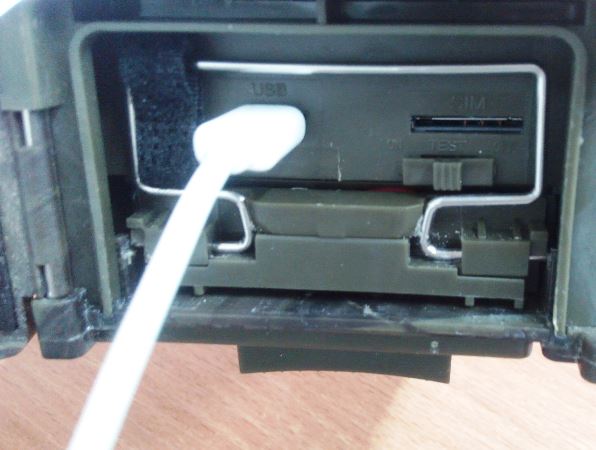
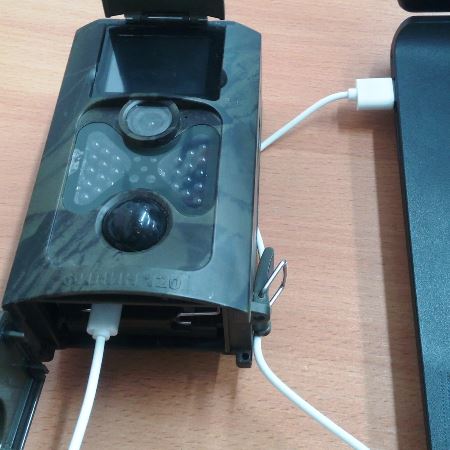
Камера включится и выдаст на экран сообщение о подключении к компьютеру:

На компьютере она определяется как USB накопитель.
Либо также возможно вставить карту памяти microSD в переходник (картридер), без камеры, и подключить его к USB порту компьютера, если по какой-либо причине у вас не получилось подключить фотоловушку к ПК через USB кабель.
Настройки программы
Распаковываем архив mmsconfig на рабочий стол. Открываем папку mmsconfig и запускаем файл MMSCONFIG.exe:

Открывается главное окно программы:

Пункты меню
Камера
Видео
Настройка
Таймер
Настройки MMS
Фотоловушки Филин имеют функцию отправки фотографий на телефон через MMS канал. Для отправки достаточно будет слабого или среднего сигнала сотовой сети. Все настройки необходимо вводить в ручном режиме.

MMS settings
GPRS settings
Server settings
Phone settings
Здесь указываем номера телефонов, на которые камера будет слать фотографии. Номера предпочтительно указывать через 8-ку, но если отправка не происходит, попробуйте указать номер через +7. Некоторые операторы, например, Мотив, требуют, чтобы номер указывался через +7.
Email settings
Здесь необходимо указать адреса электронной почты. Отправка будет производиться не через Интернет, а через MMS канал.
Настройки MMS различных операторов
Как говорилось ранее, настройки MMS лучше прописывать в ручном режиме, поскольку предустановленные параметры есть не для всех операторов. Ниже приводим настройки для различных операторов.
Настройки MMS Мотив
| APN | mms.ycc.ru |
| Account | motiv |
| Password | motiv |
| MMSC | http://mms.ycc.ru |
| IP | 172.16.2.10 |
| Port | 8080 |
Как это выглядит в настройках программы:

Настройки MMS Мегафон
| APN | mms |
| Account | mms |
| Password | mms |
| MMSC | http://mmsc:8002/ |
| IP | 10.10.10.10 |
| Port | 8080 |
Как это выглядит в настройках программы:

Настройки MMS Билайн
| APN | mms.beeline.ru |
| Account | beeline |
| Password | beeline |
| MMSC | http://mms/ |
| IP | 192.168.094.023 |
| Port | 8080 |
Как это выглядит в настройках программы:

Настройки MMS МТС
| APN | mms.mts.ru |
| Account | mts |
| Password | mts |
| MMSC | http://mmsc |
| IP | 192.168.192.192 |
| Port | 8080 |
Как это выглядит в настройках программы:

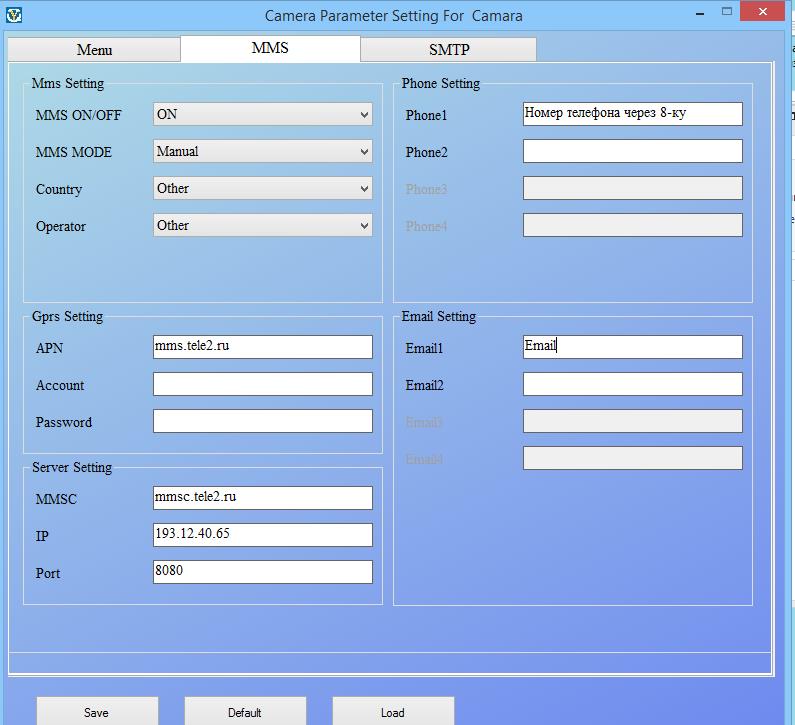
Настройки MMS Tele2
| APN | mms.tele2.ru |
| Account | |
| Password | |
| MMSC | mmsc.tele2.ru |
| IP | 193.12.40.65 |
| Port | 8080 |
Как это выглядит в настройках программы:
Настройки отправки через SMTP

SMTP Settings
Server Settings
Здесь находятся настройки SMTP » target=»_blank»>сервера, который фотоловушка будет использовать для отправки снимков на ваш E-mail.
GPRS settings
Email settings
Здесь необходимо указать ваш адрес электронной почты, на которые будут приходить фотографии.
Настройки SMTP для различных почтовых сервисов
Прежде, чем производить настройку вашей фотоловушки, убедитесь что провайдер вашей почты не блокирует подключение к учетной записи через сторонние программы. Не рекомендуется использовать адреса e-mail, у которых до знака @ имеется символ тире или точки!
Настройки SMTP Yandex
Рекомендуем в качестве » target=»_blank»>сервера отправки использовать yandex, при этом адрес отправителя и получателя должны отличаться! Заведите отдельный ящик для фотоловушки, чтобы она могла отправлять с него фотографии на ваш email.
| Адрес SMTP |