
Настройка битрейта для OBS
После успешной первичной настройки OBS для стриминга, у вас появится множество вопросов. Один из них — что такое битрейт? Кратко говоря, битрейт отвечает за скорость демонстрации и отображения видеофайла. На показатели этого параметра отвечают несколько составляющих вашего ПК. Битрейт не стоит недооценивать, низкий показатель может привести к высоким задержкам передачи видео на стриме, что вызовет меньше спроса у вашей потенциальной аудитории.Сейчас вы узнаете о том, как настроить битрейт в OBS для стрима и как правильно подобрать битрейт для OBS.
Определение рекомендуемых показателей
Мы уже рассказывали о настройках для OBS, после успешной установки программы переходим к категории настроек “Вывод” в настройках программах. Тут нам помогут в управлении битрейтом obs пару утилит, с их помощью понять, что выбрать станет проще.
NVIDIA NVENC Specs и x264 Specs — верные помощники в работе каждого стримера. Установить программы можно с официального сайта, с их помощью стриминг будет в формате Full HD, с минимальными задержками. Эти кодировщики отвечают за плавность передаваемой картинки, можете сравнить на ютьюбе разницу при записи с ними и без них.
В графе настроек “Управление битрейтом” рекомендовано ставить показатель “постоянный” или “CBR”. При иных значениях возможно урезание качества для сохранения скорости передачи информации. Подберите соответствующие показатели при помощи таблицы битрейта для OBS, составленной комьюнити стримеров.

В последних обновлениях Twitch начал поддержку битрейта в 6000, при высоких аппаратных показателях вашего устройства можете выбирать это значение для качественного стриминга.
Управление битрейтом OBS: что выбрать для наилучшего качества?
Управление битрейтом OBS: что выбрать, на какие значения стоит ориентироваться, почему важно разбираться в этих цифрах? Очень увлекательная тема, в которой стоит разобраться более детально – постарались простым языком объяснить важность этого параметра!
Что это
Настройка битрейта OBS играет большую роль – этот показатель представляет собой степень сжатия потока, обратно пропорциональную качеству. Чем ниже этот показатель, тем выше уровень сжатия, тем больше потеря качества на выходе.
Почему этот параметр столь важен? Он определяет качество картинки, которая выходит на стрим. Чем больше – тем лучше. Видео битрейт OBS принято использовать при измерении эффективной скорости передачи потока данных по каналу, то есть минимального размера, который может пропускать поток без задержек.
При этом важно помнить: ставить самое максимальное из доступных значений не имеет смысла – если пропускная способность платформы не поддерживает подобные цифры (например, максимум 6000 на Твиче, даже если вы поставите битрейт 20000, больше 6000 на выходе не получите).
При этом можно выбирать очень высокий битрейт для OBS для записи, если ваша единственная цель сделать VoD. Когда вы записываете трансляцию исключительно на своём компьютере, можно ставить цифры побольше. Для стриминга нужно выбирать меньшие значения.
Какой ставить
Сейчас попробуем разобраться, сколько битрейта ставить в OBS и от чего этот показатель зависит.
Нам не обойтись без таблицы битрейта для OBS! Если вы будете опираться на возможный показатель частоты кадров и желаемое качество, сможете с лёгкостью подобрать нужное значение. Вам также может будет полезен материал о том, какой должен быть fps в играх.
| Разрешение/ Частота кадров | Низкое качество | Нормальное качество | Отличное качество |
| 360p/ 25fps | 500 | 800 | 1200 |
| 480p/ 25fps | 750 | 1200 | 1600 |
| 480p/ 30fps | 1000 | 1400 | 1800 |
| 720p/ 30fps | 2000 | 2750 | 3500 |
| 1080p/ 30fps | 3200 | 6000 | 9000 |
| 1080p/ 60fps | 5500 | 8000 | 14000 |
Если вы уже решили, какой битрейт в OBS ставить, делаем следующее:

Немного отойдём от поисков ответа на вопрос, как узнать свой битрейт для OBS – поговорим о других доступных параметрах.
Почему лучше оставить CBR? При иных значениях возможно урезание качества для сохранения скорости передачи информации! Этого мы стремимся избежать.
Программный кодировщик лучше не менять – по умолчанию будет установлено значение х264. Пока оставим его без изменений.
Хотите разобраться, как узнать, какой битрейт ставить в ОБС? Попробуем подсказать! Ниже небольшая таблица с рекомендованными значениям и для стрима на популярных платформах.
| Разрешение | Битрейт | Комментарий |
| 1080p/ 60fps | 3500 | Высокое качество изображения без лагов и задержек, но повышенная нагрузка на процессор |
| 1080p/ 30fps | 2000 | Хорошее качество с минимумом задержек, но низкой плавностью изображения |
| 720p/ 60fps | 1500 | Картинка может быть слегка замыленной, но эти настройки подходят даже слабым компьютерам |
| 720p/ 30fps | 1500 | Заметная расплывчатость. |
Если приведённых значений недостаточно для понимания того, какой битрейт оставить в OBS, воспользуемся таблицей расширенных настроек. При подборе показателей нужно учитывать скорость интернета (скорость передачи данных от вас на » target=»_blank»>сервер) и общее качество трансляции!
В приведённой ниже таблице вы увидите рекомендованные показатели не только для видео, но и аудио битрейт OBS.
| Качество | Разрешение | Видео Kbps | Аудио Kbps | FPS |
| Низкое | 240р (426х240) | 400 (300-700) | 32 | 15/30 |
| Низкое | 270р (480х270) | 400 (300-700) | 64 | 15/30 |
| Среднее | 360р (640х360) | 750 (400-1000) | 96 | 15/30 |
| Среднее | 480р (854х480) | 1000 (500-2000) | 96 | 15/30 |
| Высокое | 540р (960х540) | 1000 (800-2000) | 96 | 30/60 |
| Высокое | 720р (1280х720) | 2500 (1560-4000) | 128 | 30/60 |
| Высокое | 720р (1280х720) | 3800 (2500-6000) | 128 | 60 |
| Высокое | 1080р (1920х1080) | 4500 (3000-6000) | 128 | 30 |
| Высокое | 1080р (1920х1080) | 6800 (4500-9000) | 128 | 60 |
| Высокое | 1440р (2560х1440) | 9000 (6000-13000) | 128 | 30 |
| Высокое | 1440р (2560х1440) | 13000 (9000-18000) | 128 | 60 |
| Высокое | 4к/2560р (3840х2160) | 23000 (13000-34000) | 128 | 30 |
| Высокое | 4К/2560 (3840х2160) | 35000 (20000-51000) | 128 | 60 |
Вместе постарались определить и поставить оптимальный битрейт для стрима OBS. Надеемся, теперь качество ваших трансляций станет еще лучше! Очень важно разобраться, как на работу приложения влияют те или иные параметры – особенно, если вы хотите стать классным стримером. Читайте нашу статью о том, как повысить фпс в играх. Удачи!
Как настроить ОБС для слабого ПК
OBS (Open Broadcaster Software) – это программа, созданная для записи и трансляции видео в прямом эфире. С помощью этой программы стримеры транслируют контент на Twitch и Youtube каналах. С этих трансляций стримеры зарабатывают немалое количество популярности и денег, а бренды пользуются стримами как способом рекламировать себя. Благодаря этому больше и больше людей загораются желанием стримить, но сталкиваются с ограниченной мощностью бюджетных компьютеров и медленного интернета. Потому многие стремятся разобраться, как происходит настройка ОБС для слабого ПК без вреда для него и обеспечения надежности соединения.
Автоматическая настройка OBS
Для начала стоит скачать ОБС, а потом воспользоваться настройкой трансляции в автоматическом режиме. Для ее запуска нужно зайти в программу, открыть верхнее меню, где выбрать пункт «Инструменты». Затем кликнуть по вкладке «Мастер автоматической настройки».
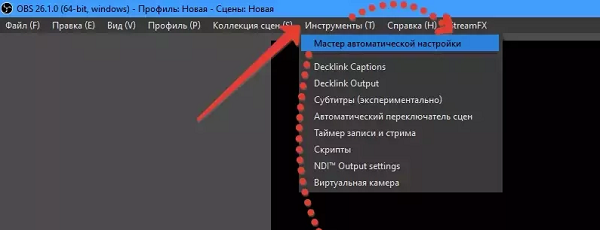
Тогда станет доступно три параметра:
Здесь необходимо выбрать «Оптимизировать для трансляции, вторично для записи». А после нажать «Далее».
После этого возникнет всплывающее окно, в котором отобразится:
Дополнительно необходимо поставить галочки напротив:
После этого, нажать «Применить».
Как настроить OBS для слабого ПК
Перед тем, как настроить ОБС на слабом ПК отметим параметры подходящие под это определение. Итак, что нужно компьютеру для того, чтобы эфир проходил без лагов и задержек:
Оперативная память и GPU относительно недорогие, но хороший CPU стоит недешево. Бюджетные процессоры нередко не могут справиться с нагрузкой стрима, что приводит к перегреву и порче.
Чтобы с этим бороться, надо разгрузить процессор и при этом не сильно нагружать видеокарту и память. Ранее баланс достигался с помощью автоматического распределения ресурсов между графическим и центральным процессорами, однако по факту эта функция не работает без определенных манипуляций. Именно поэтому необходима ручная настройка стрима для слабого компьютера.
Чтобы настроить OBS, следует обратить внимание на «Вывод» и «Видео» в панели настроек.
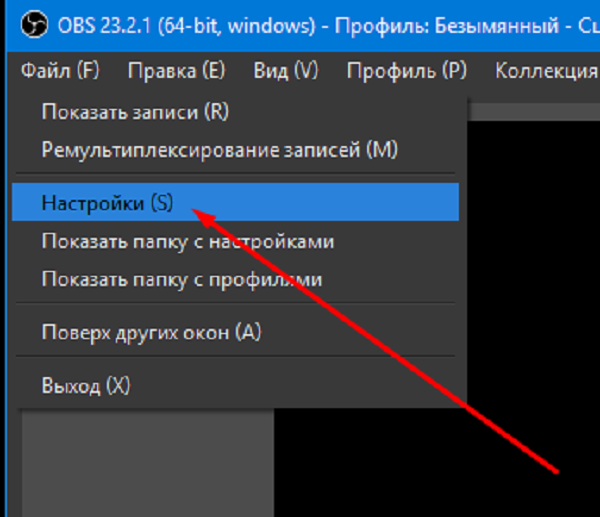
Во вкладке «Вывод» выбрать кодек х264. Это позволит стримить в высоком качестве, без нагрузки на GPU. Минус этого способа – нагружается сам процессор, что будет влиять на общую работу компьютера.
Теперь нужно подобрать оптимальное для эфира разрешение. Часто для 1080р качества эфира используют разрешение «1920х1080».
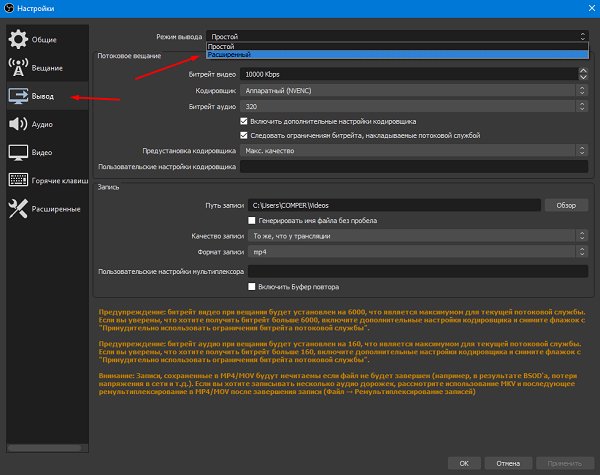
Следующий этап того, как настроить ОБС для слабого ПК – определение битрейта (количества бит, используемых при передаче-обработке данных в единицу времени). От этого параметра будет зависеть, сколько бит информации в секунду приходит на стриминговый сервис от ПК по интернет-соединению.
Управление битрейтом лучше выбирать постоянное (CBR). В этом случае картинка эфира будет стабильной, а соединение не будет обрываться. Чтобы подобрать правильный битрейт для стрима, предварительно потребуется узнать исходящую пропускную способность интернет-соединения и настройте ее так, чтобы сбоев на трансляции не было.

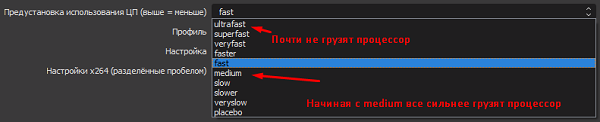
Следующим этапом выбирается предустановка использования ЦП, чтобы задать качество вывода экрана и нагрузку на CPU. Для бюджетной конфигурации ПК стоит отдать предпочтение значению «ultrafast».
В последнюю очередь, выберем среднее значение FPS, равное 30.
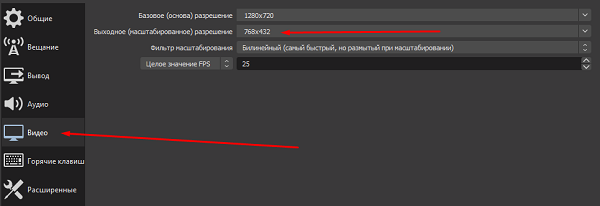
После проделанных действий вкладки должны выглядеть так –
«Вывод»:
«Видео»:
Настройка OBS для очень слабого ПК
Если компьютер не может нормально работать при предыдущих настройках, то в таком случае нужно их немного изменить.
Во вкладке «Видео» поменять значение FPS с 30 до 25, а входное разрешение с 1080р на 720р. Во вкладке «Вывод» заменить значение битрейта на 1500.
Настройка OBS для МЕГА-слабого ПК
Если ПК всё еще не справляется, то нужно задуматься о смене комплектующих. Понижение качества картинки и битрейта только ухудшают трансляцию. Если это пока невозможно, то параметры того, как настроить OBS для слабых ПК таков:
Что убавить, не жертвуя четкостью стрима
Если процессор ПК не из самых мощных или не нагружается с кодеком х264 и предустановкой «veryfast», то можно воспользоваться кодеком NVIDIA NVENC H.264. Если установлен графический процессор от NVIDIA модели GTX 10хх, то прекрасное качество стрима обеспечено, а с серией RTX 20хх кодек NVENC функционирует лучше кодека х264. При нужно помнить, что игра не должна сильно нагружать «железо». Тем, кто проводит онлайн-лекции и вебинары, достаточно просто выбрать то, меньше всего нагружает компьютер.
Если игра чрезмерно нагружает видеокарту, то нужно понизить параметры графики в ней. Можно также ограничить частоту кадров в игре. Это даст стабильный показ и соединение для проведения эфира. Также улучшению качества способствует повышение битрейта.
Заключение
На качество транслируемого контента в техническом плане влияют два фактора – мощность комплектующих компьютера и скорость интернет-соединения. Качественный поток требует надежную работу обоих элементов. Когда один из этих элементов не может обеспечить устойчивый поток, то требуется настраивать OBS вручную, как и для трансляции ВК.
Решающими факторами хорошего стрима на бюджетном пк являются:
Правильная регулировка этих параметров обеспечит четкую трансляцию без сильной нагрузки на ПК и сеть. На слабом компьютере удастся проводить различные лекции, подкасты, разговорные стримы в высоком качестве. Для игр подобная конфигурация подходит с трудом. Если хочется транслировать игровой контент, то придется потратиться на новый ПК.
Полезное видео
Практическое руководство:
Оптимальные настройки OBS для стрима (разные варианты мощности)
Автор Олег Игнатов (Rozetka.ua) · 05:51 03.09.2020  16
16
Здравствуйте, уважаемые читатели сайта Uspei.com. Пришло время для второй серии «Мамкиного стримера», и сегодня рассмотрим первоначальную настройку OBS. В прошлый раз мы собрали и потестили оптимальное оборудование для стрима в Full HD 60 FPS.
Я постараюсь максимально быстро и информативно рассказать про важные пункты, подобрать оптимальные настройки для разных компьютеров под каждый кодировщик: NVENC, x264, Quick Sync и AVC Encoder для видеокарт AMD.
У некоторых может возникнуть вопрос, почему OBS, а не Xsplit. Во-первых, OBS бесплатна. А во-вторых, менее требовательна к ресурсам ПК. И при одинаковых пресетах OBS будет загружать компьютер намного меньше.
Да, кстати, если в турбо-версии страницы картинки у вас будут сильно размыты, перейдите на оригинальную версию страницы на сайте. Там все изображения в высоком качестве. Давайте уже начнем!
Выбор платформы, поиск ключа потока
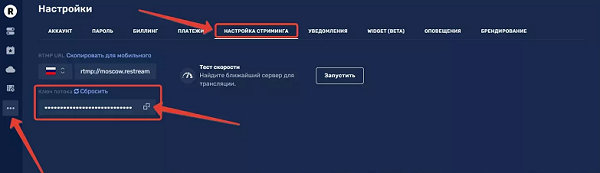
Для начала нам потребуется вкладка «Вещание», в которой мы выбираем платформу для стриминга. Можно выбрать Youtube, Twitch, и другие. Для мультитрансляций на несколько платформ можно использовать сервис Restream.io.

У каждого сервиса есть свой уникальный ключ потока, с помощью которого мы подключаем программу для стрима к каналу.

Чтобы его найти для Youtube, заходим в «Творческую студию» и внизу копируем «Ключ трансляции». После чего в OBS вставляем в соответствующую строку.

На Twitch ключ трансляции находится в «Панели управления», подкатегория «Канал». При необходимости его всегда можно сбросить.

Часто бывает, что на выходных » target=»_blank»>серверы перегружены и стрим может подтормаживать. Поэтому предусмотрены дополнительные » target=»_blank»>серверы для приема потока.
У Youtube их всего два. А для Twitch рекомендую подобрать » target=»_blank»>сервер с минимальным пингом. Это можно сделать с помощью сайта Twitch Inspector, на котором можно проверить стабильность тестовой трансляции.
Перейдем к самому главному и интересному пункту настройки – «Вывод». В нем и происходит вся магия, и найти оптимальные значения вам придется на практике самим. Я же дам пару советов, которые помогут создать трансляцию в максимальном качестве при минимальной нагрузке железа.
Стриминг через процессор кодеком x264
Сразу же включаем параметр «Расширенный», чтобы получить доступ к максимуму настроек. Для начала рассмотрим стриминг с помощью процессора через кодек x264.

Оптимальное разрешение для стрима – 1920 на 1080 точек для средних и мощных ПК. Если же у вас слабый ПК или большое разрешение не обязательно, то можно оставить 720p. При меньшем смотреть стрим будет некомфортно.

Настройка битрейтов
Управление битрейтом – рекомендую устанавливать постоянный (CBR). С ним картинка не будет периодически «сыпаться», как это было бы с VBR. Сжатие с помощью ABR позволяет установить минимальное и максимальное значение битрейта, за которые OBS не будет выходить.

Битрейт – это количество информации, которая будет передаваться за единицу времени. Так что именно этот параметр больше всего влияет на качество картинки.

Однако замечу, что битрейт нужно подбирать исходя из вашей скорости интернета и качества трансляции. Учитывать нужно скорость передачи от вас на