The Sims 4: немного об строительстве

Объявление: все, что нам показывали во время Sims-лагеря – это пре-альфа версия ПО. Пользовательский интерфейс так же еще не окончателен. Поэтому нам не разрешалось снимать видео, можно было сделать всего несколько фотографий по окончанию мастер-класса.
Мастер-класс по строительным инструментам Sims 4 проводил Аарон Хаутс – дизайнер строительных инструментов Sims 4. Вы можете зафоловить его в твиттере. Так как в большинстве своем это новый функционал, я предположу, что вы как минимум знакомы с Sims 3. Большинство фанатов, которые посещают мой сайт, знакомы и мне будет очень сложно объяснять новое без картинок. Так что я буду сравнивать функционал с предыдущими играми серии. И так как это новые особенности, я постараюсь рассказать так, чтобы вам было интересно читать, а не просто вывалю кучу фактов. Если что-то не описано в этой статье, значит, об этом не говорили во время Sims-лагеря! Но так как нам нельзя было снимать, исключая несколько скринов в конце, мне придется опираться на свои записи, так что есть вероятность того, что я могу упустить какие-то мелочи. Смотреть демо, слушать демо, стараться понять, что говорит человек, проводящий презентацию, записывать и не терять мысль одновременно сложно. Звучит довольно легко, но в реальности это трудно сделать. Я старалась как могла. Мне придется импровизировать с некоторыми «терминами» в статье. Не обращайте много внимания на них.
Первое, что вам стоит узнать, это то, что теперь будут строительные инструменты. Больше не будет двух отдельных режимов строительства и покупки. Как я поняла, будут строительные инструменты и журнал-каталог. О втором я расскажу позже. Если вам нравились чертежи в Sims 3, вам понравится то, что вы можете сделать в Sims 4. Я сама строитель и мне не кажется, что мне нужно, чтобы строительство облегчили, но инструменты, которые я видела – потрясающие! Они позволят людям создавать дома своей мечты. Даже те, кто говорит, что не могут строить, теперь будут создавать дома всего за пару кликов.
Фундамент

В игре останутся фундаменты. Большое обновление заключается в том, что теперь вы можете добавлять фундаменты после постройки дома и не надо переделывать все из-за того, что вы решили, что дом должен быть с ним. Также вы можете определить высоту фундамента, больше не нужны коды, чтобы это сделать. Теперь это встроенная функция.
Этажи
Говоря, про этажи… Мы спросили. И на момент демо можно было строить не более трех. Фундамент не считается за этаж, так что получается фундамент + 3 этажа. Надеюсь, они изменят число хотя бы на 5. Знаете, что еще? Теперь можно устанавливать высоту потолков! Будет 3 варианта для этажа, а также окна и двери, подходящие для них!Ииииии вы устанавливаете высоту на этаж! Так что вы можете построить первый этаж с высокими потолками, а второй с нормальными. Мне очень нравится! Также вы можете поменять высоту после, даже если сверху уже есть другой этаж. Это абсолютно неважно!
Комнаты и типы ограждений
Всего есть 11 типов «комнат», а также свободный стиль, так что вам не придется использовать готовые комнаты. Вы сможете по-прежнему строить дома, как сейчас. Но с готовой комнатой вы можете выбрать ее и, разместив на лоте, начать изменять при помощи знакомых из третьей части стрелочек, которые были исправлены в новой части. Они позволяют делать комнату больше и меньше, что уже было в Sims 3. Но теперь стрелочки можно также использовать для вращения! И, когда вы ставите комнату или ограждение рядом с существующей комнатой, вы можете поместить старую вокруг новой. Это сложно объяснять без картинок! Из того, что я видела, 11 комнат это: 5 типов «комнат» и 6 типов ограждений. Я нарисовала иллюстрацию, чтобы показать, какие были возможности во время мастер-класса.


Как видите, существуют округленные ограждения. Круглых стен (пока?) нет, но заборы уже радуют. Кстати, они смотрятся клево. Будут разные виды ограждений, которые можно менять после постройки. Вы можете установить «комнату» из забора и, когда вы добавите лестницу, часть будет удалена автоматически там, где идет лестница. Вы можете добавить колонны на крыльцо, и они передвинутся в позицию так, чтобы создалось настоящее крыльцо. Это я считаю классным!
Не только строительство комнат стало проще, теперь вы можете выбрать комнату и переместить ее! Это потрясающе! Знаете, сколько раз мне пришлось начинать строительство с нуля, потому что нужно переместить все на одну или две клетки? Теперь можно просто передвинуть комнату. Вы даже можете переместить ее на другой этаж!
Вы также можете скопировать комнату, например, вы легко можете скопировать весь дом и поместить его сверху. Мгновенно. БАМ. Сделано! Это делает строительство проще и быстрее для всех! Вы даже можете поместить комнату поверх нее же. Только подумайте об этом. Более того, когда вы помещаете комнату, и она помещается поверх другой, то нет никаких проблем. Если в одной или обеих комнатах есть предметы, то они будут удалены, а вам возвращены за них средства.
Вы все знаете, что, когда вы хотите построить дом в стиле модерн с одним этажом, нависающим на другим, требуется опора снизу. Теперь она не требуется для строительства в воздухе. Вы можете повернуть комнату даже без поддержки. Вот пример:

Колонны по-прежнему есть, но теперь они не необходимы для поддержки второго этажа. В Sims 4 у нас по-прежнему будут пипетка и молот. Как говорилось ранее, вы сможете по-прежнему копировать вещи с помощью пипетки, даже комнаты. А вот функция молота улучшилась, теперь вы сможете удалить всю стену одним кликом.
Как я уже говорила в разделе про этажи, в игре будут окна и двери под все варианты высоты. Что ж, есть еще одна новая функция, вы можете устанавливать сразу несколько окон одновременно. Если вы в спешке… Вы хотите построить милый дом, но это должно быть быстро, потому что вы хотите добраться до той части, где вы сможете поиграть своим симом, в таком случае новая функция будет очень полезна. Так же, как и для остальных строителей, ха-ха-ха. Проще говоря, одним кликом вы помещаете несколько окон на стену. Вы можете переместить или удалить их потом. Так быстрее и проще. Если хотите, вы можете по-прежнему расставлять их по одному.


Крыши
Инструмент создания крыш клевый. Вы можете изменить угол наклона или криволинейность крыши, сделав ее вогнутой или выгнутой. Я также видела мансардные окна.

Есть также украшения для крыши, которые можно добавлять. Вы можете подойти творчески к созданию крыш. Просто посмотрите на картинки в этой статье, и вы поймете, о чем я говорю.Новая важная опция, это то, что вам больше не обязательно иметь одинаковую крышу на лоте. Вы можете менять вид каждой крыши отдельно.

Если вы сделаете плоскую крышу, то она более или менее похожа на этаж. Вы можете расставить там объекты и сделать террасу на крыше.Вам больше не нужно вводить код, чтобы установить бортики.


Журнал-каталог

Уличные растения
Время суток
О, эту прекрасную функцию я хотела бы показать, но не могу. Так что постараюсь рассказать как можно лучше о ней. Вы можете посмотреть, как будет выглядеть дом в разное время суток, например, вечером или ночью. Про ночное время… Помните, когда у вас было освещение на втором этаже и свет не падал на первый? Что ж, в Sims 4 все по-другому. Свет не только будет падать со второго этажа на первый, но и наоборот. Такие мелочи делаю игру более изысканной и увлекательной.

Спасибо!
Вот и все, что я пока знаю о строительстве в Sims 4. Надеюсь, вам понравилась моя статья, даже если она немного коротковата и страдает недостатком хороших картинок. Что ж, я сделала всё, что смогла. Я взволнована строительством домов в Sims 4! Я не могу дождаться узнать про другие новые опции игры. Я хочу поблагодарить EA Games за то, что пригласили меня в Sims-лагерь. И отдельное спасибо Аарону Хаутсу за то, что показал нам эти клевые новые функции. Надеюсь, что смогу показать вам что-то еще вскоре!
Многоэтажное строительство: вопросы и ответы
В режиме строительства появится фундаментальная возможность из других игр серии The Sims.
С последним обновлением в режиме строительства появится фундаментальная возможность из других игр серии The Sims — многоэтажное строительство! Мы подготовили ответы на часто задаваемые вопросы, чтобы помочь вам быстро во всём разобраться.
В: В чём суть новой возможности многоэтажного строительства?
О: Суть в том, что вы сможете добавлять новые этажи и делать свои дома ещё выше и красивее!
В: Как получить доступ к строительству второго и третьего этажей?
О: Чтобы открыть доступ к строительству новых этажей, вам необходимо получить разрешение на строительство нового этажа в меню строительства. Разрешение для строительства второго этажа можно приобрести за симолеоны по достижении 14-го уровня, а третьего — по достижении 25-го уровня. Вы также можете получить ранний доступ за сим-монеты с 4-го уровня.
Примечание: ранний доступ к строительству второго этажа стоит 300 сим-монет, а третьего — 600 сим-монет.
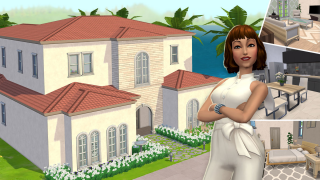
В: Можно открыть доступ ко всем этажам одновременно?
О: Вы можете открыть доступ к третьему этажу только после получения разрешения на строительство второго этажа. Доступ необходимо открывать для каждого участка отдельно.
В: Что делать, если я не хочу ждать отсчёта времени на таймере, чтобы открыть доступ к многоэтажному строительству?
О: Вы можете ускорить время на таймере, потратив сим-монеты. Кроме того, если вы не достигли требуемого уровня, вы можете купить разрешение за сим-монеты и вам не придётся ждать ещё какое-то время, потому что разрешение будет получено незамедлительно.
В: Где можно открыть доступ к новому этажу, когда разрешение будет получено?
О: На главном экране есть удобная кнопка! Мы называем её «кнопкой этажей». Вы можете переключаться между этажами и даже подниматься на уровень крыши!
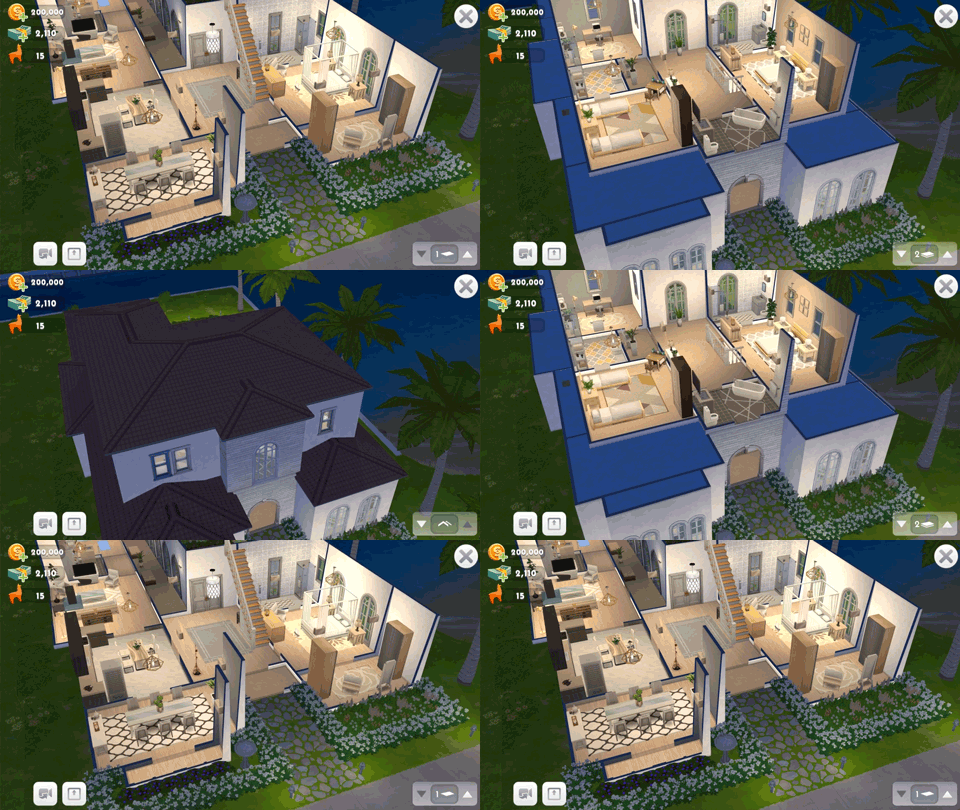
В: Я могу смотреть на этажи на домашнем участке без разрешения на строительство?
О: Чтобы увидеть второй и третий этажи, вам понадобится разрешение на строительство второго и третьего этажей соответственно. Но вы можете воспользоваться кнопкой этажей, чтобы подняться на уровень крыши.
В: Как переместить/добавить предметы на второй и третий этажи?
О: Когда вы получите разрешение на строительство, вы сможете добавить комнаты и предметы на новом этаже. Воспользуйтесь кнопкой этажей, чтобы переместить выбранные предметы между этажами. Примечание: вы можете выбрать предмет, нажав на него и задержав нажатие на пару секунд.
В: Я могу размещать предметы на крыше?
О: Нет. В данный момент в игре нет предметов для крыши.
В: Я могу перемещать существующие комнаты на новые этажи?
О: Да. О: Комнаты можно переместить с помощью кнопки этажей. Зайдите в категорию «Комнаты» в режиме строительства, чтобы выбрать и переместить комнаты.
В: Комнаты на разных этажах стоят по-разному?
О: Нет. Комнаты на всех этажах одного дома стоят одинаково. Но вы получите одну бесплатную комнату, когда приобретёте разрешение на строительство.
В: Как насчет структурной целостности второго и третьего этажей?
О: Структурная целостность не требуется, и комнаты могут парить в воздухе! Мы добавили новую категорию «Опоры» в режиме строительства, в котором вы найдете опорные колонны, если вы хотите, чтобы ваш дом выглядел правдоподобно.
В: Опорные колонны понадобятся, если непосредственно под комнатой нет другой комнаты?
О: Нет. Комнаты можно размещать в любом месте в пределах своего участка. Вы можете добавить опорные колонны, если сами того захотите!
В: Эта возможность навсегда останется в игре или она доступна только в течение ограниченного времени?
О: Эта возможность навсегда останется в игре.
В: Новые этажи можно добавлять на любом жилом участке в Брайни Хайтс?
О: Да! Разрешение на строительство новых этажей необходимо покупать для каждого дома.
В: Где в режиме покупки и строительства находятся лестницы, и сколько стилей доступно в этом обновлении?
О: Лестницы находятся в категории «Лестницы» в режиме строительства. С этим обновлением в игре появится три стиля. Вы можете получить эксклюзивную лестницу в конкурсе «Сладости» и ещё одну — во временном наборе в магазине. То есть всего в этом обновлении пять стилей.
В: Чтобы подняться на второй и третий этажи, нужна лестница?
В: Можно поставить лестницу без получения разрешения на строительство второго или третьего этажа?
О: Нет. Вам понадобится разрешение на строительство хотя бы второго этажа, чтобы иметь возможность поставить лестницу и разместить комнату, в которую эта лестница будет вести.
В: Можно ставить лестницы на улице?
Да, но только в том случае, если лестница ведёт в комнату на этаж выше.
В: Как узнать, не перекрывает ли лестница комнаты или предметы этажом выше?
О: Мы добавили индикаторы комнат и предметов, чтобы упростить размещение лестниц.
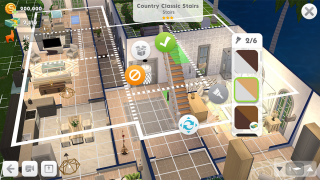
В: Я не могу поставить лестницу. Помогите!
О: Проверьте, отвечаете ли вы всем требованиям для размещения лестниц. Во-первых, вам понадобится разрешение на строительство хотя бы второго этажа, чтобы иметь возможность поставить лестницу и разместить комнату, в которую эта лестница будет вести. Если лестница подсвечена красным, скорее всего, возникла проблема со стеной, расширением участка, пределами участка или текущим действием с персонажем или предметом.
В: Можно размещать предметы декора и другие объекты под лестницей?
О: Да! Украшайте место под лестницей, используя картины, растения и своё воображение!
В: Почему предметы подсвечены желтым, когда я пытаюсь что-либо разместить?
О: Мы добавили возможность убирать предметы, которые пересекаются с предметами, которые вы пытаетесь разместить.
Примечание: предметы, подсвеченные желтым цветом, можно убрать в багаж! Предметы, подсвеченные красным цветом, убрать нельзя.
В: Персонажи постоянно мешаются, когда я пытаюсь разместить предметы >:(
О: Можете забыть про эту проблему! Начиная с этого обновления, при размещении предметов персонажи будут очень кстати отходить в сторону. Примечание: это сработает только в том случае, если персонажи не выполняют действия.
В: Как отправить персонажа на другой этаж?
О: Нажмите на этаж или предметы в комнате, чтобы отправить туда персонажа.
В: Раз появилась возможность многоэтажного строительства, теперь можно строить балконы?
О: Балконы пока недоступны.
В: Теперь мы можем иметь больше предметов на этажах. Повысилось ли максимальное количество разрешенных предметов в доме?
О: Да, максимально допустимое количество предметов стало больше.
В: Где можно узнать больше про многоэтажные дома?
О: Присоединяйтесь к обсуждению на странице The Sims Mobile в Twitter! Общайтесь с симгуру и другими поклонниками игры по хэштегу #TheSimsMobile и публикуйте свои потрясающие творения.
Удачи и хорошей игры!
Вопросы о чертежах домов
С готовыми проектами домов вы сразу же сможете построить дом своей мечты!
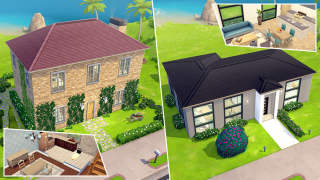
Представляем вам новую функцию режима строительства — чертежи домов!
Выберите проект из нового ассортимента готовых чертежей домов и мгновенно превратите дом мечты своего персонажа в реальность. Палец вверх — и строительство начнется! Планировки, учитывающие все необходимое, сэкономят вам время и симолеоны: ничего не придется строить с нуля! Все верно: оставьте весь труд нам, а сами откиньтесь на спинку кресла и расслабьтесь. В считанные секунды уютный дом для вашего персонажа будет готов!
В. Чем чертежи домов удобнее самостоятельной разработки проекта?
О. Мы в восторге от новой серии креативных проектов домов, разработанных для вас нашими опытными геймдизайнерами! Иногда, получив в распоряжение пустой участок земли, мы подвисаем, не зная, с чего начать. Эти готовые проекты домов могут отлично подойти вашим персонажам как есть, а могут и стать отправной точкой для собственного творчества!
В. Где находится меню чертежей домов?
О. Получив 2-й уровень игрока, перейдите в режим строительства. В правом нижнем углу появится новый значок в виде дома на рулоне бумаги. Выбрав его, вы попадете в каталог дизайнерских домов. Там можно будет познакомиться с каждым проектом. Прежде чем сделать выбор, вы сможете подробно осмотреть каждый дом!
В. Что входит в чертежи домов и сколько они стоят?
О. Созданные нами чертежи различаются площадью, размером проекта, количеством этажей и комнат, аксессуарами из режима строительства и планировкой!
В. Ух ты! Почему вы переместили почтовый ящик?
О. Все верно! Мы прислушались к вашим многочисленным просьбам располагать почтовый ящик подальше от участка. Теперь на всех участках он расположен на зеленой полосе, благодаря чему вам хватает места, чтобы строить как можно ближе к дороге.
В. Хорошо, я нашел проект, который мне нравится, и знаю, на каком участке хочу его разместить. С чего начать?
О. Дома по готовым чертежам можно строить на любых участках, даже если там уже есть дом! Зайдите в каталог дизайнерских домов в режиме строительства, нажмите кнопку покупки рядом с понравившимся домом, а затем выберите «Купить и применить», чтобы очистить текущий участок и построить на нем дом с чертежа. Если участок слишком мал для проекта дома, вы не сможете построить этот дом.
В. Если я решу расчистить участок, где уже есть дом, что случится со всеми моими предметами?
О. Для поддержки новой функции мы создали удобную кнопку «Снести»! Если на участке уже что-то построено, все предметы оттуда при сносе попадут на ваш склад в режиме строительства (вы увидите, как они пролетают через экран)!
В. Сколько времени занимает возведение дома по готовому чертежу после покупки?
О. Уже в самом скором времени дом будет готов к переезду! Бульдозер и строительная бригада Санни работают ударными темпами!
В. Я хочу построить дом по купленному чертежу на другом участке. Возможно ли это?
О. Конечно! Однако при каждой постройке дома по чертежу будет взиматься дополнительная плата (такая же, как при первой постройке). К тому же при каждом новом применении чертежа предметы будут добавляться как новые (как если бы вы снова покупали весь набор мебели).
В. Помешают ли расширения участка построить дом по готовому чертежу?
Если площадь применяемого чертежа дома перекрывает расширения участка — они тоже будут расчищены! Это очень удобно, когда нужно освободить место!
В. Можно ли создать собственный чертеж дома?
В данный момент такая возможность не реализована, но не исключено, что она появится в будущем обновлении.
Видите? Оказывается, построить дом мечты куда проще, чем казалось. С новосельем! Нам не терпится посмотреть, как вы переработаете наши готовые проекты домов! Покажите нам, что у вас получилось, добавив хэштег #TheSimsMobile к записи в Twitter или Instagram!
Загрузите The Sims Mobile в App Store или Google Play прямо сегодня!
Все про режим строительства в Sims 4: чит коды, горячие клавиши

Режим строительства в Sims 4 скрывает множество секретов, о которых часто даже не догадывается большинство игроков! А ведь с их помощью можно не только строить гораздо красивее, но и реализовать любые, даже самые смелые архитектурные фантазии!
В этой статье Вы узнаете о том, как поднимать и опускать предметы на любую высоту, менять их размер, а также размещать и вращать объекты вне сетки в Sims 4. Но и это не самое важное! Вы узнаете необходимые чит коды, которые откроют перед Вами больше возможностей и даже разблокируют скрытые объекты. Также, Вы узнаете о горячих клавишах, благодаря которым строить будет гораздо удобнее.
Чит коды для строительства в Sims 4
Чит коды для строительства в Sims 4 — это первое, что Вам нужно усвоить, чтобы стать первоклассным дизайнером интерьера для своих симов! Ведь с их помощью, Вы сможете убрать все правила, которые ограничивают Вас в процессе постройки.
Хотите накладывать один объект на другой или размещать их максимально близко? Строить на любых общественных и закрытых участках? Купить скрытые предметы в свой дом? Воспользуйтесь этими читами!
Важно!
Разумеется, перед использованием любых чит-кодов необходимо сохранить игру. Кроме того, прежде чем использовать читы для строительства, необходимо активировать Код разработчика. В противном случае, некоторые из них могут просто не сработать.
Move Objects — чит код для стройки без ограничений
Возможно, один из самых популярных читов. Move Objects — это чит код для строительства в Sims 4 без ограничений. С его помощью, Вы сможете размещать предметы в там, где игра обычно не позволяет. Вы можете поместить вещи ближе друг к другу или даже касаясь.
С этим читом можно комбинировать два предмета мебели, чтобы сделать совсем другой. Например, соединив два обычных дивана под прямым углом друг к другу, можно создать красивый угловой диванчик. И он, при этом, будет нормально функционировать!
Например, здесь объединено два дивана, а под ними еще и стоит кровать.

Имейте в виду, что комбинирование предметов может повлиять на возможность использовать часть или весь предмет. Также, это может вызвать странные визуальные эффекты, когда они его используют.
У чита Move Objects есть некоторые ограничения. Хотя это позволит разместить два окна на одном участке стены, выглядеть это будет не очень хорошо. Дело в том, что игра предусматривает, что на одной клетке стены будет находиться только одно окно. По этой же причине, нельзя комбинировать двери и арки.
Show Hidden Objects — код на скрытые предметы строительства в Sims 4
Еще один часто используемый чит — код на скрытые предметы строительства в Sims 4. Он позволяет нам использовать предметы, которые мы обычно не видим в режиме строительства или не можем купить.
Этот чит позволяет нам покупать многие предметы, которые мы обычно не можем взять из режима строительства. Например, взрослые фруктовых деревья, ложки, чашки, автомобили и прочие вещи, которые наши симы используют в повседневной деятельности.

Внимание: после того, как режим отладки (который и вызывает этот код) включен, выключить его читом уже невозможно. Для того, чтобы скрытые объекты снова исчезли, придется сохраниться и перезагрузить игру.
Enable Free Build — чит код для строительства на общественных участках в Sims 4
Если Вы хотите изменить общественный участок, не выходя в режим управления городами, просто используйте его. Enable Free Build — это чит код для строительства на общественных и закрытых участках в Sims 4. С его помощью, Вы можете войти в режим стройки, находясь где угодно, и изменить этот лот.
Например, если у Вас установлено дополнение «Университет», то изменить дизайн общежития можно будет только с помощью этого кода.
Горячие клавиши для строительства в Sims 4
Горячие клавиши для строительства в Sims 4 необходимы для быстрого управления. Вам больше не придется кликать на иконки в панели инструментов и подолгу искать нужную кнопку. Теперь будет достаточно один раз запомнить предназначение определенных клавиш, и стройка пойдет гораздо быстрее. Вы сможете полностью сосредоточиться на оформлении здания.
Размещение объектов
Повернуть предмет: влево — « ».
Удалить предмет: Delete или Backspace.
Размещение объекта вне сетки: перемещайте предмет, зажав клавишу Alt.
Вращение объекта вне сетки: вращайте предмет, зажав клавишу Alt.
Управление объектами
Повернуть выбранный объект, комнату, крышу или лестницу: влево — « ».
Размещение нескольких одинаковых предметов подряд, без повторного выбора: ставьте предметы, удерживая клавишу Shift.
Удалить выбранный объект: Delete или Backspace.
Отменить предыдущее действие: сочетание клавиш Ctrl + Z
Повторить предыдущее действие: сочетание клавиш Ctrl + Y
Быстрый выбор инструмента
Другие горячие клавиши для строительства в Sims 4
Советы для строительства в Sims 4
Советы для строительства в Sims 4 нужны не только новичкам! Даже опытные игроки часто не знакомы с некоторыми возможностями этого режима. Но они существенно упрощают жизнь и открывают для Вас новые возможности. Например, в этом разделе Вы научитесь поднимать и опускать предметы на любую высоту, менять их размер, а также размещать и вращать объекты вне сетки.
Как поднять предмет в режиме строительства Sims 4?
Для того, чтобы поднять предмет в режиме строительства Sims 4, необходимо предварительно включить чит код bb.moveobjects on.
Теперь Вы можете отрегулировать высоту, на которой будет размещен предмет. Выберите объект и нажмите клавишу 9. Каждый раз после нажатия, предмет будет немного подниматься. Когда он достигнет желаемой высоты, отпустите его, и он останется на этой высоте.

Чтобы опустить поднятый предмет, используйте вместо этого клавишу 0.
Как убрать сетку в режиме строительства в Sims 4?
Убрать сетку в режиме строительства в Sims 4 бывает необходимо для того, чтобы ничто не мешало просмотру при постройке. И в действительности, это очень легко! Все решается нажатием одной клавиши. Для того, чтобы убрать сетку в строительстве Sims 4, просто нажмите клавишу G. Чтобы вернуть ее, просто еще раз нажмите ту же клавишу.
Как увеличить или уменьшить объект в режиме строительства Sims 4?
Возможность увеличить или уменьшить объект в режиме строительства Sims 4 очень полезна при украшении дома. Например, можно превратить игрушечные машинки в настоящие автомобили. Ездить они, конечно, не будут. Но зато выглядят как настоящие!
Или, Вы можете создавать по-настоящему абсурдные постройки. Например, почему бы и не построить дом вокруг огромного унитаза?

Перед использованием этих горячих клавишей, необходимо ввести чит код bb.moveobjects on. В противном случае, они будут работать некорректно.
В режиме строительства, выберите предмет и нажмите клавишу ]. Предмет будет немного увеличен. С каждым нажатием клавиши, объект будет становиться все больше и больше. А чтобы уменьшить размер увеличенного ранее предмета, нажимайте клавишу [, пока не будет достигнут необходимый размер.

В то время как большинство предметов можно сделать больше, с некоторыми такой фокус не срабатывает. Например, окна, двери и зеркала. Хоть оконные и дверные рамы при этом увеличатся, дыра в стене останется того же размера.
Как плавно вращать и перемещать предметы вне сетки в Sims 4?
Другая хитрость — это плавное размещение и вращение объектов вне сетки в Sims 4. Обычно, когда Вы размещаете предмет, он будет заблокирован сеткой. То есть, ставить его можно только по клеткам. Но и это можно обойти, чтобы ставить мебель более реалистичным образом. Ведь в жизни не может же все стоять настолько ровно, правда?
Сетка будет полностью игнорироваться, если при перемещении предмета, Вы зажмете клавишу Alt на клавиатуре. Теперь можно ставить мебель как угодно!
При использовании этой горячей клавиши, рекомендуется ввести чит код bb.moveobjects on. Благодаря этому, можно будет пододвинуть предметы максимально близко друг к другу. Или создавать потрясающие комбинации из разной мебели!
То же самое и с вращением предметов. Для того, чтобы можно было крутить объект как угодно, выберите нужную мебель, зажмите клавишу Alt и левую кнопку мышки. Начните крутить мышку, и выбранный предмет будет плавно вращаться по кругу.

Свободное вращение похоже на свободное размещение тем, что мы не ограничены в том, как крутим элемент. Однако для того, чтобы клавиша Alt сработала при вращении как надо, нужно чтобы был включен режим камеры Sims 3.
Чтобы переключиться в режим камеры Sims 3, выберите меню «Настройки» в верхнем правом углу экрана. Оттуда выберите «Параметры игры», а затем «Управление и камера». Поставьте галочку рядом с надписью «Камера The Sims 3 ».