
Топ-15 программ для ускорения/замедления видео
Наверняка при просмотре фильмов или музыкальных клипов вы обращали внимание на эффект замедленного движения в кадре. Многие блогеры подхватили этот трюк и используют его, чтобы подчеркнуть интересные или важные моменты в ролике. Также они иногда ускоряют кадры – это требуется, чтобы сократить время длительного действия. Все эти приемы помогают разнообразить ролик и не дают заскучать зрителю. Если вы тоже хотите применить этот трюк в своих клипах, вам потребуется программа для ускорения видео. Рассмотрим подробно некоторые бесплатные варианты.
Лучшая программа для ускорения и замедления видео на компьютер
ВидеоМОНТАЖ – мощный редактор для обработки и преобразования видеофайлов. Он обладает большим набором профессиональных инструментов, но благодаря понятному принципу работы освоить его могут даже пользователи с минимальными техническими навыками. Программа работает со всеми популярными форматами видеофайлов, поэтому вы можете объединять в один фильм файлы с разными расширениями. Также можно применять фильтры, вставлять титры и заголовки, обрезать длину клипа и кадрировать файл. ВидеоМОНТАЖ не предъявляет повышенных системных требований и может использоваться для ПК и для ноутбука любой мощности.
Пошаговая инструкция по ускорению/замедлению видео в ВидеоМОНТАЖ
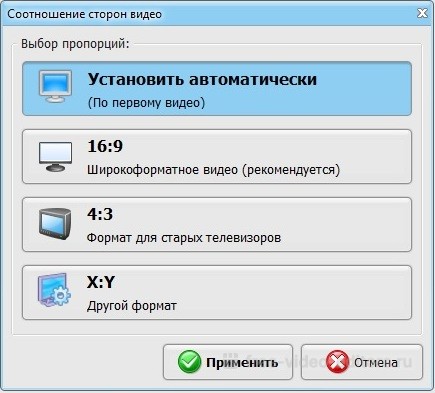
1. Запустите софт и выберите «Новый проект». Настройте автоматическое соотношение сторон.
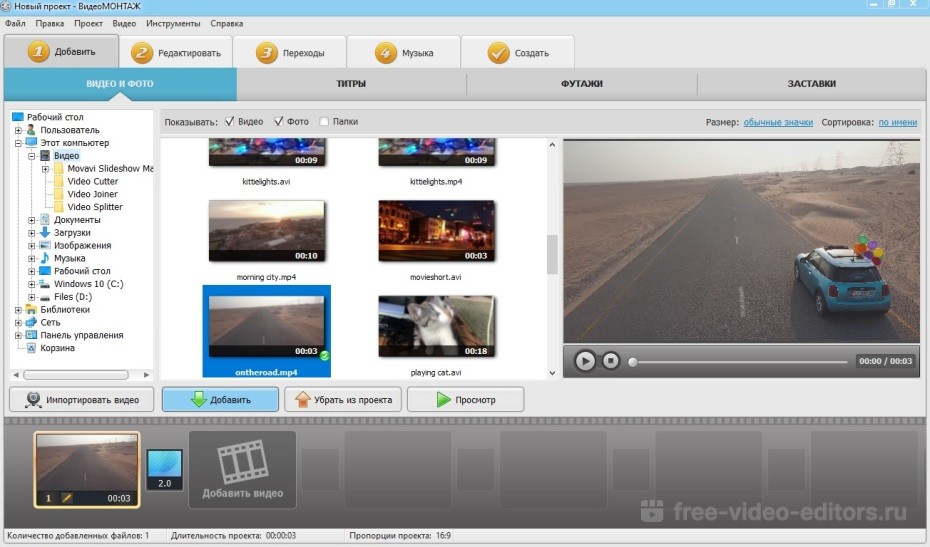
2. Отыщите папку с нужными файлами в проводнике слева. Выделите видеофайл в окне превью и нажмите «Добавить».
3. Перейдите в раздел «Редактирование» и откройте вкладку «Скорость». Выберите нужный параметр из выпадающего меню. Вы можете ускорить или замедлить ролик в 2 раза и в 4 раза.
8 бесплатных медиаплееров, поддерживающих ускорение графического процессора
Для Windows доступно множество медиаплееров. Но не все из них используют оборудование вашего компьютера для обеспечения высококачественного и плавного воспроизведения мультимедиа. Это связано с тем, что эти медиаплееры по-прежнему используют программное декодирование при воспроизведении видео.
Помимо использования большего количества ЦП, программное декодирование просто не обеспечивает того уровня качества, который обеспечивают медиаплееры с ускорением на GPU.
Не все медиаплееры с ускорением на GPU того стоят, но те, которые есть, можно найти в этом списке.
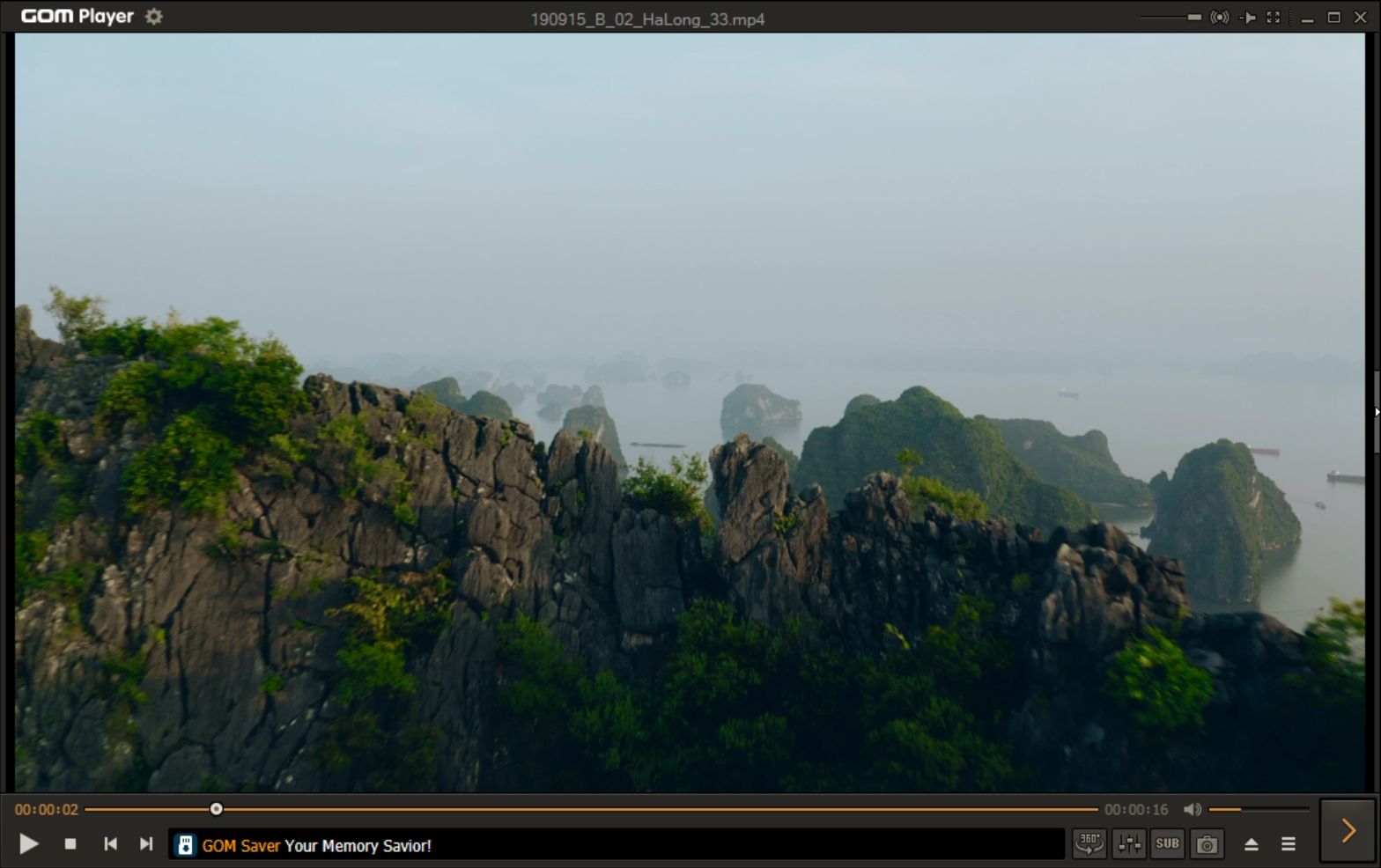
GOM Player — еще один популярный медиаплеер, который также поставляется с премиальной версией. Но даже в бесплатной версии пользователи могут включить аппаратное ускорение для плавного воспроизведения требовательных видео.
Кроме того, в GOM Player есть отличный мастер аппаратного ускорения, который позволяет пользователям выбирать декодер для каждого конкретного кодека. Декодеры, поддерживаемые GOM Player, включают Intel HEVC Decoder, Intel QuickSync Decoder, NVIDIA CUVID и DXVA 2.0.
Есть только один нюанс. В некоторых случаях загрузка ЦП остается высокой, но не так сильно, как при использовании программного декодирования.
Скачать: GOM Player для Окна (Бесплатно + 25 долларов за GOM Player Plus)
2. Kodi Media Center
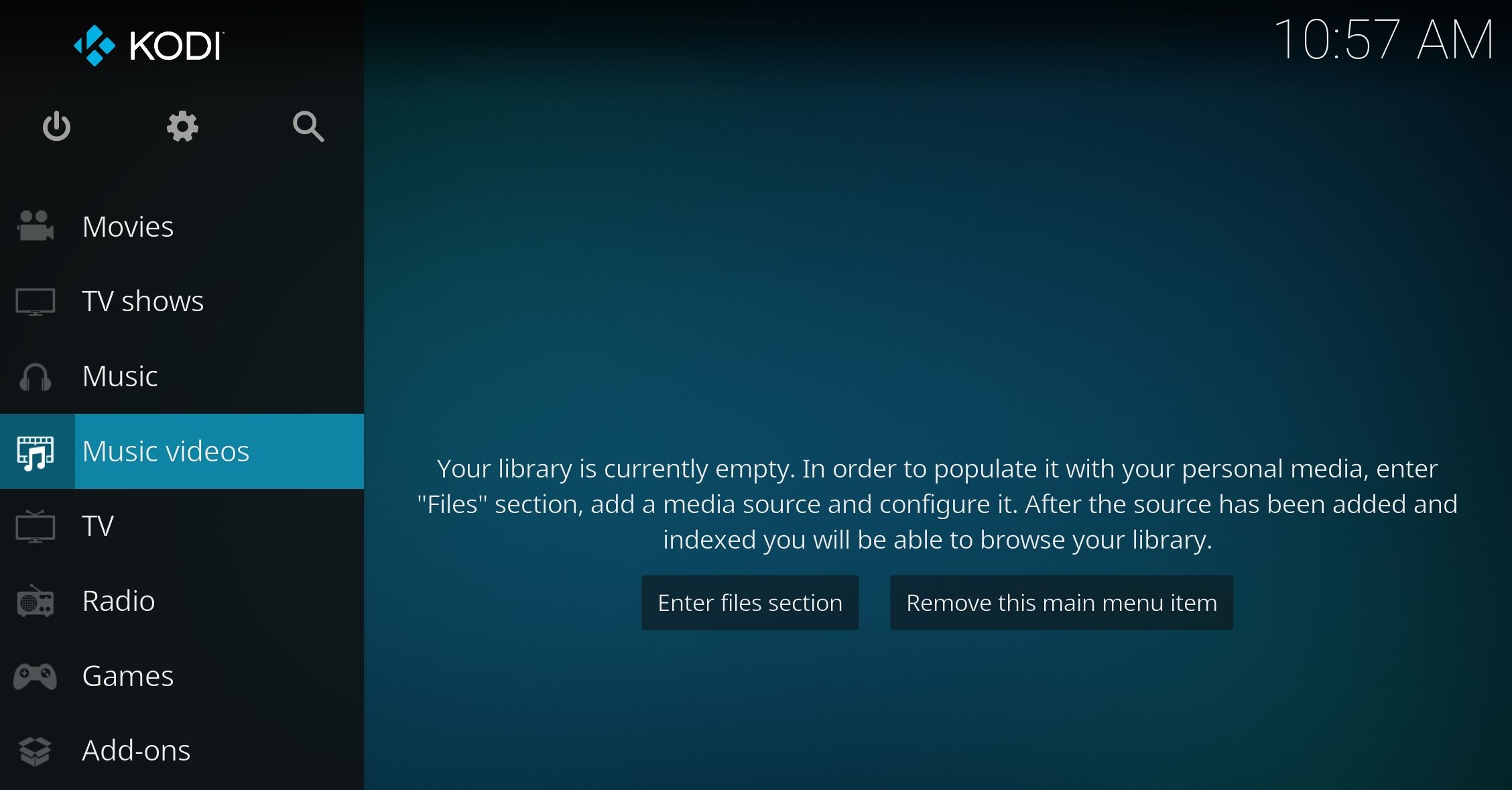
Kodi — это медиаплеер с открытым исходным кодом, который также служит универсальным медиацентром. Пользователи могут получить доступ ко всей своей медиа-библиотеке из единого чистого интерфейса.
Самое приятное то, что Kodi поддерживает DirectX Video Acceleration (DXVA), что позволяет медиаплееру использовать ваше графическое оборудование при воспроизведении видео. Это сделает воспроизведение 4k-видео более плавным.
Связанный: Что делать со старыми компьютерными мониторами: полезные идеи
По умолчанию в Kodi отключено аппаратное ускорение. Чтобы включить его, откройте Kodi и перейдите в «Настройки»> «Плеер»> «Разрешить аппаратное ускорение» — DXVA2.
Скачать: Kodi для Окна (Бесплатно)
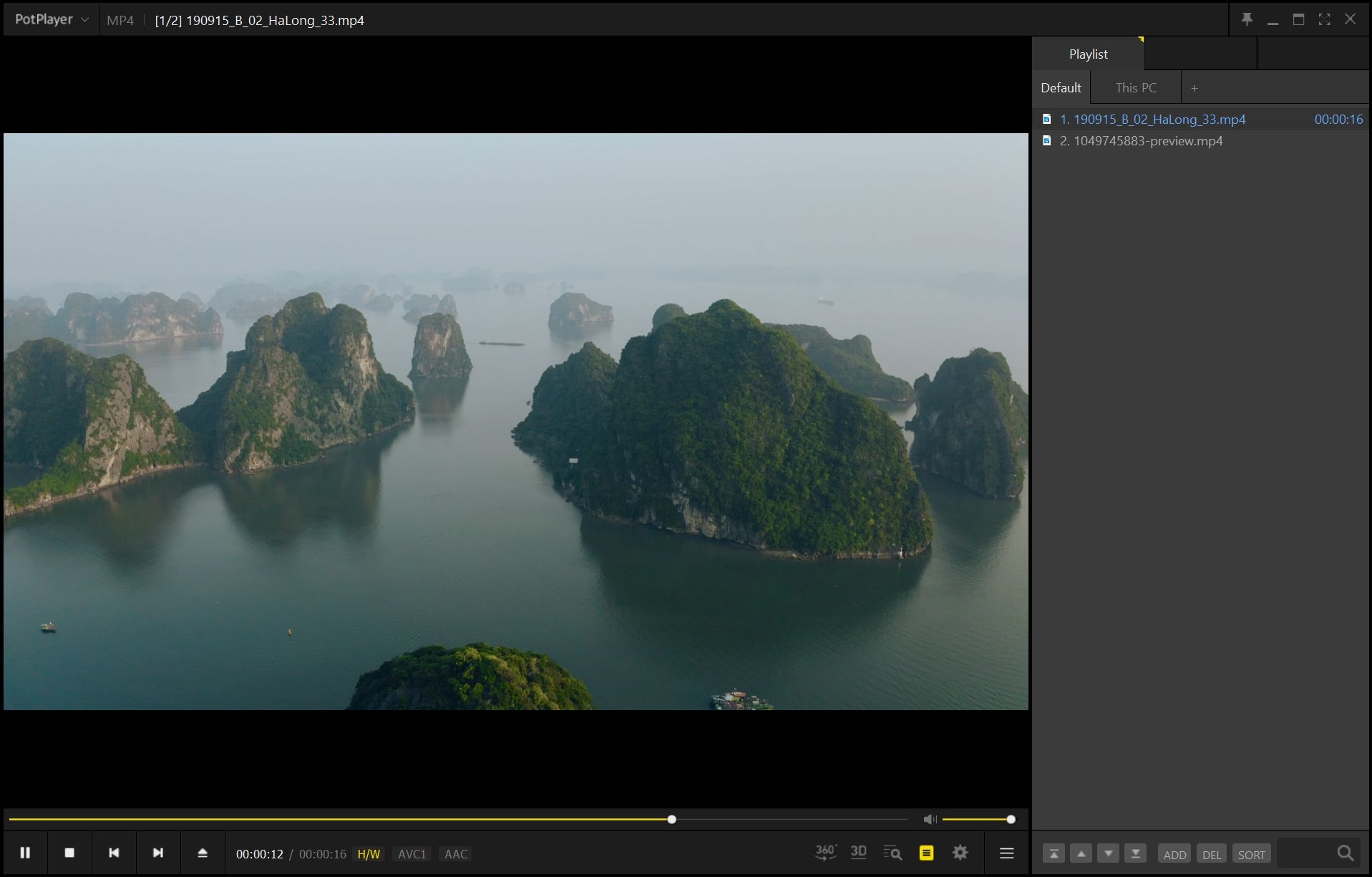
PotPlayer — еще один удобный медиаплеер, который использует ускорение графического процессора для воспроизведения видео. В отличие от других видеоплееров в списке, пользователи могут просто включить или отключить аппаратное ускорение с помощью одной кнопки, расположенной в нижней части видеоплеера.
PotPlayer также использует декодирование DXVA от Microsoft для воспроизведения требовательных видео. Но пользователи должны убедиться, что Windows и графические драйверы обновлены до последней версии.
Связанный: Как найти и заменить устаревшие драйверы Windows
Кроме того, PotPlayer — хороший специализированный музыкальный проигрыватель, о чем свидетельствует его позиция в отношении легких музыкальных проигрывателей Windows, которые не жертвуют функциями.
Скачать: PotPlayer для Окна (Бесплатно)
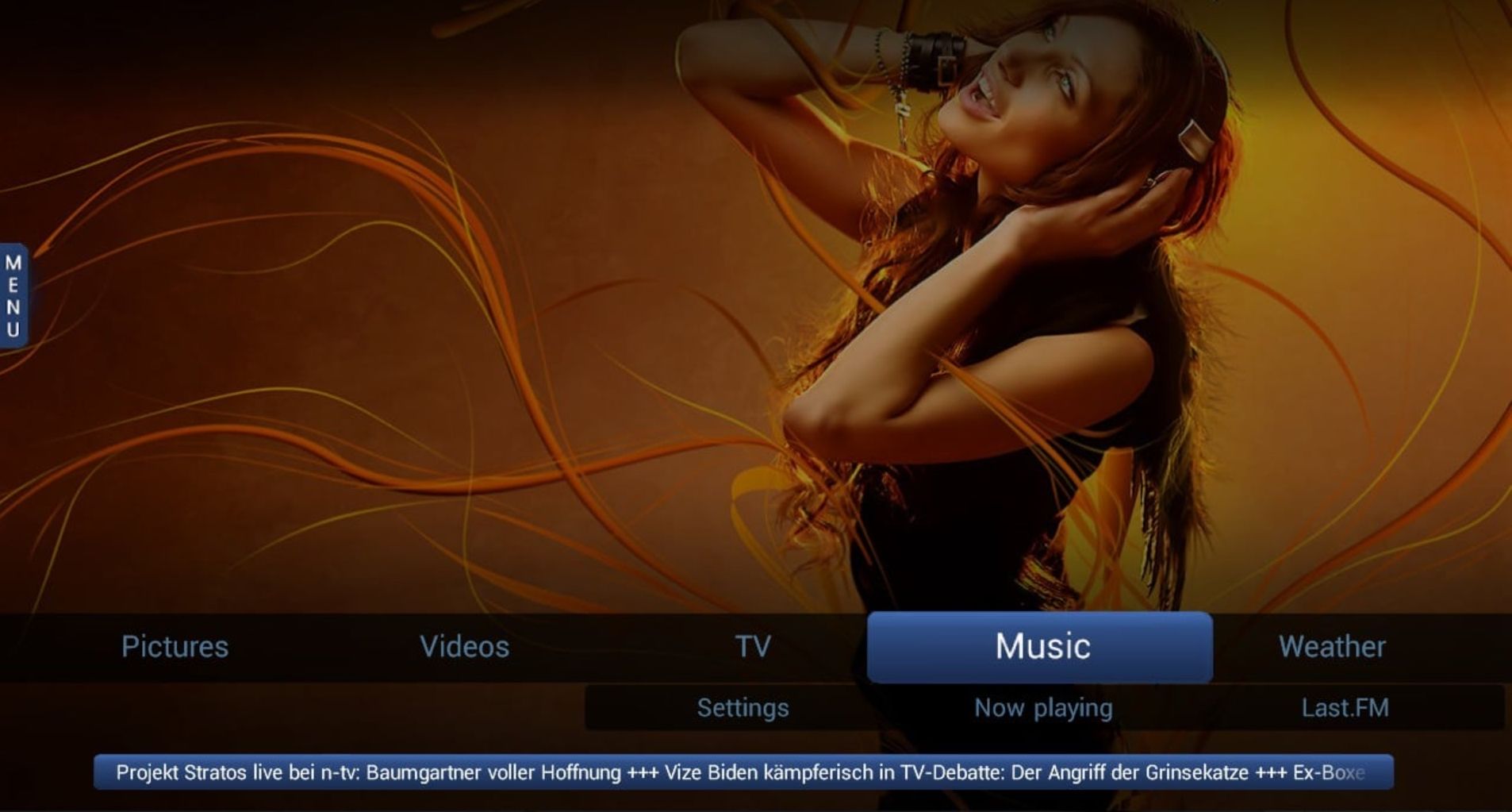
MediaPortal — еще один медиацентр с открытым исходным кодом, похожий на Kodi. При необходимости его также можно использовать в качестве цифрового видеомагнитофона.
Медиаплеер также имеет одну из самых эффективных функций ускорения графического процессора в этом списке. Он совсем не ресурсоемкий и легко может быть использован начинающими пользователями. Пользователи также могут слушать музыку и смотреть видео с помощью медиаплеера MediaPortal. Также есть встроенная программа для чтения RSS-каналов.
Он поддерживает аппаратное ускорение всех основных видеокарт, включая NVIDIA и AMD.
Скачать: MediaPortal для Окна (Бесплатно)
5. VLC Media Player
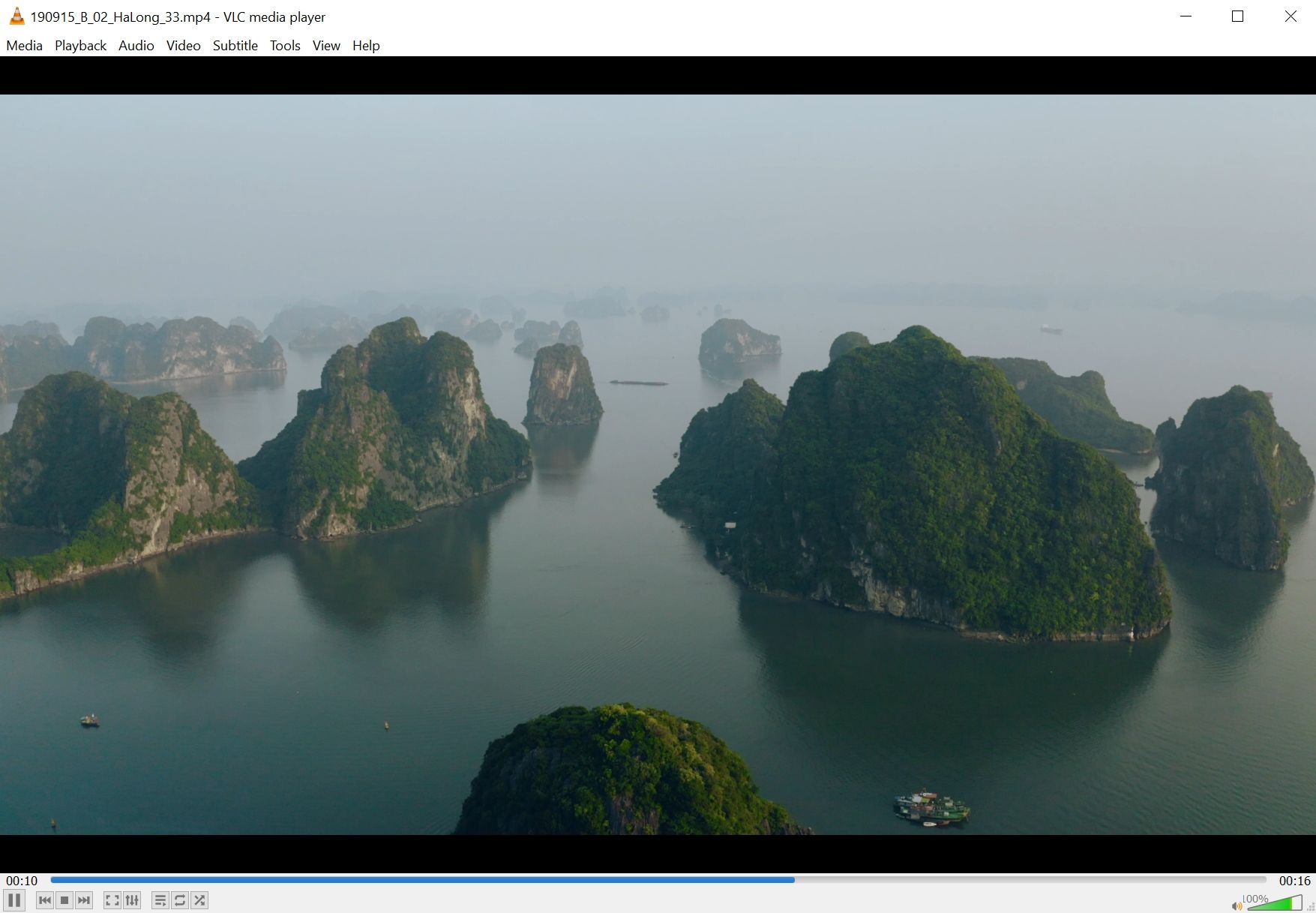
Практически все пользователи Windows слышали о VLC Media Player, и не без уважительной причины. Он поддерживает практически все форматы видео и воспроизводит их без заиканий благодаря хорошему аппаратному ускорению.
Он поддерживает ускорение видео Direct3D 11, а также аппаратное ускорение DXVA 2.0. Будьте уверены, все популярные видеоформаты будут воспроизводиться с использованием ускорения графического процессора в VLC Media Player.
VLC также поддерживает более высокие уровни громкости, чем то, что вы обычно получаете при использовании других медиаплееров. В бесплатной версии VLC Media Player есть и другие секретные функции, которые пользователи могут изучить.
Скачать: VLC для Окна (Бесплатно)
6. Классический домашний кинотеатр Media Player
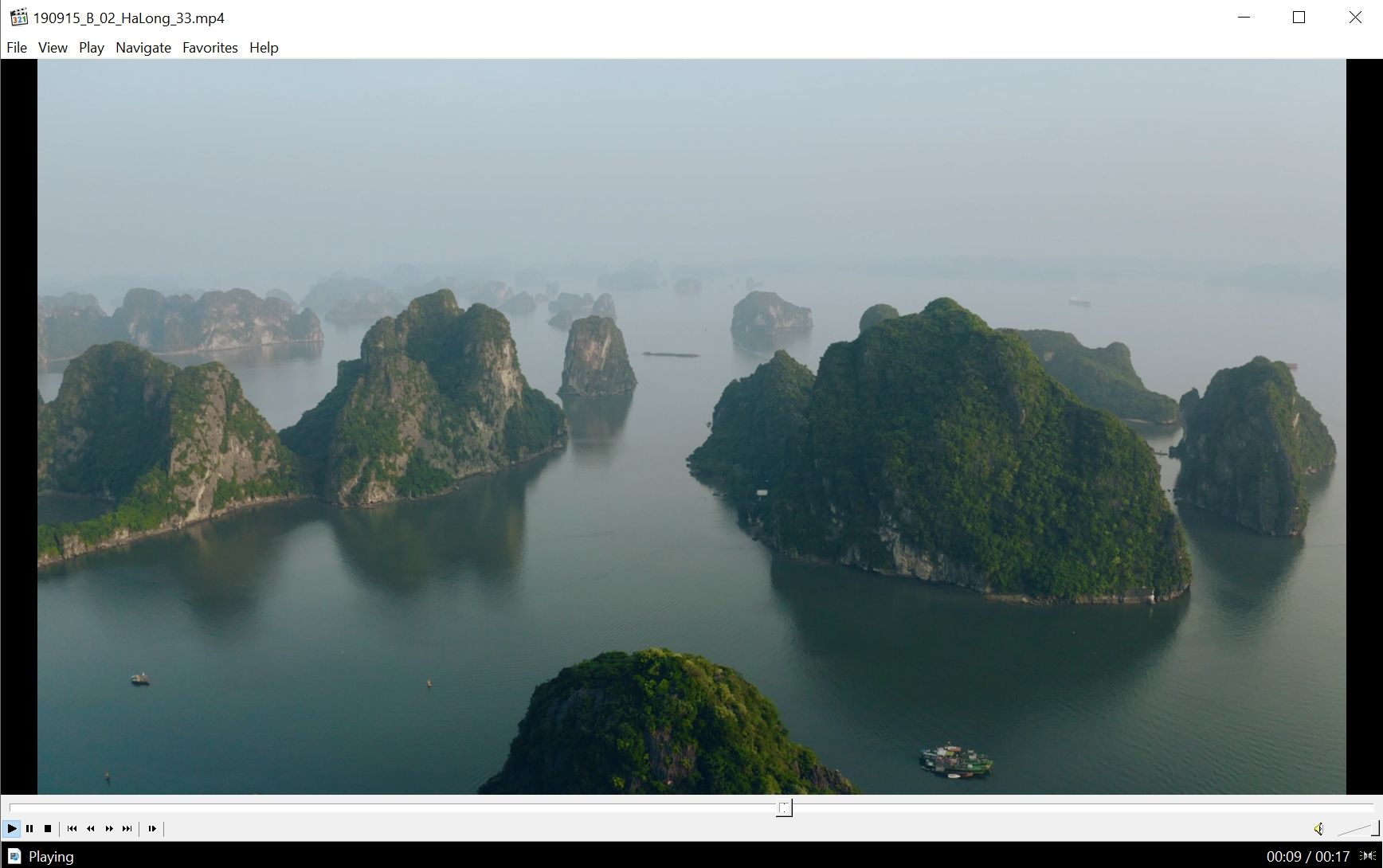
В соответствии со своим названием, Media Player Classic Home Cinema — это простой медиаплеер, который исключительно хорошо выполняет свою работу. Основное внимание здесь уделяется воспроизведению видео и музыки без каких-либо проблем. В нем нет ненужных функций, а пользовательский интерфейс минималистичен и выглядит так, как будто он из 1990-х годов.
Медиаплеер с открытым исходным кодом использует аппаратное ускорение для воспроизведения видео. В результате он не использует большую часть процессора вашего компьютера. Опять же, Media Player Classic Home Cinema использует декодирование DVXA для воспроизведения видео с высоким разрешением.
Связанный: Что нужно знать о внешних графических процессорах
Однако Media Player Classic Home Cinema прекратил разработку в 2017 году, поэтому он поддерживает не все видеоформаты с использованием аппаратного ускорения.
Скачать: Media Player Classic Home Cinema для Окна (Бесплатно)
7. Проигрыватель Windows Media
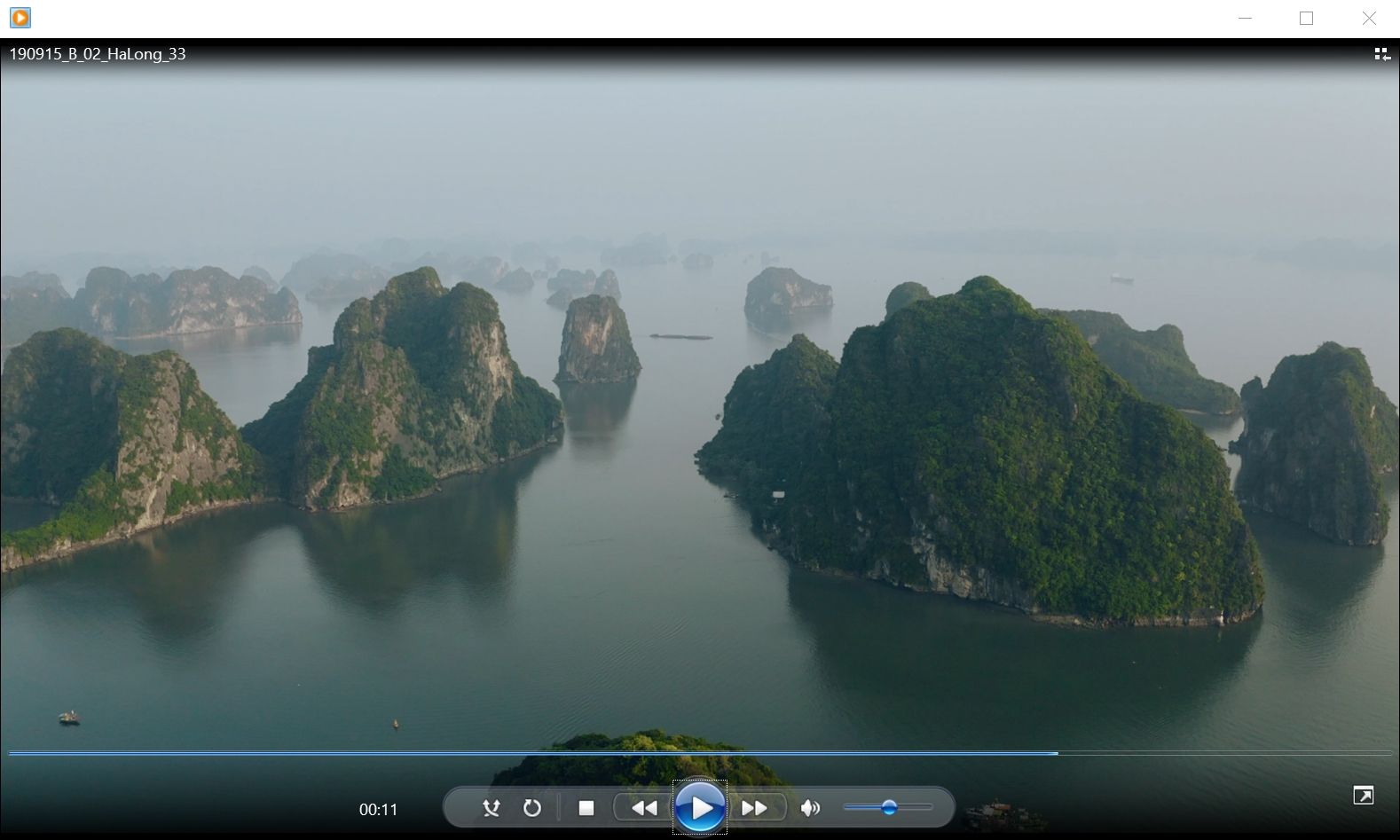
Проигрыватель Windows Media поставляется вместе с Windows и с годами значительно улучшился. Одно из этих улучшений — добавленная функциональность ускорения графического процессора.
Тем не менее, если у вас есть файлы WMV и вы не хотите загружать дополнительное программное обеспечение, чтобы максимально использовать возможности своего графического процессора, вам подойдет Windows Media Player.
Кроме того, этот параметр может быть не включен по умолчанию, поэтому пользователям необходимо перейти в «Параметры»> «Производительность», а затем установить флажок «Включить ускорение видео DirectX для файлов WMV».
8. MPV Media Player.
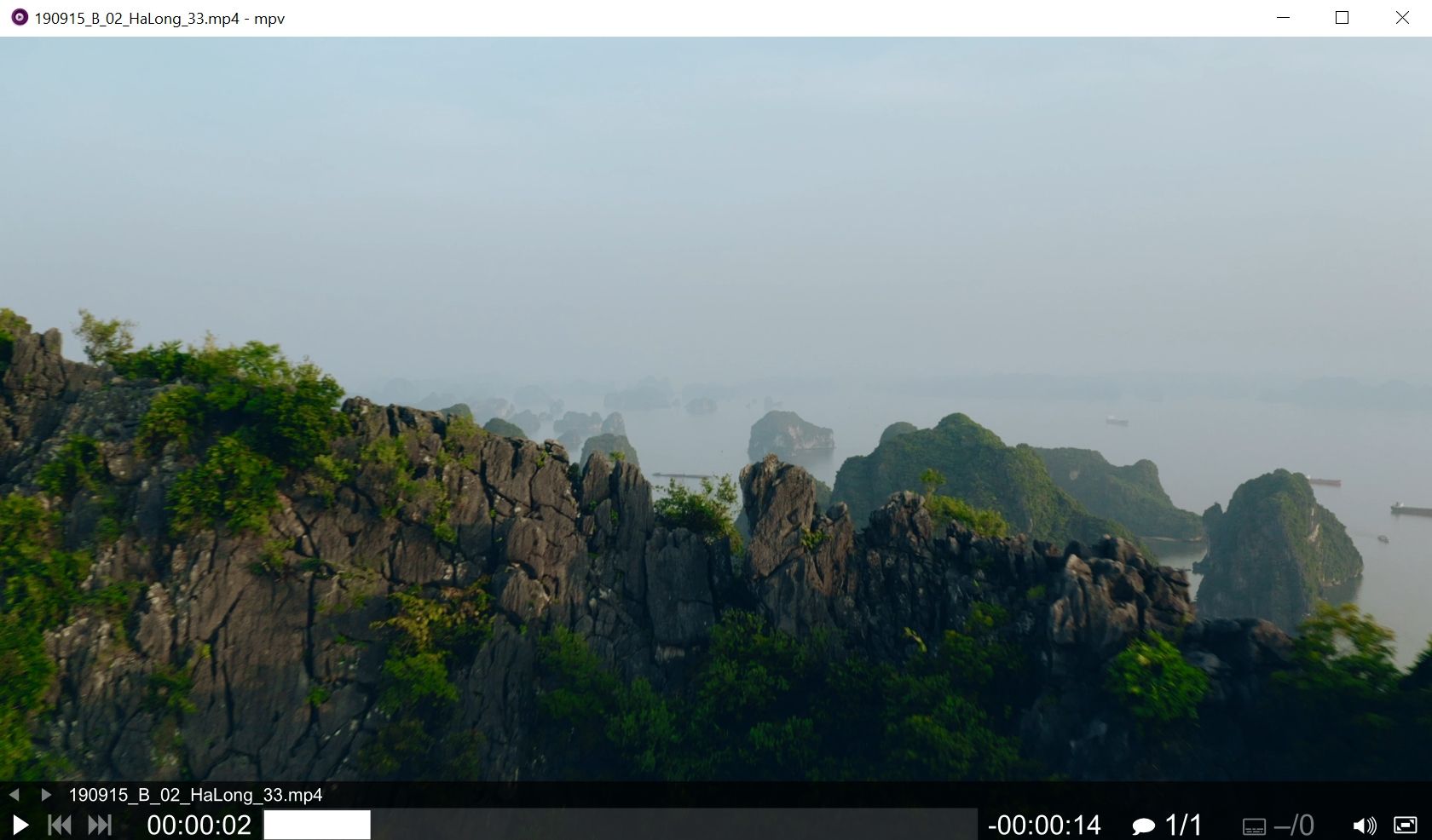
Когда дело доходит до простоты, MPV Media Player не имеет себе равных. Фактически, медиаплеер представлен в виде портативного пакета, который можно легко установить на USB-накопитель. Это программное обеспечение с открытым исходным кодом и, в отличие от других приложений в этом списке, предоставляет мощные возможности создания сценариев.
Носитель также имеет аппаратное ускорение и поддерживает широкий спектр видеоформатов. Чтобы воспроизвести видео, пользователи должны просто перетащить видео в пользовательский интерфейс.
Что касается пользовательского интерфейса, то здесь немного. MPV предоставляет только базовую компоновку для управления воспроизведением видео, в нем нет меню параметров и т. Д. Это делает его одним из самых легких медиаплееров, доступных для Windows.
Скачать: MPV Media Player для Окна (Бесплатно)
Ускорение GPU обычно лучше
Хотя обычно рекомендуется ускорение графического процессора, есть определенные случаи, когда пользователи захотят использовать программное декодирование. У некоторых пользователей могут быть более старые графические процессоры, и использование аппаратного декодирования может вызвать нагрев компьютера. Кроме того, некоторые графические процессоры вообще не поддерживают аппаратное ускорение.
Могут быть случаи, когда у пользователей есть встроенные видеокарты, которые не используют аппаратное ускорение. В таких случаях загрузка ЦП всегда будет высокой.
Как ускорить видео: ТОП-5 лучших программ
для изменения скорости видеофайлов
Ускоренные кадры помогают изменять восприятие действительности и придают видеоролику эффект волшебства. Помните, как вы наблюдали на экране за тем, как восходит только что посаженный росток или солнце, быстро сгорая, падает за горизонт? Сегодня мы рассмотрим, как делать ускоренные видео и какой редактор лучше всего подходит для этой цели.
ВидеоМОНТАЖ
Эта программа для монтажа видео проста в использовании и поможет справиться с заданием за пару нехитрых действий.
Для начала работы откройте редактор и создайте «Новый проект».
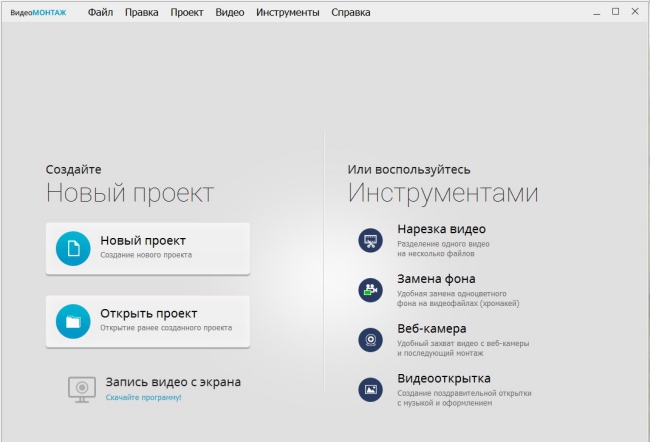
Стартовое окно ВидеоМОНТАЖа
Добавьте ролик, который хотите отредактировать. Дальше вы должны перейти к настройкам скорости. Зайдите во вкладку «Редактировать» —> «Скорость». Здесь вы можете воспользоваться уже готовыми пресетами, чтобы ускорить видео в 4 раза или задать еще больший темп. Если результат вам не понравился, измените значение в нужную сторону.
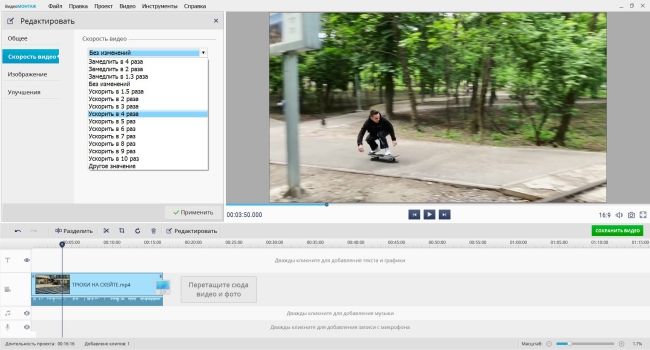
Скорость можно увеличить даже в 10 раз
Есть также возможность задать настройки вручную, задействовав бегунок на соответствующей шкале.
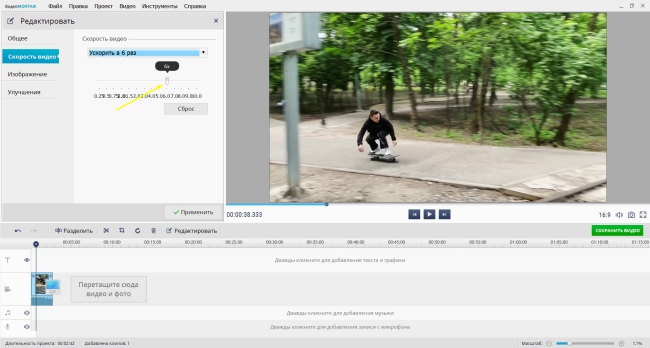
Выберите нужное значение
Ускоренное воспроизведение видео можно оценить в плеере, нажав на кнопку проигрывателя.
Важно: форсирование картинки также отразится на звуке. Поэтому лучше заменить аудиосопровождение. Щелкните правой кнопкой мыши по уже измененному файлу и в появившемся меню выберите пункт «Выключить звук».
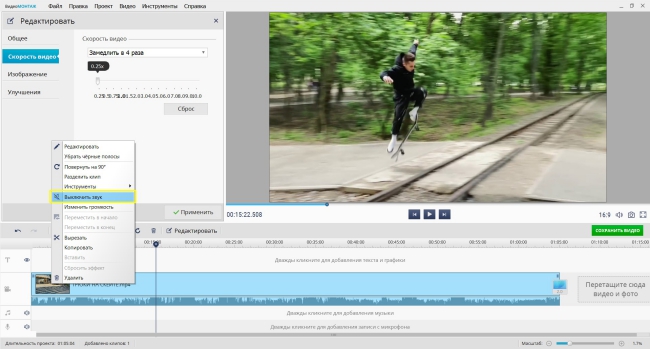
Не забудьте обеззвучить ускоряемый ролик
Дальше у вас есть два варианта: загрузить собственный трек с ПК или воспользоваться встроенной коллекцией музыки, где содержится более 200 различных треков. Все это можно сделать во вкладке «Файлы».
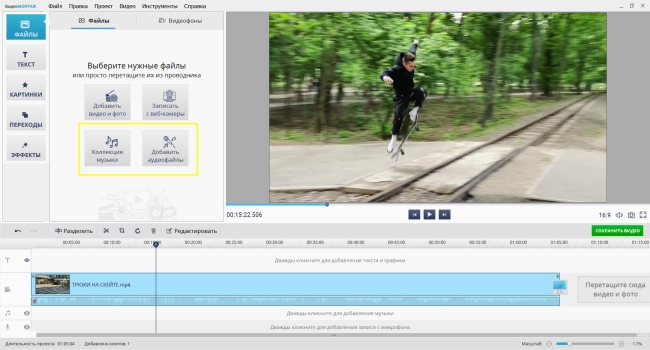
В каталоге музыки ВидеоМОНТАЖа содержится более 200 треков
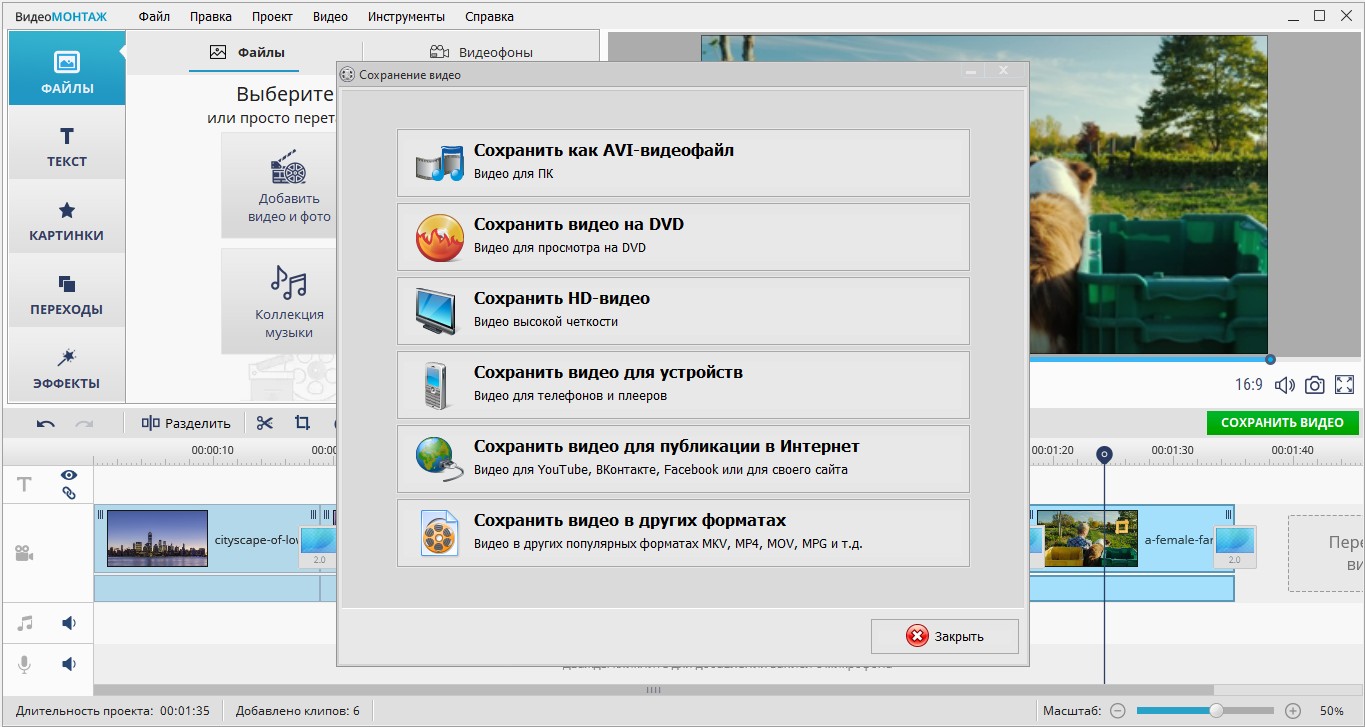
Зафиксируйте результат, сохранив его в любом удобном для вас формате.
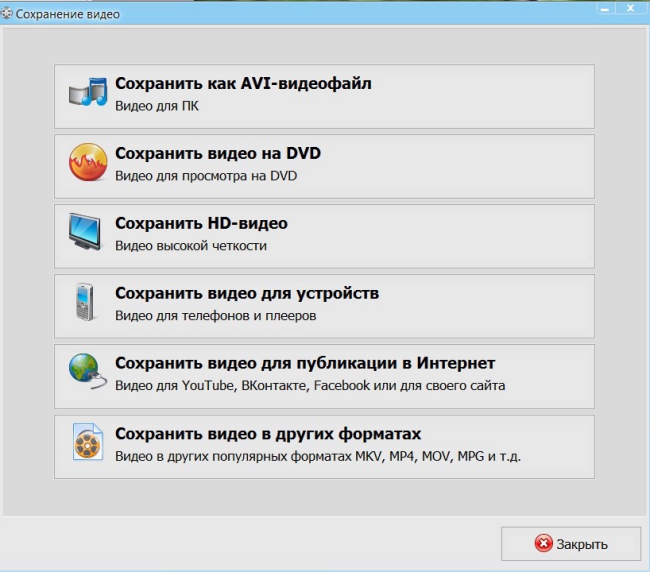
Выберите нужный формат
Vegas Pro
Программа для профессиональной работы с видеофайлами. В ней вы сможете склеивать и обрезать материал, заменять фон, применять различные эффекты, фильтры и многое другое — в зависимости от вашей фантазии.
Как ускорить снятое видео в программе Vegas Pro? Для начала загрузите ролик на «Таймлайн». Затем выделите фрагмент, нуждающийся в коррекции. Для этого наведите курсор на начало выделяемой части и протяните до точки, которая будет ознаменовать его конец. Для ускорения контента с зажатой клавишей CTRL возьмитесь за край клипа и потяните его как бы вовнутрь. Чем сильнее сжатие, тем быстрее будет прокручиваться видеоряд.
Есть еще один способ увеличить фрагментарное проигрывание. Для этого нам понадобится инструмент «Огибающая времени». Его можно активировать, вызвав контекстное меню на нужном участке. На дорожке появится зеленая линия. Если ее поднять, скорость увеличится, а рядом с курсором возникнет всплывающая подсказка, показывающая ускорение в процентном соотношении. Для работы с конкретным фрагментом необходимо задать контрольные точки на «Огибающей времени». Для этого дважды кликните на линии в том месте, где хотите видеть быструю перемотку. Также установите вторую контрольную точку и потяните линию за ней вверх. Ускорится вторая половина, а первая останется неизменной.
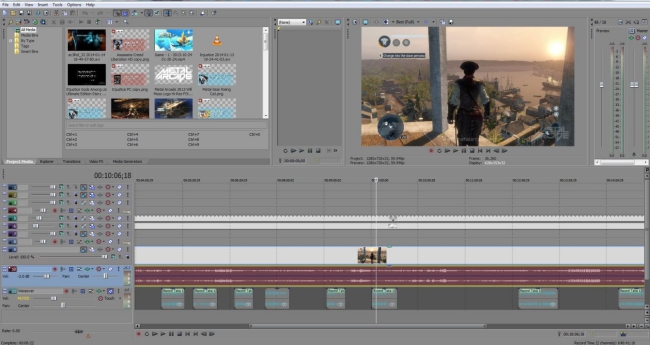
Редактор Vegas Pro
VideoPad Video Editor
Приложение для создания ускоренного видео, которое распространяется совершенно бесплатно. Не является профессиональной программой, но имеет все инструменты, необходимые для основной обработки. Вы можете менять время показа клипа, сжимая или замедляя скорость кадров, накладывать текст и звуковые спецэффекты, добавлять различные переходы и т.п. Отвечая на вопрос: «как ускорить воспроизведение видео?», стоит отметить, что сделать это довольно просто.
Зайдите во вкладку «Видео эффекты», которая расположена сверху на панели инструментов. Выберите пункт «Изменить скорость» и задайте нужное число в процентах. Для того, чтобы ускорить кадр в два раза быстрее, следует выставить 200%. Сохраните результат, нажав на кнопку «Установить». Увидеть изменения можно в видеоплеере, начав воспроизведение.
А как сделать ускоренное видео только какой-то его части? Передвиньте на шкале времени красный ползунок на точку, с которой хотите начать ускорение. Далее активируйте иконку с изображением ножниц («Разделить все дорожки»). Затем опять подвигайте красным бегунком, отмечая конец фрагмента, и вновь используйте функцию разделения. На выделенном отрезке щелкните правой кнопкой и в контекстном меню выберите «Изменить скорость», установив необходимое значение.
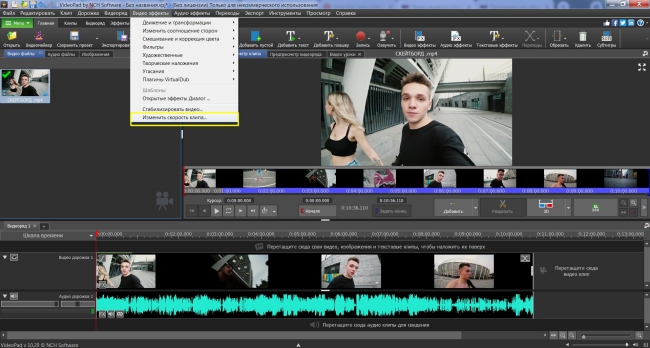
Интерфейс VideoPad Video Editor
ВидеоМАСТЕР
Удобная программа для обработки видео в домашних условиях. Имеет русскоязычный интерфейс и доступное для понимания меню. Разобраться в функционировании того или иного инструмента не составит труда даже новичку.
В настройках установите нужный темп, пользуясь бегунком на специальной шкале. Двигая его вправо, вы получите ускорение кадра, влево – замедление. Также вы можете взять уже готовый пресет (программные заготовки позволяют повысить скорость ролика втрое). Затем нажмите кнопку «Применить» и конвертируйте видео в нужный формат (редактор поддерживает огромное количество расширений: 3GP, 3G2, ASF, AVI, DVD, FLV, M2TS, TS, MTS, M2T, MKV, MOV, QT, MP4, MPG, MPEG и т.д.).
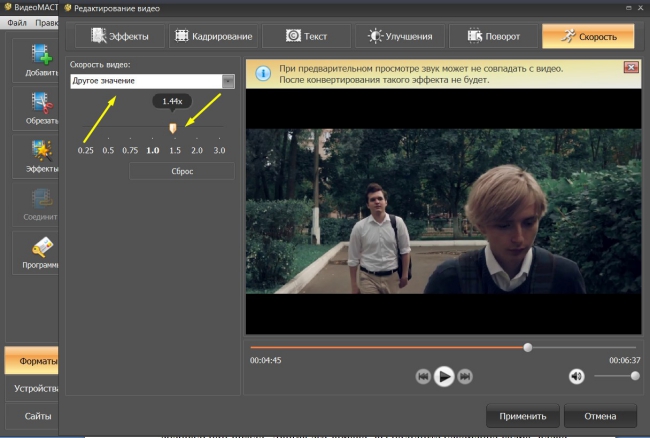
ВидеоМАСТЕР очень прост в использовании
Movavi Видеоредактор Плюс
Если вы думаете, как ускорить видео на компьютере, то можете воспользоваться редактором Мовави. Импортируйте файл в библиотеку и перетяните его на «Таймлайн». Только после этого вы сможете отредактировать клип.
Сначала определите начало выделяемого фрагмента (при условии, что хотите форсировать только какую-то часть клипа) и разрежьте его инструментом «Ножницы». Перетащите бегунок на вторую часть видео и снова примените ножницы. Затем зайдите в свойства клипа, нажав на иконку с тремя горизонтальными линиями, и отрегулируйте скорость. Соответственно, если хотите увеличить общий темп, ничего вырезать не нужно. Сразу начинайте работать со скоростью.
Теперь вы знаете как ускорить обычное видео, но что делать со звуком, если он исказился? Это можно как-то исправить? Щелкните по клипу правой кнопкой и выберите пункт «Открепить аудио». Когда аудиодорожка появится на временной шкале, нажмите «Delete». Затем перейдите в раздел «Музыка» и установите выбранную мелодию.
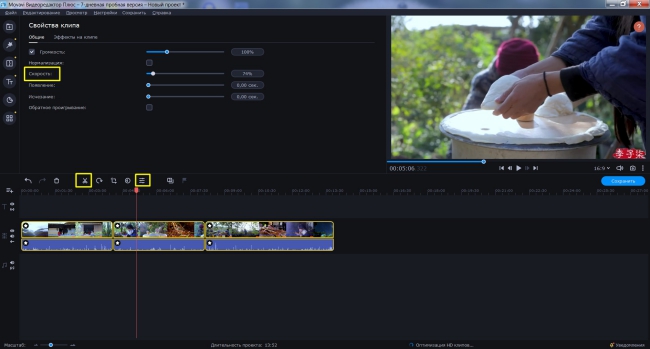
Как ускорить видео в редакторе Movavi
Итоги
Мы рассмотрели 5 программ, где можно ускорить видео. Если вы заинтересованы в профессиональной обработке отснятого материала, вам стоит обратить внимание на Vegas Pro, которую используют для создания фильмов, телешоу и клипов.
Для редактирования роликов в домашних условиях прекрасно подойдет ВидеоМОНТАЖ. Данный видеоредактор имеет все необходимые базовые инструменты для обработки файлов: обрезку, ускорение/замедление кадров, наложение аудиосопровождения, замену фона в клипах. Не думайте больше, в каком приложении ускорить видео, если ищите программу с интуитивно понятным интерфейсом. В ВидеоМОНТАЖе можно разобраться без за три минуты. Попробуйте прямо сейчас!
Как замедлить или ускорить видео
Ускорение или замедления видеокадров часто применяют в фильмах или музыкальных клипах, а также в обучающих курсах. Это отличный способ создать комический эффект или сосредоточить внимание зрителя на каком-то определенном моменте. Если вы тоже хотите освоить этот прием монтажа, предлагаем рассмотреть варианты того, как замедлить или ускорить видео на компьютере или мобильных устройствах.
Как замедлить видео на компьютере
Существует несколько вариантов достижения нужного результата, однако самый надежный способ – установить на ПК подходящий софт. Так вы получите полный контроль над каждым этапом работы, не будете зависеть от скорости интернет-соединения и самостоятельно проследите за настройки качества вашего проекта.
ВидеоМОНТАЖ
ВидеоМОНТАЖ — мощный видеоредактор с интерфейсом на русском языке и простым управлением. Пошаговый принцип работы и предустановленные пресеты и настройки помогут быстро справляться с поставленными задачами даже пользователям с минимальными знаниями монтажа. Среди его возможностей: добавление текста, применение фильтров, загрузка фоновой аудиодорожки, настройка цветового баланса и стабилизация изображения, обрезка, кадрирование и многое другое.
Настройте скорость видео в ВидеоМОНТАЖе прямо сейчас:
Поддерживается работа с разными типами медиафайлов и видеоформатов, благодаря чему их можно объединять в единый фильм. Также ВидеоМОНТАЖ можно использовать как программу для ускорения видео. Для этого сделайте следующее:
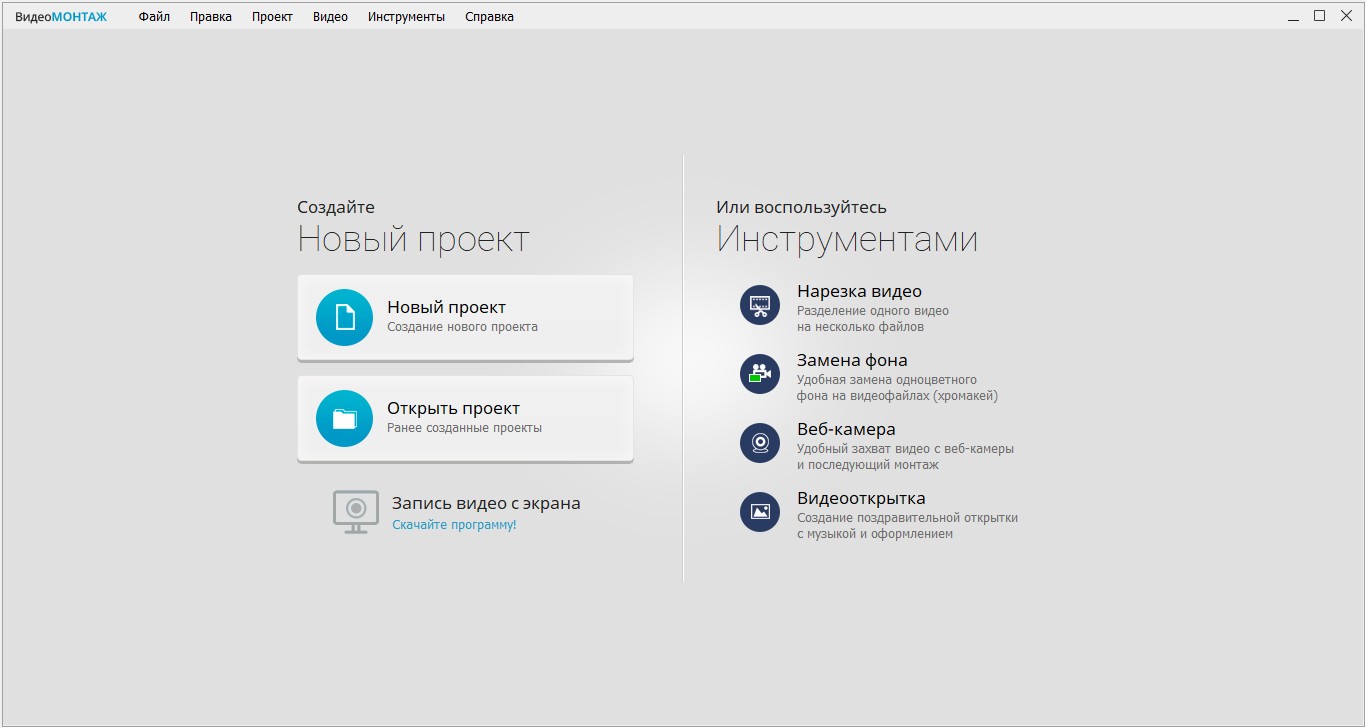
Создайте новый проект
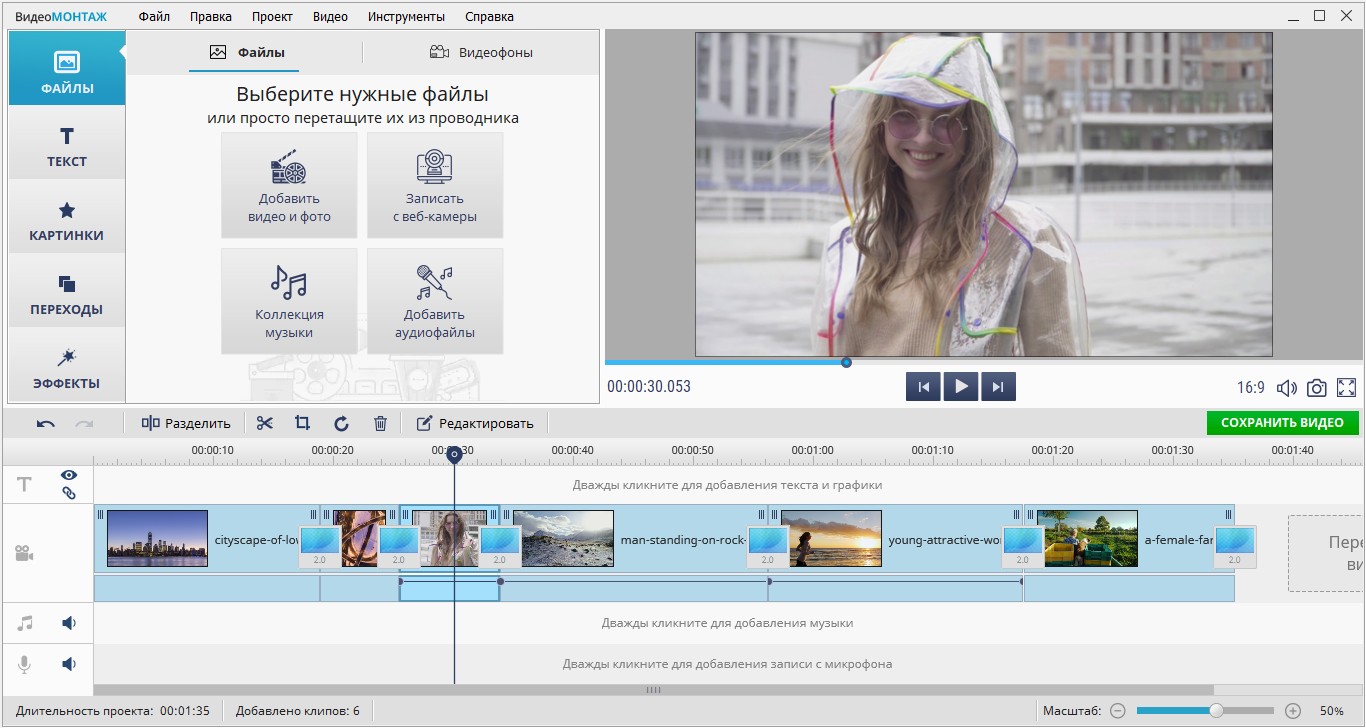
Добавьте видео в программу
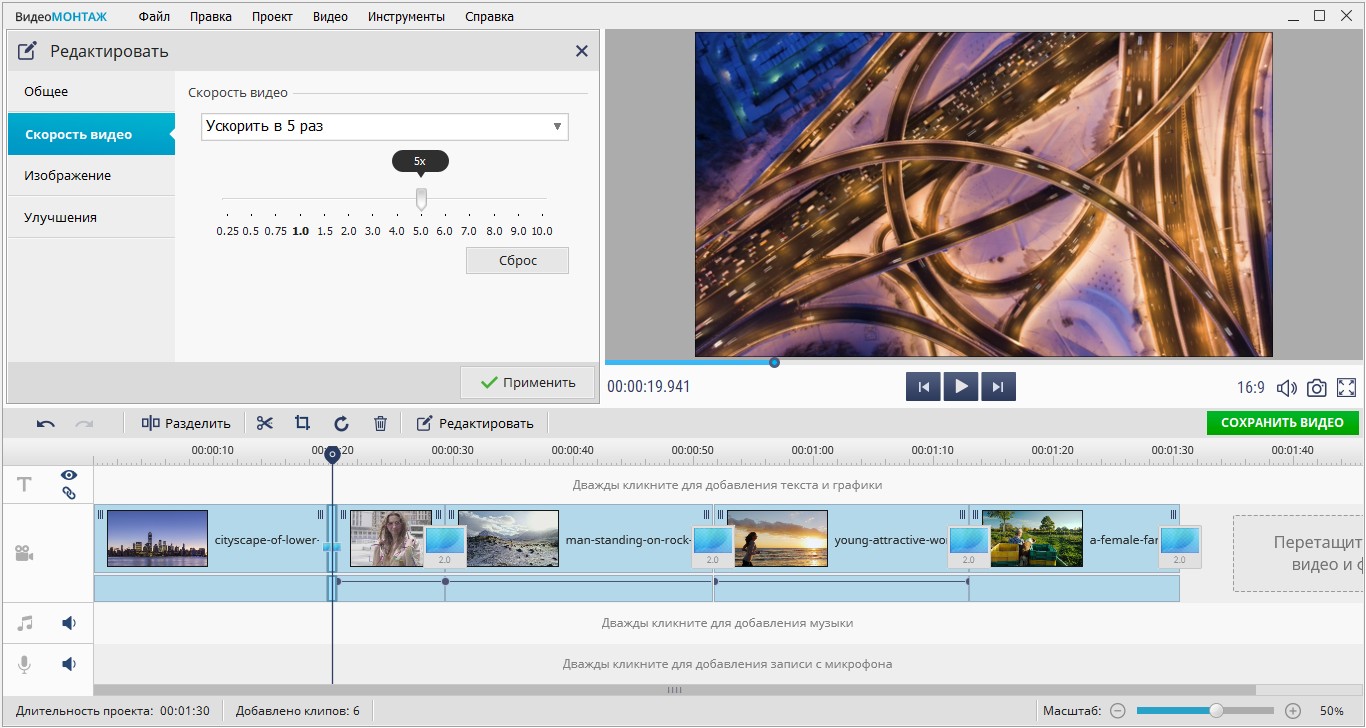
Настройте скорость воспроизведения видео
VEGAS Pro
VEGAS Pro — один из самых популярных в мире видеоредакторов, ранее известный как Sony Vegas PRO. Чтобы в этой программе сделать видео медленным, откройте нужный ролик. Дождитесь, когда он отобразится на временной шкале редактора. Теперь нажмите Ctrl, зажмите курсором границу клипа и растяните либо сожмите. Таким образом вы ускорите или, соответственно, замедлите воспроизведение кадров. Чтобы экспортировать видеоклип на компьютер, перейдите в пункт «File» и выберите «Render as». Задайте настройки выходного файла и сохраните кнопкой «Render».
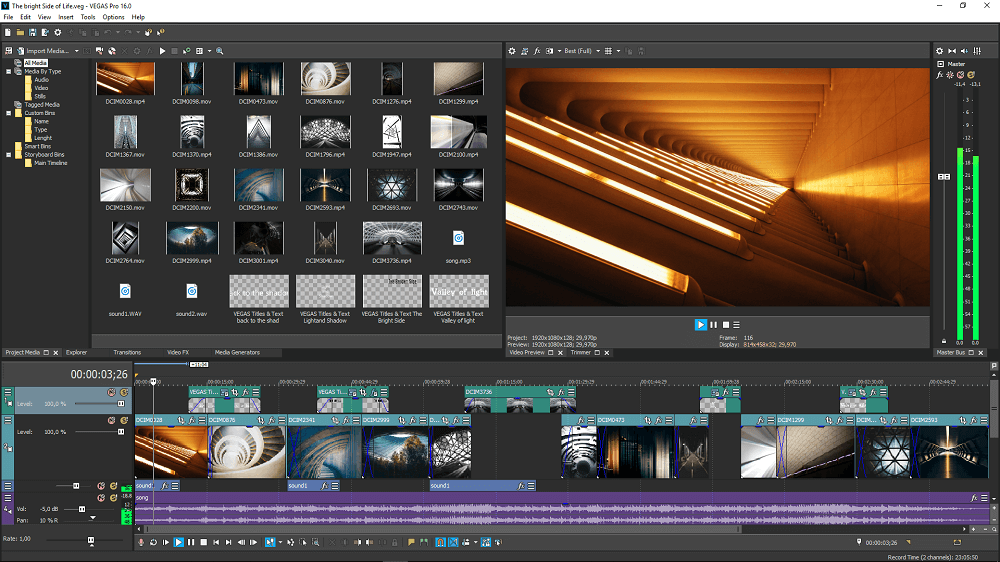
Интерфейс VEGAS Pro
Adobe Premiere Pro
Adobe Premiere Pro — медиаконвейер от известной компании Adobe также можно использовать как программу, замедляющую видео. Чтобы сделать это, добавьте медиа на таймлайн и щелкните по нему правой кнопкой мыши. Выберите пункт «Скорость/продолжительность». Установите значение в процентах и нажмите «ОК». Чтобы сохранить ролик, найдите пункт меню «Файл», выберите «Экспорт» и «Медиаконтент». Настройте параметры медиафайла. После этого снова нажмите «Экспорт».
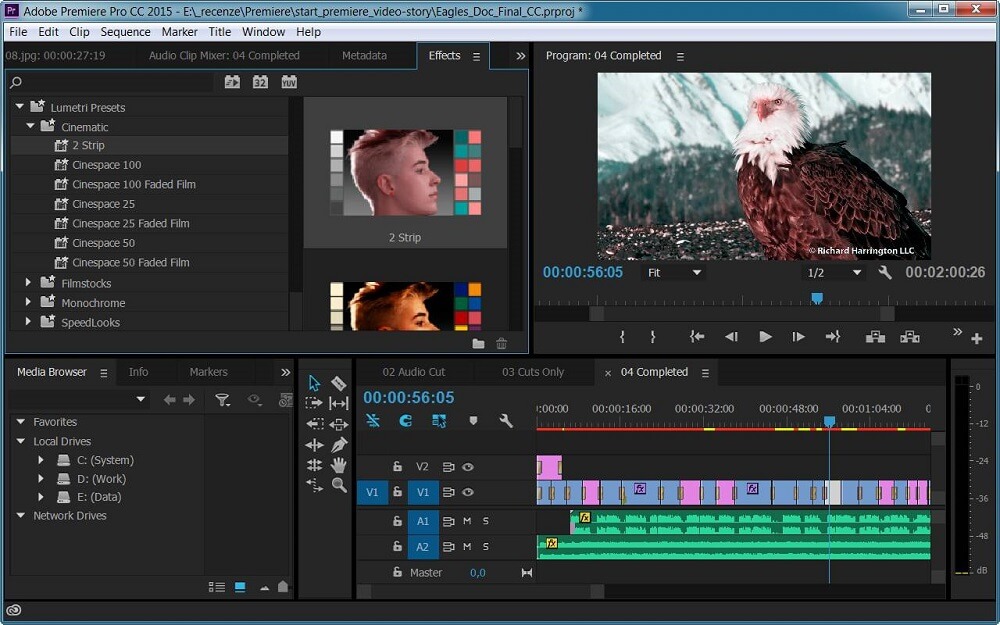
Интерфейс Adobe Premiere Pro
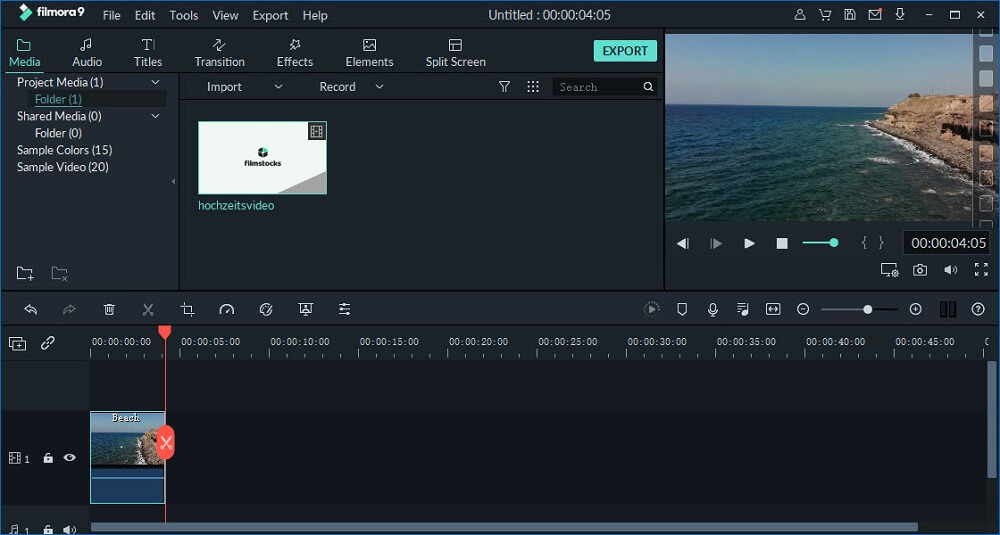
Filmora
Чтобы настроить замедление в редакторе видео Filmora, импортируйте в него ролик кнопкой «Import media». Перетащите его на временную шкалу. Правой кнопкой мыши щёлкните по файлу и найдите пункт «Speed and Duration». Появится новое окно, в котором нужно вручную настроить скорость при помощи слайдера. После этого сохраните отредактированный ролик на жесткий диск или отправьте в YouTube или Vimeo. Для этого воспользуйтесь пунктом «Export» в меню управления.
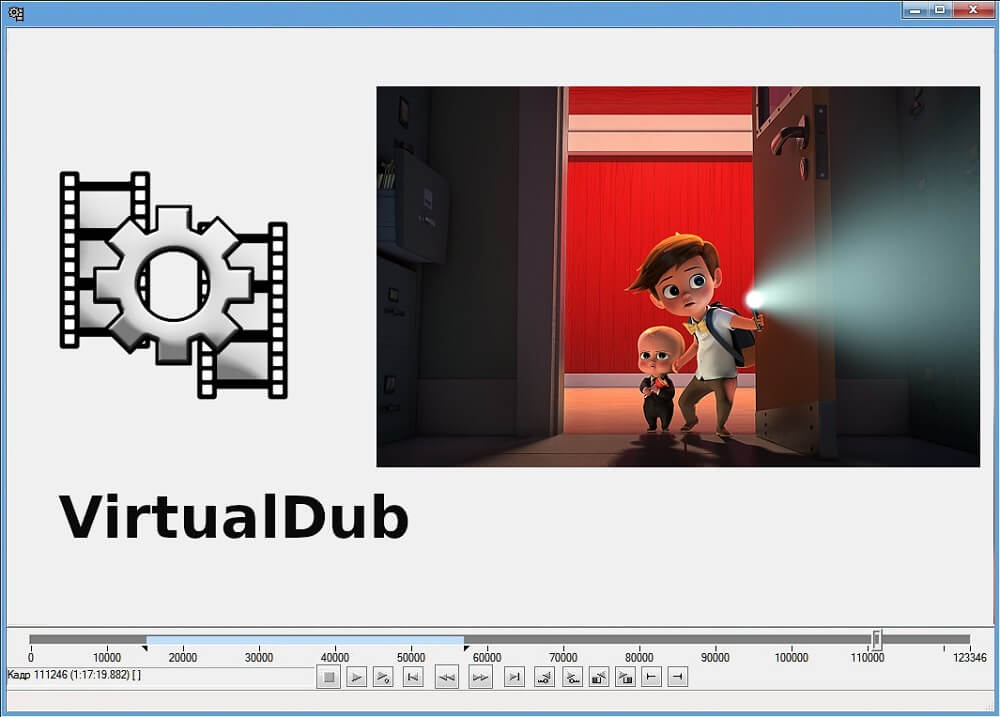
VirtualDub
Уменьшить скорость видео онлайн
Это хороший вариант, если у вас нет времени на поиск и установку софта. Однако будьте готовы к тому, что в результате вы получите не очень хорошее качество картинки. К тому же, многие сервисы ставят свой водяной знак.
Ezgif
Ezgif позволяет замедлить видео онлайн и сохранить файл на жесткий диск. Для работы с сервисом перейдите в «Video Speed» и в пункте «Multiplier» установите требуемые показатели. Чтобы синхронизировать аудиодорожку, отметьте «Change speed for sound». Примените изменения, нажав «Change video speed». Когда видеофайл будет готов, сохраните его на компьютер, щелкнув «Save».
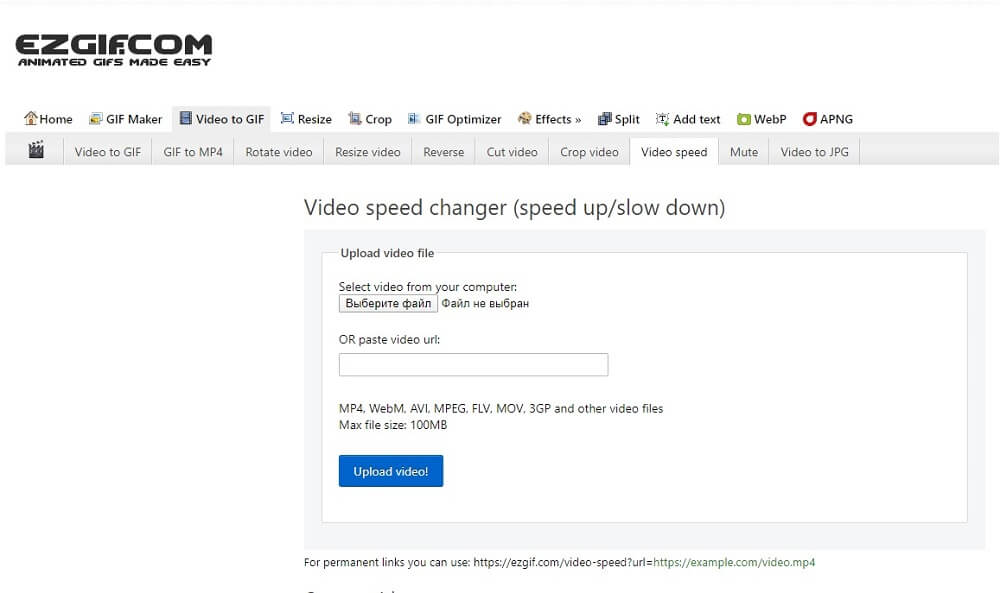
Clipchamp
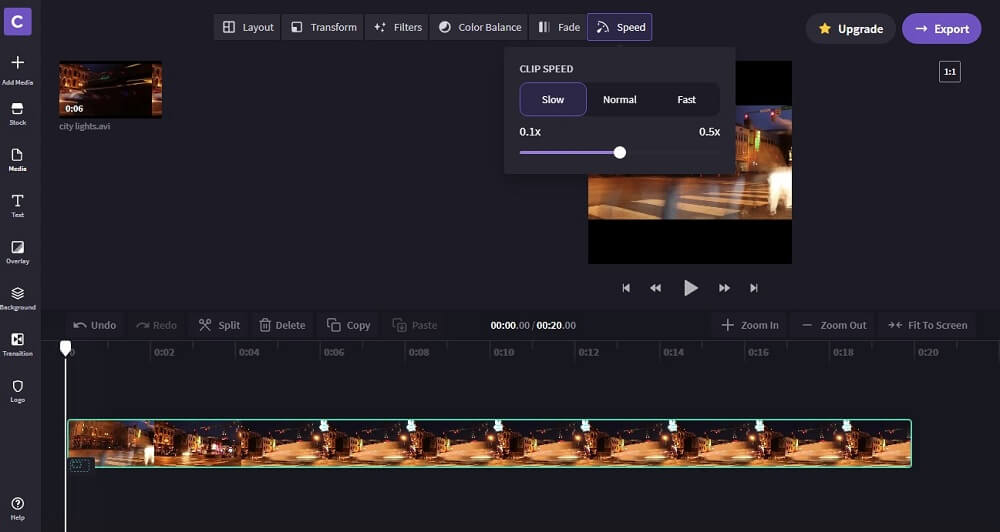
Clipchamp — еще один полезный онлайн ресурс. Здесь можно конвертировать видеофайл, сжать его или сделать захват с веб-камеры. Для входа в редактор откройте сайт в браузере Chrome и авторизуйтесь через Google или Facebook. После этого создайте новый проект, нажав «Create a video». Подберите формат из предлагаемых шаблонов. Нажмите «Browse my files» и добавьте медиа с компьютера. Когда медиа загрузится, перетащите его на рабочую шкалу. Найдите функцию «Speed» на верхней панели управления и установите «Slow» («Медленно») или «Fast» («Быстро»).
Mp3care
Mp3care используется для конвертации аудио. Также на сайте присутствуют инструменты для обработки видео, поэтому его можно использовать, чтобы ускорить видео онлайн. Добавьте клип на