Обзор возможностей инструмента Adobe Captivate
Adobe Captivate — это программа для создания и редактирования интерактивных обучающих курсов, с возможностью демонстрации ПО, записи видео-уроков, создания симуляций программ, разработки проверочных тестов и тд.
Курс, сгенерированный на Adobe Captivate, можно выгружать в разных форматах. В своей работе я чаще всего использую форматы: *.html, *.exe и scroom 1.2 для загрузки курсов в систему Moodle и на иные платформы типа eFront.

Инструмент не требует установки дополнительного ПО на машины пользователей, что является несомненным плюсом.
Для создания симуляций программ, Captivate позволяет использовать правую и левую кнопку мыши и нажатия клавиш, что очень удобно при обучении пользователей, без допуска оных к «боевому» стенду. Для демонстраций программ возможна запись в реальном времени. Созданные с помощью Captivate скринкасты занимают намного меньше места, чем полноценные записи с экрана.
Сейчас вышла уже 9 версия продукта и демо-версию можно использовать 30 дней, а 6 версия не так плоха и есть в свободном доступе на торрент-трекерах. Я пользуюсь лицензионной 7 версией, она удобнее 6, но отличий не слишком много, а критичных и вовсе нет.
Интерфейс достаточно понятный, в сети есть переводы мануалов и видео-уроки по работе с инструментом:

Главный плюс инструмента Captivate, на мой взгляд, это возможность в одиночку подготовить обучающий курс.
Этапы разработки курса
Так выглядит слайд готового курса для определенного заказчика:

Кстати, курсы могут различаться по направленности: теоретические, когда пользователь просто смотрит обучающее видео (для создания обучающего видео в моей практике удобнее использовать ПО camtasia Studio) либо практические, когда пользователю надо совершать действия с эмуляцией стенда.
Оптимальным вариантом обучающих курсов, разработанных с использованием Сaptivate, я считаю практикумы с элементами теории, объединяющий тренировку работы на стенде с теоретическими пояснениями.
Обучение и поддержка для Adobe Captivate
Узнайте о новые возможности Adobe Captivate (версия 2019)!
Начало работы
Начните работу в Captivate.
Руководства
Руководства пособия разного уровня для широкого круга пользователей.
Руководство пользователя
Получите оперативные ответы на вопросы и ознакомьтесь с пошаговыми инструкциями.
Устранение неполадок и справка
Распространенные проблемы
Как сохранить синхронизацию звука с изображением после остановки воспроизведения?
При создании кнопки для остановки слайда убедитесь в том, что в качестве одного из свойств кнопки выбран параметр «Остановить звук слайда на паузе». Узнайте больше об интерактивных кнопках и свойствах кнопки.
Где можно найти последнее исправление?
Как восстановить поврежденный проект?
Чтобы восстановить поврежденный проект, используйте файл резервных копий проектов и очистите кэш проекта. В этой статье представлены сведения о том, как восстановить поврежденный проект.
Каковы выявленные неполадки в Captivate (версия 2019)?
Как загрузить и установить Captivate?
Загрузка и установка
Почему не удается загрузить Captivate?
Узнайте о том, как устранить проблемы с загрузкой Captivate и других приложений Adobe.
Можно ли загрузить пробную версию Captivate?
Да! Вы можете загрузить пробную версию со страницы загрузки Adobe. Необходимо войти, используя Adobe ID и пароль, чтобы загрузить пробную версию. Подробную информацию можно найти в разделе «Загрузка и установка других пробных версий для приложений (не Creative Cloud)».
Как восстановить идентификатор Adobe ID или пароль?
Можно ли установить Captivate на другой компьютер?
Вы можете установить приложение Captivate не более чем на два компьютера. Если вы хотите установить приложение на третий компьютер, потребуется деактивировать его на одном из двух предыдущих компьютеров. Узнайте больше об активации и деактивации приложений Adobe.
Общие операции
Могу ли я опубликовать свой проект в HTML5?
Да. В диалоговом окне «Опубликовать» щелкните HTML5 в разделе «Формат вывода». Для получения пошаговых инструкций обратитесь к разделу «Публикация проектов в формате HTML5 с помощью Adobe Captivate».
Могу ли я опубликовать свой проект в качестве файлов MP4?
Да. Выберите один из параметров — интеллектуальное устройство или YouTube. Или нажмите на панели инструментов кнопку «Опубликовать» > «Опубликовать на компьютере» и затем выберите пункт «Видео» в меню «Опубликовать как». Подробные сведения приведены в разделе «Публикация проектов в формате MP4 с помощью Adobe Captivate».
Как добавлять сопроводительные подписи?
В Captivate можно создавать сопроводительные подписи автоматически во время записи. Можно также вставить их на слайды вручную. См. раздел «Редактирование и создание сопроводительных подписей вручную».
Курсы
Прочитайте эту статью, чтобы узнать, как просмотреть и использовать курсы в Captivate Prime. Участвуйте в обсуждениях и оставляйте отзывы.
Авторы создают курсы. Учащиеся могут проходить курсы, а администраторы могут отслеживать результаты учащихся на основе их работы в рамках курса.
Обзор
Adobe Captivate Prime позволяет учащимся получить доступ к курсам, программам обучения и аттестациям. Учащиеся могут просмотреть все доступные курсы с помощью каталога или зарегистрироваться в курсах по своему выбору. Учащиеся могут просматривать все курсы, в которых они зарегистрировались, и назначенные им курсы на вкладке Обучение.
Примечание
Учащиеся могут также установить приложение Captivate Prime для iPad из Apple Store и приложение Captivate Prime для Android из Google Play и получить доступ к курсам на мобильных устройствах. Все функции ролей учащихся также доступны в приложении. Учащиеся могут также проходить курсы в автономном режиме без пробелов в доступе после подключения к Интернету. См. раздел Пользователи планшетов iPad и Android для получения дополнительных сведений.
Просмотр курсов
Вы можете просмотреть список всех доступных курсов в качестве учащегося. Нажмите «Мое обучение» на главной странице или на левой панели для просмотра всех курсов, в которых вы зарегистрировались.
Если вы еще не начали курс, вы можете нажать кнопку «Начать» напротив курса. Если вы уже приступили к курсу, вы можете нажать кнопку «Продолжить».
Чтобы просмотреть завершенный курс, нажмите кнопку «Повторить» напротив курса.
Для курса может существовать несколько вариантов. Выберите курс, чтобы просмотреть подробную информацию. На правой панели также можно увидеть дату крайнего срока для каждого варианта курса.
Эффективность курса
Оценка эффективности курса помогает учащимся подобрать курсы с наиболее эффективными показателями для их потребностей в обучении. Эффективность курса оценивается для понимания полезности курса для учащегося. Он рассчитывается на основе полученных отзывов и количества пользователей в определенном курсе. Если процент учащихся, оставивших свои отзывы, выше, оценка эффективности курса будет высокой.
Это комбинация отзывов учащихся о содержании курса, результатов теста по курсу для учащегося и отзыва менеджера, оценивающего учащегося на основе уроков, извлеченных из курса.
На странице «Курсы» учащийся может просмотреть оценку эффективности курса на эскизах курса, как показано на снимке ниже. Как видим, этот курс имеет оценку 14.
Чтобы просмотреть подробную информацию об оценке эффективности курса, нажмите значение эффективности курса. Появится всплывающее окно, как показано ниже.
Нажмите стрелку вниз в правом нижнем углу всплывающего окна, чтобы увидеть, как выполняются расчеты эффективности курса.
Поиск курсов и программ обучения
Adobe Captivate Prime позволяет быстро находить нужные курсы. Вы можете искать свои программы курсы следующими способами:
Вы можете отсортировать курсы по актуальности, имени или дате публикации, нажав «Сортировать по» и выбрав один из доступных вариантов из раскрывающегося списка.
На странице поиска результатов вы можете отфильтровать курсы по их длительности и формату. Это дает вам большую гибкость при поиске курсов и гарантирует, что вы найдете курсы, подходящие вам.
Регистрация в курсах
Учащиеся могут зарегистрироваться в курсах следующими способами:
Учащиеся могут зарегистрироваться во множестве курсов по своему выбору. На вкладке «Курсы» отображаются все ваши зарегистрированные/назначенные курсы.
У вас также есть возможность пройти любой из курсов, перечисленных на странице каталога, нажав «Ознакомиться». Появляется страница регистрации. Нажмите «Зарегистрироваться» в правом верхнем углу страницы, чтобы включить курс в список курсов.
Для курса/программы обучения может существовать несколько вариантов/сеансов. В каталоге нажмите название плитки курса/программы обучения, чтобы просмотреть подробную информацию. Вы также можете увидеть регистрацию в варианте курса/программы обучения в зависимости от крайнего срока для каждого варианта курса/программы обучения.
Предварительная запись на курсы
Вы можете зарегистрироваться, чтобы выразить заинтересованность в любых курсах, для которых пока нет запланированных сеансов. Вы получаете уведомление при начале каждого сеанса курса, чтобы присоединиться к курсу.
Рабочий процесс для учащегося
Учащийся может оценивать курс только после регистрации. Средние оценки по звездам для любого курса отображаются на Главной странице, на странице Мое обучение и в каталоге.
Войдите в систему в роли Учащийся. Загрузится Главная страница.
Выполните поиск курса, введя его название в поле поиска. Также можно выбрать из отображаемого списка курсов, щелкнув Мое обучение или Каталог на левой панели.
Выбрав курс, нажмите кнопку Регистрация.
Обзор возможностей инструмента Adobe Captivate
Adobe Captivate — это программа для создания и редактирования интерактивных обучающих курсов, с возможностью демонстрации ПО, записи видео-уроков, создания симуляций программ, разработки проверочных тестов и тд.
Курс, сгенерированный на Adobe Captivate, можно выгружать в разных форматах. В своей работе я чаще всего использую форматы: *.html, *.exe и scroom 1.2 для загрузки курсов в систему Moodle и на иные платформы типа eFront.
Инструмент не требует установки дополнительного ПО на машины пользователей, что является несомненным плюсом.
Для создания симуляций программ, Captivate позволяет использовать правую и левую кнопку мыши и нажатия клавиш, что очень удобно при обучении пользователей, без допуска оных к «боевому» стенду. Для демонстраций программ возможна запись в реальном времени. Созданные с помощью Captivate скринкасты занимают намного меньше места, чем полноценные записи с экрана.
Сейчас вышла уже 9 версия продукта и демо-версию можно использовать 30 дней, а 6 версия не так плоха и есть в свободном доступе на торрент-трекерах. Я пользуюсь лицензионной 7 версией, она удобнее 6, но отличий не слишком много, а критичных и вовсе нет.
Интерфейс достаточно понятный, в сети есть переводы мануалов и видео-уроки по работе с инструментом:
Главный плюс инструмента Captivate, на мой взгляд, это возможность в одиночку подготовить обучающий курс.
Этапы разработки курса
Так выглядит слайд готового курса для определенного заказчика:
Кстати, курсы могут различаться по направленности: теоретические, когда пользователь просто смотрит обучающее видео (для создания обучающего видео в моей практике удобнее использовать ПО camtasia Studio) либо практические, когда пользователю надо совершать действия с эмуляцией стенда.
Оптимальным вариантом обучающих курсов, разработанных с использованием Сaptivate, я считаю практикумы с элементами теории, объединяющий тренировку работы на стенде с теоретическими пояснениями.
Обзор 4 топовых редактора электронных курсов


Онлайн-курсы, обучающие игры, анкеты, тесты, диалоговые тренажеры и другие учебные материалы — все это можно создать с помощью редакторов электронных курсов.
На 15 апреля 2018 года на международном рынке eLearning представлено 79 инструментов для разработки электронных курсов. Сюда не относятся сервисы и программы, которые используются в отдельных регионах и позволяют разработать только один вид контента: видео, презентации или тесты.
Чтобы вам было проще выбрать редактор электронных курсов, мы сделали обзор четырех самых популярных в России редакторов. В блоге ispring можно найти сравнение софта для создания онлайн-курсов на мировом рынке: Lectora, Articulate, Adobe c отечественным iSpring Suite.
В их число вошли лидеры мирового масштаба:
— iSpring Suite;
— Adobe Captivate;
— Articulate 360;
— CourseLab.
Для начала, представим краткую информацию о каждом инструменте, а затем более детально расскажем о каждом из них.
Сводная таблица редакторов электронных курсов
| Описание | Преимущества | Кому подходит |
| 1. iSpring Suite Программа интегрирована в PowerPoint. Позволяет превратить презентацию в обучающий курс. Включает в себя готовые модули для создания различных видов контента: редактор видеолекций, редактор тестов и опросов, диалоговый тренажер. | Каждый, кто умеет пользоваться PowerPoint, может самостоятельно разработать электронный курс в iSpring Suite. Курсы поддерживаются на любых устройствах. Самая низкая цена лицензии (24 970 руб.) с годовым обслуживание. Программа русифицирована. | Тем, кто создает обучающие курсы самостоятельно. Тем, у кого ограничены сроки. Тем, кто хочет уже готовые презентации превратить в электронные курсы. Тем, для кого важно адаптировать учебный контент под мобильные устройства. Тем, кто хочет оперативно получать ответы на любые вопросы по работе с программой. |
| 2. Adobe Captivate Профессиональный инструмент для создания обучающих курсов. Интерфейс похож на Adobe Photoshop. Отсутствует русская версия. | Инструмент позволяет разрабатывать интерактивные курсы и адаптировать их под мобильный формат. Подходит для быстрого создания тренажеров — симуляторов программного обеспечения. Большая встроенная библиотека шаблонов и персонажей. | Тем, кто уже имеет навыки разработки курсов. Тем, кто делает учебные курсы на заказ. Тем, кому необходимо обучать, как использовать новые программы и сервисы. Тем, кто планирует обучение с помощью мобильных устройств. |
| 3. Articulate 360 Программа состоит из девяти инструментов, три из которых позволяют разрабатывать электронные учебные материалы: дополнение к PowerPoint (Studio 360), веб-сервис (Rise) и независимый инструмент (Storyline 360). Купить программу можно только по подписке. Не русифицирована. | Одна программа позволяет создавать все виды учебных материалов, включая интерактивные курсы. |
Содержит как простые инструменты, доступные для новичков, так и сложные инструменты для профессионалов.
Тем, у кого большой отдел обучения.
Тем, кто хотя бы немного разбирается в программировании (желательно).
Инструмент для создания электронных курсов, включая интерактивные учебные материалы. Интерфейс похож на PowerPoint, но намного сложнее.
Подходит для быстрого создания тренажеров — симуляторов программного обеспечения.
Имеет русскую версию.
Тем, кто создает электронные учебные материалы на заказ.
Тем, кому необходимо обучать, как использовать новые программы и сервисы.
Тем, кто разбирается в программировании.
Тем, кто хочет получать ответы от службы поддержки на русском языке.
Мы изучили последние версии каждой программы и сравнили их по следующим параметрам:
● Легкость освоения редактора. Насколько просто разобраться в программе самостоятельно без специального обучения?
● Дизайн курсов. Какие есть функции для быстрого и красивого оформления слайдов? Имеется ли библиотека фонов, изображений, персонажей, готовые шаблоны слайдов и примеры курсов?
● Интерактивные элементы. Какие типы интерактивностей (кнопки, переключатели, вкладки, слайдеры) редактор позволяет добавлять на слайд?
● Создание тестов. Как реализованы функции разработки тестов и проверки знаний? Какие виды вопросов позволяет создавать программа?
● Мобильное обучение. Можно ли адаптировать курсы под мобильный формат и насколько удобно их просматривать на переносных устройствах?
● Назначение. Достичь каких целей и решить какие задачи в большей степени помогает редактор?
Также важно учитывать, каким образом будет организовано обучение пользователей — как готовые электронные курсы будут им предоставляться?
Оптимальный вариант — системы дистанционного обучения (LMS). Чтобы курсы, созданные в разных редакторах, правильно отображались во всех СДО, были приняты единые стандарты. Самые популярные — AICC, xAPI (Tin Can), SCORM 1.2 и 2004, и CMI-5.
Таблица стандартов для СДО
| AICC | xAPI (Tin Can) | SCORM 1.2 и 2004 | CMI-5 | |
| iSpring Suite 8.7 | да | да | да | да |
| Adobe Captivate | да | да | да | нет |
| Articulate 360 | да | да | да | нет |
| CourseLab 3.1 | да | нет | да | нет |
1. iSpring Suite — простая программа для быстрой разработки электронных курсов
Платформа: Windows
Форма реализации: Надстройка в PowerPoint
Языки интерфейса: Русский, английский
Цена: 24 700 рублей (также требуется программа PowerPoint)
Скидки: 40% — для государственных учебных заведений и их преподавателей
Пробная версия: 14 дней
Примеры курсов: Смотреть на сайте →
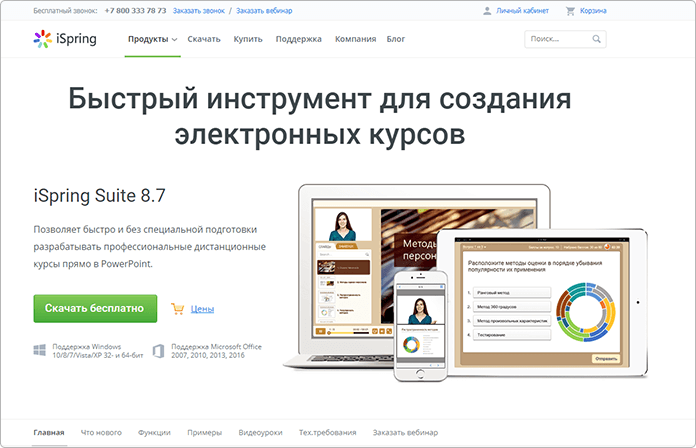
iSpring Suite — программа, которая является дополнением к PowerPoint и дает возможность создавать электронные курсы, диалоговые тренажеры, видеолекции, тесты и опросы.
Инструментом пользуются более 47 000 людей из разных стран. iSpring Suite занимает первую позицию в мировом рейтинге редакторов электронных курсов, составленном на основании мнений пользователей.
Освоение программы
Чтобы начать работу в программе, достаточно скачать и установить пробную версию на компьютер. На протяжении 14 дней вы сможете пользоваться всеми инструментами iSpring Suite абсолютно бесплатно.
Редактор имеет простой интерфейс, аналогичный PowerPoint.
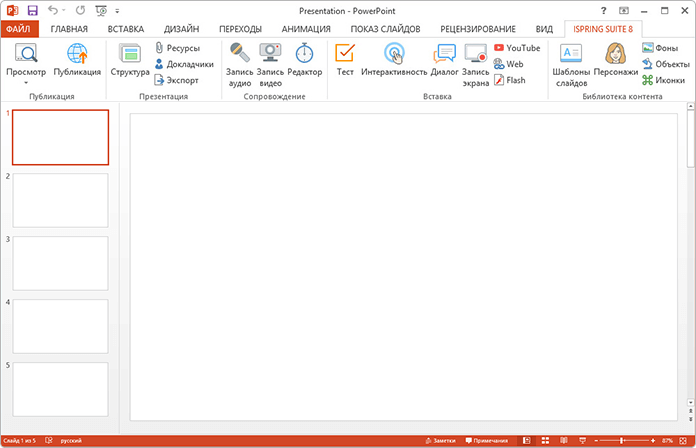
Вкладка iSpring Suite в PowerPoint 2007
Запустив программу, вы увидите окно, которое предложит вам выбрать вид учебного контента: курсы, тесты, диалоги, интерактивности и записи экрана. Достаточно зайти в нужный вам раздел и начать создавать учебный материал.
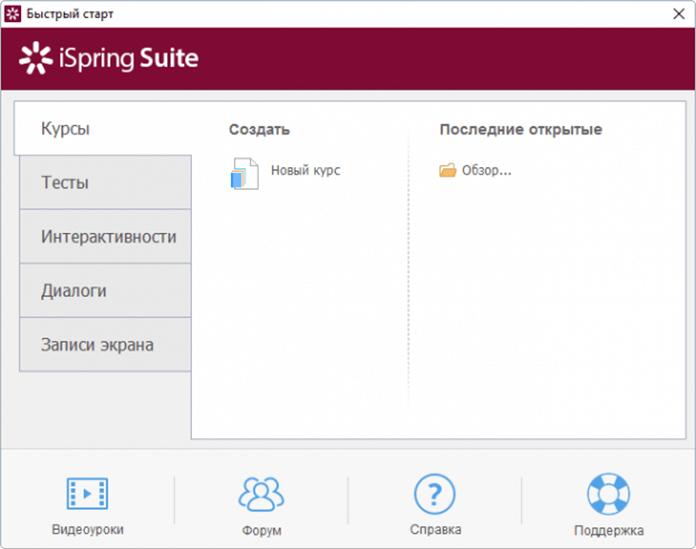
Окно “Быстрый старт” в программе iSpring Suite
Освоить программу легко сможет даже новичок. Статьи и видеоуроки по работе с инструментами вы найдете на сайте в разделе “База знаний”.
Дизайн курсов
Создать слайд в PowerPoint можно за несколько минут. Сделать его привлекательным для пользователя — сложнее. В этом могут помочь анимационные эффекты, триггеры и переходы между слайдами. Созданные в PowerPoint, они остаются в обучающих курсах после конвертации. Слайды также можно дополнить видео- и аудиоспоровождением, что позволит получить курс, напоминающий запись вебинара.
Шаблоны под разные учебные ситуации, тематические фоны, изображения персонажей, иконки и элементы управления доступны прямо в редакторе iSpring Suite.

Библиотека контента в программе iSpring Suite
Библиотека контента обновляется каждые 1-2 месяца. Часть материалов можно скачать бесплатно, а часть — получить по подписке. О том как использовать персонажей, вы можете узнать из видеоролика:
Интерактивные элементы
Функционал редактора включает в себя следующие виды интерактивностей:

Выбор интерактивности в программе iSpring Suite
Особое внимание стоит уделить инструменту по созданию диалоговых тренажеров. С помощью него можно
О том, как создать диалоговый тренажер, смотрите в видео:
Создание тестов
iSpring Suite имеет инструмент для разработки тестов и опросов. С помощью него можно создавать 12 типов анкетных и 11 типов оценочных вопросов и при этом редактировать фон слайдов, менять шрифт и добавлять медиафайлы: изображения, аудио, видео и формулы.

Создание тестов в программе iSpring Suite
Инструмент позволяет настроить уведомления, которые будут хвалить пользователя за верный ответ на вопрос или подсказывать правильный вариант, если он сделал ошибку в первый раз.
Чтобы учащийся получил максимальную пользу от выполнения теста, можно настроить различные сценарии ветвления — то есть каждое последующее задание будет зависеть от того, как пользователь справился с предыдущим. Такой подход делает обучение адаптивным — пользователь сможет перейти к более сложным вопросам только при условии, что он правильно ответил на простые.
Вопросы можно сгруппировать по темам и настроить программу таким образом, чтобы она выдавала общий результат теста с указанием набранных баллов по каждой теме.
Например, тест состоит из 30 вопросов по трем предметам: физике, химии и математике. В таком случае его разбивают на три тематические группы по 10 вопросов. Допустим, пользователь неправильно ответил на 6 вопросов в первой группе и ни разу не ошибся в других. Значит, он плохо разбирается в физике и ему стоит назначить дополнительный курс по предмету. При этом общий результат тестирования можно как засчитать (80% верных ответов), так и не засчитать, поскольку в одной группе обучающийся получил низкий балл.
Подробно о том,как создавать и редактировать тесты, рассказано в видео:
Мобильное обучение
С помощью редактора можно конвертировать презентации PowerPoint в обучающие курсы в формате HTML5. Этот формат идеально подходит для воспроизведения в мобильных браузерах. К тому же компания iSpring выпустила мобильное приложение iSpring Play, которое позволяет скачивать курсы на планшеты и смартфоны и даже просматривать их офлайн.
Созданные курсы адаптируются под мобильные устройства автоматически. Программа имеет функцию предварительного просмотра, благодаря чему можно еще в процессе работы увидеть, как слайды будут отображаться на разных видах устройств, и при необходимости внести изменения.
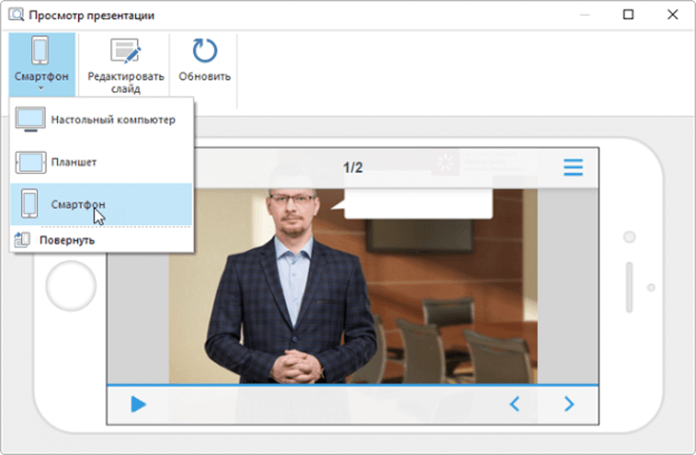
Предварительный просмотр презентации на экранах разных видов устройств
Вывод
iSpring Suite — программа на русском языке, позволяющая создавать электронные курсы сразу после ее установки на компьютер. Чтобы научиться в ней работать, не нужно проходить дополнительное обучение. Освоить программу можно самостоятельно, методом “тыка”.
Главное преимущество инструмента в том, что он предельно простой. Редактор имеет интуитивно понятный интерфейс и подходит для начинающих разработчиков курсов. С помощью него любой пользователь PowerPoint сможет легко и быстро разработать тест, диалоговый тренажер и целый учебный курс, который можно будет пройти в том числе на мобильном устройстве.
Еще один плюс iSpring Suite — цена. Одна бессрочная лицензия с годовым техобслуживание стоит 24 700 рублей. В сравнении с другими программами, о которых идет речь в статьей, это самый дешевый вариант.
Единственное, если сравнивать iSpring Suite с Adobe Captivate, Articulate Storyline и CourseLab, он имеет не такую богатую библиотеку интерактивностей. Однако разработчик редактора уже заявил, что в ближайшее время основательно займется его пополнением.
2. Adobe Captivate — профессиональный редактор электронных курсов
Платформа: Windows, Mac OS
Форма реализации: Desktop
Языки интерфейса: Английский, французский, немецкий, японский, испанский.
Цена: от 1099$ (зависит от реселлера)
Скидки: учебным заведениям;
Пробная версия: 30 дней

Adobe Captivate — профессиональный редактор, который подходит как для решения простых учебных задач (создать презентацию или тест), так и для разработки сложных интерактивных курсов.
Программа также позволяет создавать симуляторы программного обеспечения и адаптировать курсы под мобильные устройства с разными размерами экранов.
Освоение программы
Запустив редактор Adobe Captivate, можно заметить его сходство с Photoshop. Интерфейс может показаться знакомым и понятным. Однако разобраться в программе не так просто, для этого придется изучить документацию и посмотреть обучающие видео https://elearning.adobe.com/adobe-captivate-tutorials/.
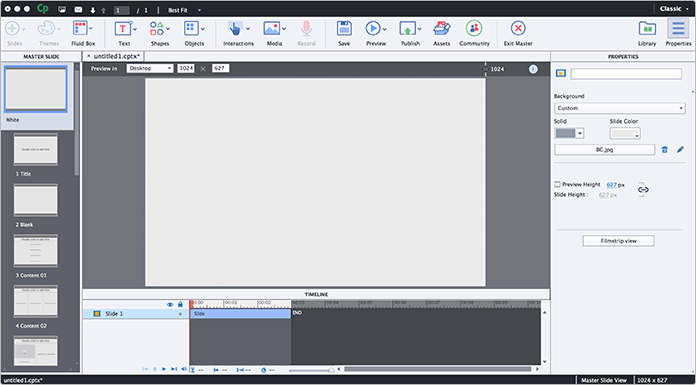
Интерфейс Adobe Captivate
Также можно изучить ролики на Youtube-канал ProCaptivate.
Дизайн курсов
Как и любая другая аналогичная программа, Adobe Captivate позволяет добавлять на слайды текст, медиа-объекты, фигуры и интерактивные элементы.
Пользователи также могут воспользоваться библиотекой контента eLearning Brothers и Adobe Stock Assets.
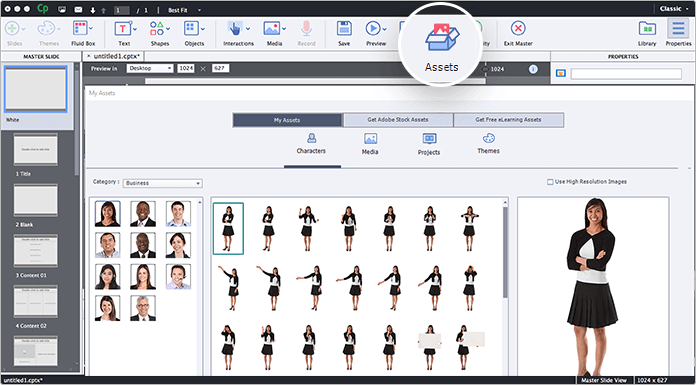
Библиотека контента Adobe Captivate
Преимуществом редактора является адаптивный дизайн слайдов. Программа обладает функцией гибкой настройки отображения контента, исходя из размеров экрана планшетов и смартфонов. Подробную информацию об этом вы найдете в разделе о мобильном обучении.
Интерактивные элементы
Редактор дает возможность создавать интерактивные элементы при помощи системных переменных и настраиваемых кнопок. Его функционал включает в себя встроенные интерактивности (30 вариантов готовых виджетов), включая виджеты, позволяющие разработать известные игры, такие как “Кто хочет стать миллионером”, “Сто к одному”, “Найди слова” и др.
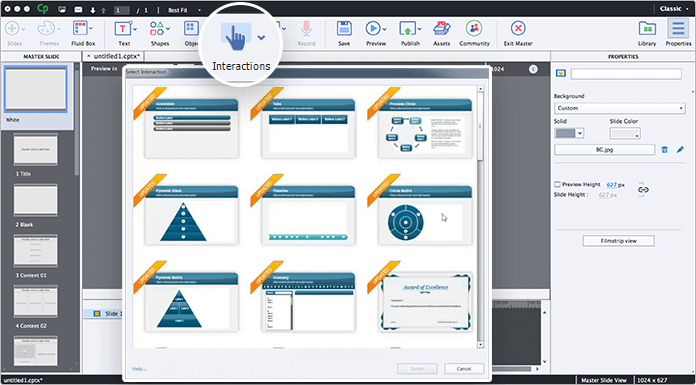
Выбор интерактивности в программе Adobe Captivate
Отдельно стоит отметить возможность программы создавать симуляторы программного обеспечения. С помощью этого инструмента можно достаточно быстро сделать тренажер, способный обучить пользователя работе в программе или проверить его знания.
Создание тестов
С помощью редактора можно создать девять типов вопросов.
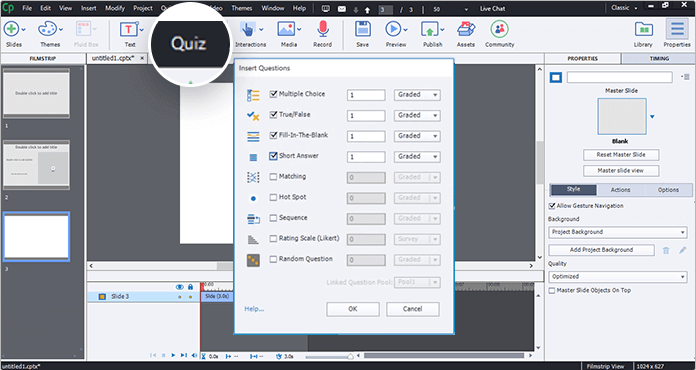
Создание тестов в программе Adobe Captivate
Adobe Captivate позволяет выставлять баллы за определенные действия с любыми интерактивностями, к примеру, за нажатие правильной кнопки.
Пользователь также может создавать сценарии ветвления между вопросами. В таком случае обучающемуся будет показываться слайд в зависимости от того, как он выполнил предыдущее задание. Таким образом, можно организовать адаптивное обучение, при котором будет учитываться уровень знаний и потребности слушателей. А значит, они начнут обучаться с еще большим интересом и пользой для себя.
Мобильное обучение
В отличие от других редакторов Adobe Captivate позволяет разрабатывать курсы с адаптивным дизайном. Программа сама подгоняет курс под экран мобильного устройства. При этом пользователь может посмотреть как он будет выглядеть на смартфонах и планшетах различных марок и моделей.
Если вас не устраивает дизайн, созданный редактором в автоматическом режиме, вы можете откорректировать его сами. Например, на смартфонах с маленьким экраном, текст может быть плохо виден из-за крупных изображений. В таком случае можно уменьшить размер графических элементов или полностью скрыть их для устройств с небольшим экраном.
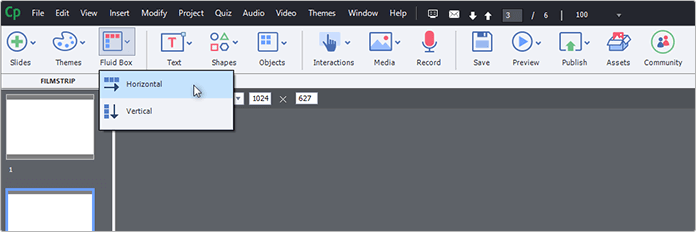
Инструмент Fluid Boxesв программе Adobe Captivate
Для экономии времени пользователей разработчики Adobe Captivate создали инструмент Fluid Boxes, отвечающий за корректировку мобильных версий. Его работа строится на “гибких контейнерах” для контента, которые формируют структуру слайда. При разработке слайда эти контейнеры образуют гибкую структуру, которая будет меняться в зависимости от размера экрана мобильного устройства. При этом контент будет всегда находиться в рамках своего контейнера.
Чтобы понять как это работает, смотрите видео:
Еще одна особенность Adobe Captivate в том, что он позволяет настраивать для планшетов и смартфонов управление жестами. Длительное касание экрана (long tap), двойное касание экрана (double tap), щипок (pinch), пролистывание (swipe). При необходимости для некоторых слайдов эту функцию можно отключить.
Редактор также способен отслеживать местоположение пользователя и, исходя из этого, отображать нужную информацию — например, показывать в курсе историю того города, где он находится на данный момент.
Вывод
Adobe Captivate — профессиональный редактор обучающих курсов с большим набором интерактивных элементов и богатой библиотекой контента.
Главный плюс программы — гибкие настройки, позволяющие создавать адаптивные электронные курсы для мобильных устройств. С помощью редактора можно разрабатывать сложные интерактивные курсы, которые будут корректно отображаться на любых планшетах и смартфонах.
Минус Adobe Captivate — достаточно высокая цена для российских реалий. Например, в магазине Syssoft.ru одна лицензия стоит 1168 долларов или примерно 70 000 рублей.
Также программа не подойдет начинающим разработчикам, поскольку для этого требуются определенные знания и навыки. А вот профессионалам она поможет создавать качественные интерактивные курсы.
3. Articulate 360 — мощный и дорогой комбайн для любых задач электронного обучения
Платформа: Зависит от используемой компоненты (Windows, Mac, Web)
Форма реализации: Смешанная (веб-сервис, приложение, надстройка в PowerPoint)
Языки интерфейса: Английский, китайский, французский, немецкий, испанский
Цена: Подписка от 999$ в год (зависит от реселлера)
Скидки: учебным заведениям;
Пробная версия: 30 дней
Примеры курсов: Смотреть на сайте →
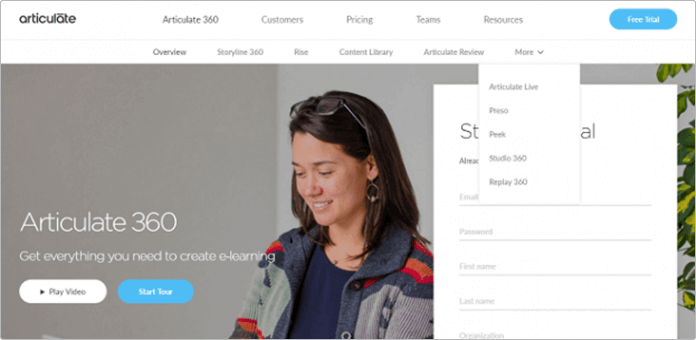
Articulate 360 — редактор с большим набором инструментов для электронного обучения. Включает в себя 4 программы, 4 веб-сервиса и одно мобильное приложение.
Программы:
Веб-сервисы:
Мобильное приложение:
Из всего перечня инструментов непосредственно к разработке электронных курсов относятся три: Storyline 360, Studio 360, Rise.
Освоение программы
Все инструменты Articulate 360 имеют бесплатную пробную версию. Ознакомительный период составляет 30 дней.
Зарегистрировавшись на сайте, пользователь получает возможность скачать инсталлятор и с помощью него открыть нужный веб-сервис или установить на компьютер программу.
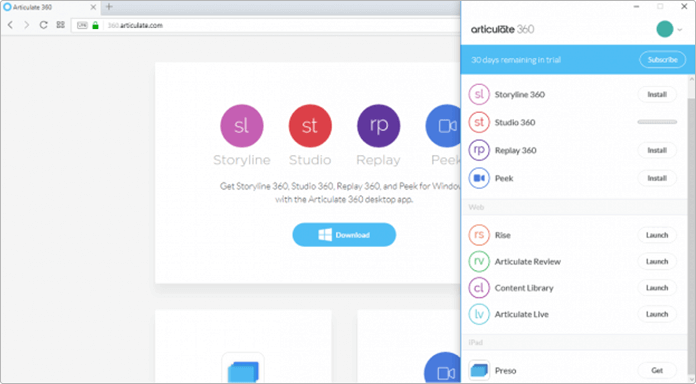
Установленный инсталлятор (справа) и страница загрузки инсталлятора
Рассмотрим, что представляют собой инструменты Storyline 360, Studio 360, Rise и насколько они просты в освоении без специального обучения.
Storyline 360 — полноценный редактор с интерфейсом, напоминающим PowerPoint. Позволяет создавать слайды, добавлять анимационные эффекты и переходы, а также дополнять слайды изображениями, видео- и аудиоматериалами, интерактивными кнопками,слайдерами и переключателями.
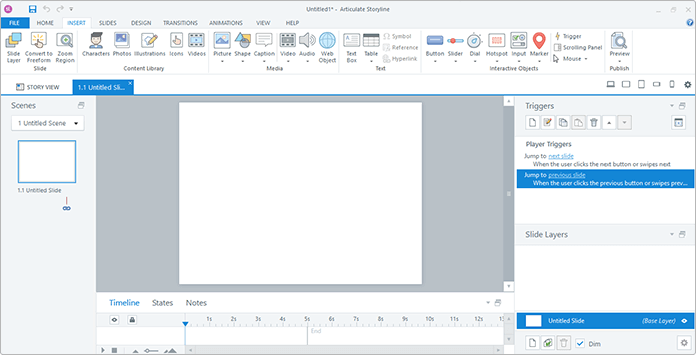
Интерфейс Storyline 360
Разобраться в редакторе достаточно просто. Сделать простую презентацию сможет даже новичок. Однако сложности могут появиться при работе с интерактивными элементами, триггерами, переменными, слоями и т.д.
Studio 360 — содержит три компонента:

Создание тестов в Quizmaker 360
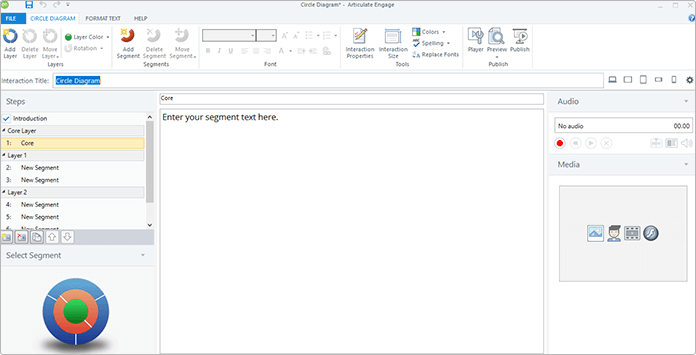
Создание интерактивности в Engage 360
Studio 360 имеет простой, интуитивно понятный интерфейс. Разобраться в редакторе можно самостоятельно, даже несмотря на то, что он на английском языке. С помощью Studio 360 создать простой электронный курс без предварительного обучения сможет даже начинающий разработчик.
Rise — онлайн-сервис, позволяющий делать курсы в формате веб-страниц. Такие курсы гибко адаптируются под размер экрана смартфонов и планшетов. Чтобы освоить программу, не нужно быть профессиональным опытным разработчиком. Особенно простым Rise покажется пользователям, которые умеют создавать сайты в конструкторах Tilda или Wix. Принцип работы сервиса и конструкторов очень похож.
Дизайн курсов
Редактор обладает полным набором инструментов, с помощью которых на слайды можно добавлять текст, фигуры, картинки, скринкасты и видеоролики.
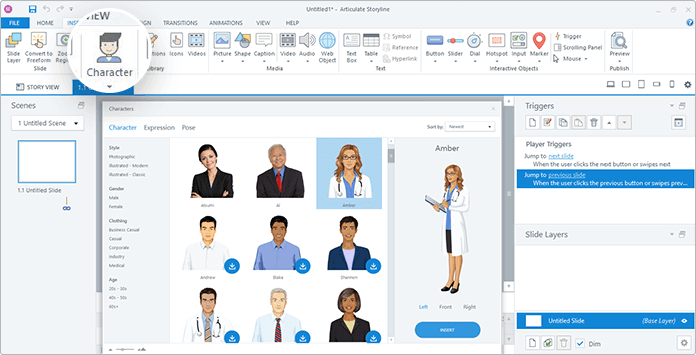
Библиотека контента в программе Storyline 360
Подходящие изображения, персонажей, фоны и даже готовые слайды для обучающих курсов пользователь может скачать в онлайн-библиотеке Content Library.
Интерактивные элементы
Инструмент Engage 360 содержит 20 вариантов интерактивностей: беседа, чеклист, FAQ, пирамида, глоссарий и др. Подробно о них рассказано в официальном блоге разработчика (текст на английском языке). Вы также можете посмотреть на эту тему видео:
Программа Storyline 360 предлагает пользователю множество интерактивных элементов: кнопки, слайдеры, переключатели, гибкие настройки слоев, триггеров и т.д. Но в ней отсутствуют готовые шаблоны для разработки интерактивных слайдов. Имея необходимые навыки работы с подобными инструментами, с помощью Storyline 360 пользователь может делать обучающие игры и сложные интерактивные курсы.
Примеры курсов и интерактивностей, созданных в редакторе Articulate 360, представлены на сайте комьюнити. Также YouTube-канал компании SRC Мультимедиа предлагает посмотреть ряд обучающих видео на русском языке.
Создание тестов
Редактор включает в себя отдельную программу для составления тестов и опросов — Quizmaker 360. В целом она позволяет создать 9 типов анкетных вопросов, 11 типов оцениваемых вопросов и 6 типов вопросов произвольной формы. При этом можно редактировать оформление и настраивать правила прохождения тестов. Более подробно о том, как работать в программе Quizmaker 360, рассказано в видео:
Разрабатывать тесты можно и с помощью редактора Storyline 360. Ниже пример, как сделать адаптивный курс в этой программе:
Мобильное обучение
Articulate 360 имеет функцию сохранения тестов и электронных курсов в формате HTML5. Это современный стандарт, позволяющий отображать учебные материалы на мобильных устройствах. Таким образом, контент, созданный в Storyline 360 и Studio 360 можно просматривать на стационарных компьютерах, смартфонах и планшетах.
Непосредственно на мобильное обучение ориентированы курсы, разработанные при помощи онлайн-сервиса Rise. По сути они являются веб-страницами и автоматически адаптируются под размер и ориентацию мобильных устройств. Ими легко делиться с другими пользователями — для этого нужно просто отправить ссылку.
Вывод
Articulate 360 — мощный комбайн для создания электронных курсов.
Начиная работать в программе, ты ощущаешь себя за рулем современного автомобиля с большим количеством кнопок и переключателей на приборной панели. Чтобы двигаться вперед, тебе достаточно иметь руль, педали сцепления, тормоза и газа, и пары кнопок для включения фар и стеклоочистителей. Но кроме них в машине есть открывающаяся крыша, система навигации, розетка для зарядки гаджетов и даже выдвигающаяся подставка под кофе.
Многие инструменты Articulate 360 вряд ли когда-то пригодятся рядовым разработчикам электронных курсов. Редактор в полном его объеме будет полезен только тем, кто профессионально занимается созданием, поддержкой и доработкой сложных интерактивных курсов и делает их на заказ для крупных компаний.
Главный минус Articulate 360 — высокая цена. Например, в магазине Syssoft.ru редактор стоит около 881 евро или 62 400 рублей.
Для тех кто не планирует покупать весь набор, есть возможность приобрести бессрочную лицензию только на Articulate Storyline 3. Ее цена — порядка 1 233 евро или 87 330 рублей.
4. CourseLab 3.1 — конструктор электронных курсов для разработчиков с навыками программирования
Платформа: Windows
Форма реализации: Desktop
Языки интерфейса: Русский, английский
Цена: 28 500 рублей
Скидки: Нет информации
Пробная версия: 30 дней
Примеры курсов: Смотреть на сайте →

CourseLab — редактор электронных курсов от отечественной компании WebSoft. Программа является одной из самых востребованных на российском рынке eLearning, входит в тройку наиболее популярных в своем сегменте.
В отличие от многих других аналогов, CourseLab обладает гибкими настройками интерактивностей. Благодаря этому профессиональные разработчики обучающих курсов имеют возможность расширять функционал программы с помощью написания дополнительных операций, команд и функций.
Освоение программы
CourseLab имеет все необходимое для создания сложных курсов. При этом интерфейс редактора нельзя назвать простым. Пользователю придется потратить немало времени, чтобы разобраться в программе. Если вы хотите ознакомиться с ее функционалом, вы можете скачать бесплатную пробную версию сроком на 90 дней.
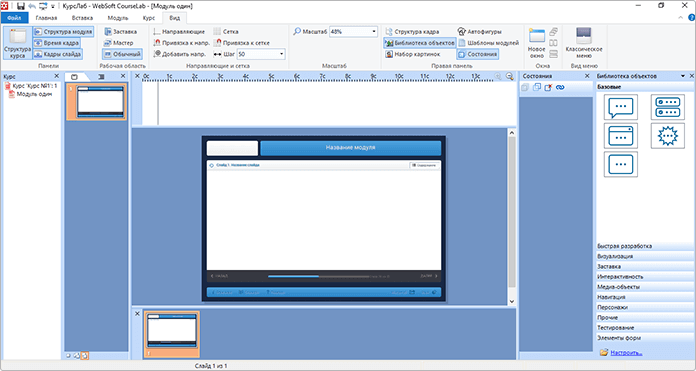
Самостоятельно освоить редактор в полном объеме будет сложно. И хотя в России он востребован, открытые источники содержат мало информации о том, как в нем работать. На закрытом клиентском портале WebSoft, в Базе знаний, есть раздел о CourseLab, но последние обучающие материалы были опубликованы в 2015 году.

Закрытый клиентский портал WebSoft
В разделе Обучение пользователям предлагаются платные вебинары и семинары. Бесплатно можно посмотреть только записи старых вебинаров, а также пройти электронный курс “Основы работы в редакторе CourseLab”.
Самая полезная информация о редакторе содержится в руководстве пользователя. Документ можно найти в самой программе в разделе Справка или скачать по следующей ссылке:
Дизайн курсов
CourseLab позволяет добавлять на слайды текст, автофигуры, иллюстрации и другие объекты. Также есть функция создания на одном слайде нескольких кадров и настройки времени их появления.
В CourseLab мало шаблонов и нет библиотеки контента с картинками, персонажами и фонами. Чтобы создать красивый курс, пользователю придется самому искать графические элементы. Зато программа имеет встроенную Библиотеку оформления с шаблонами мастер-слайдов.
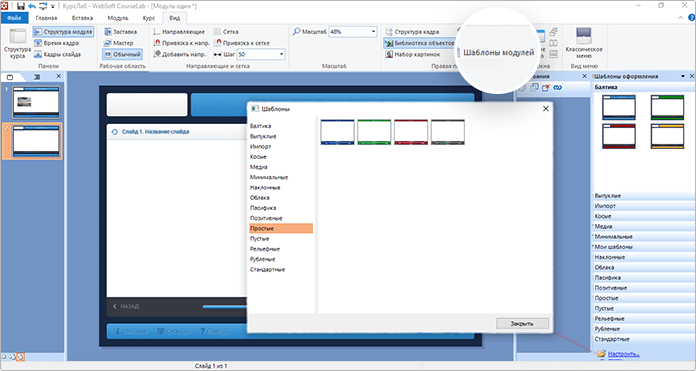
Библиотека оформления с шаблонами модулей
Интерактивные элементы
Редактор содержит Библиотеку объектов. Это виджеты и контейнеры, позволяющие добавлять картинки, видеоматериалы, Flash-ролики, интерактивные элементы, тесты и т.д.
CourseLab предлагает ряд интерактивностей: четыре типа диаграмм, пять типов блоков с закладками и разные типы кнопок.
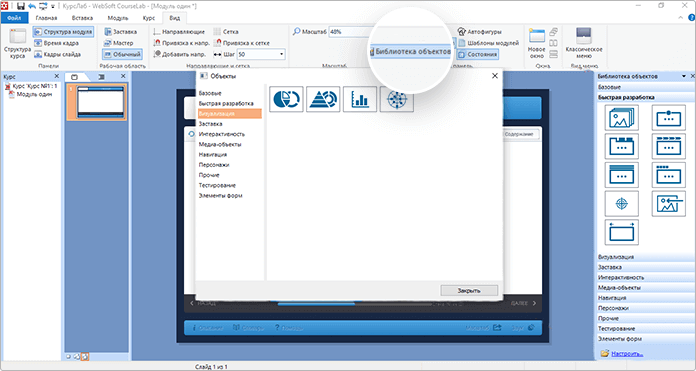
Выбор интерактивности в CourseLab
К тому же при помощи различных действий пользователь может сделать интерактивным любой объект. Например, настроить таким образом, чтобы слушатель курса переходил на следующий слайд, кликнув на изображение.
Создание тестов
CourseLab обладает инструментом для разработки тестов. Он позволяет создавать семь видов вопросов. Используя кнопки и формы, пользователь может разрабатывать тесты и вопросы с уникальным дизайном.
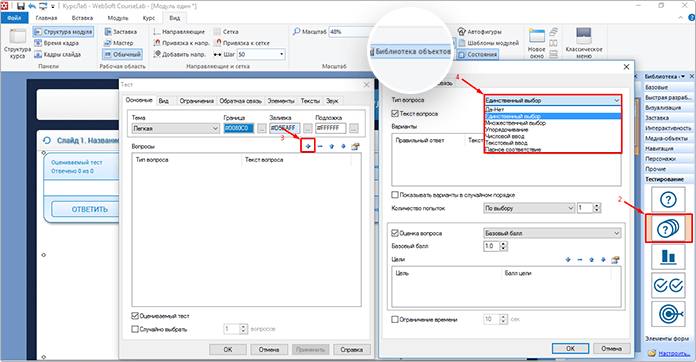
Создание тестов в CourseLab
Мобильное обучение
Сохранять электронные курсы можно в формате HTML5, чтобы они воспроизводились в мобильных браузерах. Но редактор не поддерживает адаптивный дизайн, из-за чего они будут отображаться одинаково на компьютере, смартфоне и планшете.
Если вы хотите, чтобы учебные материалы было удобно просматривать на мобильных устройствах, важно задать нужный размер на начальном этапе разработки.
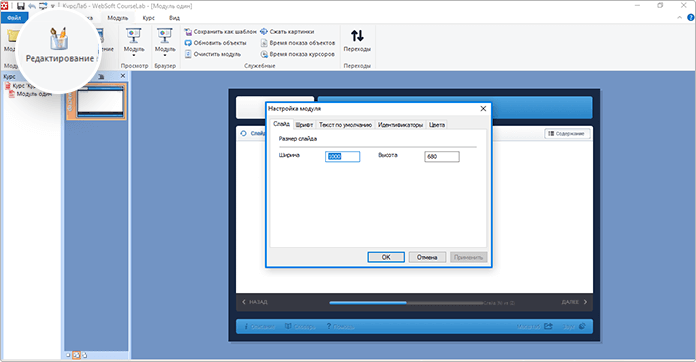
Настройка под мобильные устройства в CourseLab
Вывод
CourseLab — российский редактор, подходящий для создания сложных интерактивных курсов и тестов. Но чтобы в нем работать, необходимо пройти дополнительное обучение и желательно иметь навыки программирования.
Главное преимущество — гибкие настройки и возможность добавлять свои функции при помощи программирования. Опытный разработчик, освоивший весь функционал программы, может создавать обучающие игры с геймификацией и разветвленным сюжетом.
Недостаток CourseLab — отсутствие необходимых обучающих материалов в свободном доступе и сложный интерфейс. Если вы планируете разрабатывать электронные курсы в этом редакторе, вам придется потратить время на обучение или заплатить за доступ к вебинарам и семинарам.
Резюме
Кратко об отличительных особенностях каждого редактора электронных курсов:
На этом мы завершаем обзор самых популярных редакторов электронных курсов. Надеемся, что он был вам полезен и помог разобраться в возможностях каждой программы. Если у вас есть вопросы, дополнения к статье и замечания, оставляйте их в комментариях