Какое разрешение экрана лучше для монитора
В век высоких технологий рынок изобилует разного рода компьютерной периферией. И покупая в очередной раз монитор для своего персонального компьютера, человек задаётся резонным вопросом о том, какой величины и модели экран он хочет. Это конечно же зависит, в первую очередь от того, для какой цели он приобретается, а уже после этого выбирается та или иная модель. В любом случаем, первое, что захочет увидеть обладатель новенького оборудования – это качественную картинку. А на это непосредственно влияет разрешение экрана.
Содержание:

Какое разрешение экрана лучше
Разрешение – это размер отображаемого на экране монитора изображения (измеряется в пикселях). Чем больше пикселей, тем чётче и качественнее картинка.
На сегодняшний день самым популярным разрешением является Full HD (1920х1080). А вообще для любого выпускаемого монитора есть свои рекомендованные характеристики. К примеру, для мониторов размером 17-19 дюймов производителем советуется устанавливать 1280х1024. Именно при таком значении работать монитор будет наилучшим образом. А если рассматривать 15 дюймовый вариант, то тут стандартное разрешение будет 1024х768. Стоит отметить что данный параметр можно изменять самостоятельно и подстраивать под себя, но помните, если использовать разрешение меньше штатного, то картинка будет иметь мутный эффект, что явно принесёт неудобство и дискомфорт. Много зависит также и от диагонали монитора, чем она больше, тем соответственно выше будет значение разрешения экрана.
Итак, однозначного ответа на вопрос о том, каким разрешением должен обладать идеальный монитор нет. В первую очередь, нужно чётко понимать для чего он приобретается, а уже после этого углубляться в характеристики выбора оптимального разрешения. К ним относятся: величина диагонали экрана, его формат, тип встроенной матрицы, а также количество герц (этот параметр распространяется на ЭЛТ-дисплеи). Помимо этих факторов, на разрешение может повлиять и то, на базе какой операционной системы работает ПК.

Типы матриц
Сегодня в производстве множество матриц , используемых в мониторах. И для каждого рода деятельности подойдут разного типа модели.
Подводя итог хочется сказать, что выбор зависит от того, как вы собираетесь использовать оборудование. Для игр и приложений главным фактором будет скорость отклика, а для работы, связанной с дизайном – отличная цветопередача.

Оптимальное расстояние до монитора
Многие пользователи часто не обращают внимание на то, какое расстояние между ними и монитором, а зря, ведь это напрямую может отразиться на зрении. Есть специальная формула, с помощью которой и определяется расстояние от глаз до монитора (диагональ дисплея умножается на 1 или 1,5). Либо можно полагаться на старый способ, который говорит о том, что расстояние от глаз до дисплея должно мериться вытянутой рукой.
Теперь отдельно разберём разрешения для конкретных мониторов.
Мониторы 17″
Стандартное разрешение для мониторов такой диагонали является 1024х768 пикселей. Но на широкоформатных моделях мониторов картинка при стандартных 1024х768 выглядит мягко говоря плохо. Поэтому смело можно прибегнуть к значению 1920х1080 Full HD (в случае если оно поддерживается устройством). А определить это можно зайдя в меню «Разрешение экрана» и выкрутив ползунок разрешения до максимального значения. Если при этом изображение будет отчётливым, то данный формат поддерживается.
Для ЭЛТ моделей штатное разрешение 1280х1024. Выставлять самостоятельно более высокое не рекомендуется, изображение станет мутным. В целом такие мониторы мало используются и потихоньку уходят в прошлое.
Мониторы 19″
Что касается широкоформатных 19-дюймовых мониторов, то для комфортной работы потребуется выставить разрешение равное 1920х1080. При этом не нужно опасаться испортить зрение, даже сидя у монитора с таким разрешением сутки напролёт.
Если рассматривать 19″ монитор ЭЛТ, то здесь значение будет отличаться и равняться 1600х1200 пикселей. Повысив его картинка будет доставлять дискомфорт, поэтому лучше оставить стандартное.
Мониторы 22″
Такие модели выпускаются с разными стандартными значениями разрешения: Full HD, 2K. Поэтому здесь можно поэкспериментировать с его настройками. Порой бывает так, что на определённом мониторе по стандарту должно стоять 2K, но на деле лучше картинка себя показывает в Full HD разрешении. В целом же настройка индивидуальна и зависит только от предпочтений пользователя.
Мониторы 23″
Это вариант мониторов, которые сложнее устанавливать на рабочем месте или дома ввиду их величины. Какое же разрешение будет комфортным для работы на 23-дюймовых мониторах? Значения могут варьироваться (Full HD, 2К или 4К). При этом по стандарту предусмотрен 2K формат. В случае с 4К стоит понимать, что не все операционные системы и приложения адаптированы под это разрешение, поэтому с ним могут быть проблемы. Зачастую для того чтобы использоваться 4К обязательно нужно установить специальный драйвер.
Мониторы начиная с 23-дюймовой величины относятся к категории опасных для зрения, поэтому при неправильной эксплуатации и неверно выставленном разрешении они могут вам навредить.
Мониторы 30″
Такие мониторы редко можно встретить у обычного пользователя, но вот у геймеров, профессионалов в той или иной области — это довольно-таки частый агрегат. Цена на такие модели обычно немаленькая. У 30 дюймовых моделей смело можно выставлять 4К разрешение, при том что монитор его поддерживает. Ставить 1920х1080 (Full HD) на таком дисплее не рекомендуется, потому как выглядеть это будет выглядеть очень плохо.
На некоторых «тридцатках» 2К тоже будет отлично отображать картинку. В целом же здесь всё зависит от специфики производителя. Вся информация о том, какое разрешение будет лучше для конкретного устройства обычно предоставляется в инструкции к нему. Такие мониторы часто используются дизайнерами, а также в игровой индустрии.
Выбор размера монитора: теория угловых размеров, обоснование и сравнение

Выбирая очередной монитор, решил «упростить» себе процесс выбора среди обилия мониторов на рынке. А получилось использовать некоторую, возможно даже научно-обоснованную, теорию, покрывающую многие области человеческой деятельности, в общем, и выбор монитора, в частности.
Надеюсь, мои изыскания кому-то также пригодятся, а также позволят сохранить зрение и нервы.
Всё нижеизложенное является моими личными соображениями, наблюдениями и выводами. Всё нижеописанное касается исключительно геометрических и габаритных вопросов. Вопросы типов матриц, частот и прочего в данном материале не рассматриваются.
Тем не менее, я не претендую на уникальность суждений или открытие чего-то совершенно нового: О размере экрана, пикселя и элемента; От адаптивного дизайна – обратно к «резиновому»; Размер символов на Вашем мониторе: маркетинг против зрения и т.д. В моём случае сначала была теория в применении к выбору монитора, а потом уже поиски единомышленников.
Разрешение монитора
Как обычно, при выборе разрешения можно руководствоваться сравнением разрешений. В общем случае — чем больше разрешение, тем лучше. О том, почему не всегда это является аксиомой — ниже.
Но что нам говорит разрешение? Разрешение говорит только о размере рабочей области. Сколько виртуальных окон/кнопок/управляющих элементов/букв поместится на заданной рабочей области.
Однако, здесь есть некоторые особенности, которые стоит учитывать. Это касается интерфейсов подключения — в настоящее время следует всегда сверяться с имеющейся версией подключения/кабеля. Например, на английской версии википедии про HDMI есть таблица (внизу страницы) с весьма понятной зависимостью разрешения от пропускной способности канала. Из которой, например, следует, что любой монитор, обладающий характеристиками лучше, чем 1920х1080х60Гц — требует особо тщательного подбора кабеля, а также поддержки соответствующего стандарта со стороны видеоадаптера. В качестве примера — мои приключения про подключение UltraWideHD монитора к ноутбуку, который так и не смог заработать на частоте 75Гц из-за ограничений интерфейса.
А вот дальше начинается самое интересное. Рынок предлагает массу интерпретаций рабочей области. Я говорю об одном и том же разрешении и различных диагоналях мониторов.
С выбором подходящей диагонали и отношения сторон чуть сложнее. Использование неформализованного аппарата «это для фильмов, это для видео, это для игр» не является научно-обоснованным. Требуется не просто сравнить диагональ, высоту или ширину, а подойти к этому вопросу с точки зрения некоторой теории.
Теория
Давайте попробуем перевести рассуждение о том, что «чем больше — тем лучше» в теоретическую плоскость.
Возьмём за отправную точку таблицу Дмитрия Александровича Сивцева. Это та, что используется для проверки остроты зрения.
Вторая строчка снизу, которая считается показателем 100% зрения, имеет размер буквы 7мм. К сожалению, я не нашёл информации — речь идёт о строчных или прописных буквах. Предлагаю считать, что о прописных.
Угловой размер буквы с расстояния 5 метров равен 0 градусов 4 минуты 49 секунд (0º 4′ 49»). Допустим, расстояние до монитора 60см, тогда минимальный размер буквы, которую можно прочесть будет порядка 0.84мм.
Но полученное значение — тот минимум, который может быть прочтён человеком со 100% зрением. И мы сейчас говорим о прописных буквах, размер которых в 1.5-2 раза больше строчных. Назвать этот уровень комфортным было бы не правильно, долгое время работать при такой нагрузке было бы не комфортно и не правильно. ГОСТ Р ИСО 9241-3-2003 также оперирует угловыми размерами и, например, говорит о минимальном размере в 20′-22′. А это примерно 3.69-3.84мм. Также в пункте 5.4 определяется минимальная высота знака в 16′ или 2.79мм.
Увеличим размер букв в два раза. Т.е. строчная буква должна быть размером не менее 1.68мм или 9′ 38», прописная в 1.5-2 раза больше или 2.52-3.36мм или 14’26»-19’15» (верхняя граница чуть меньше, чем нижняя граница из ГОСТ).
Рассмотрим на примере трёх шрифтов: Arial, Times New Roman, Segoe UI.
Как видно из рисунка — самыми мелкими являются буквы шрифта Times New Roman. При этом размер самых маленьких букв из представленных строчных (размеры получены с помощью векторного редактора Inkscape).
Также следует понимать, что данный расчёт справедлив для отдельно стоящего монитора, если Вы работаете, например, с ноутбуком и экран находится ближе — то размер шрифта может быть уменьшен.
Другими словами: вся информация, что не помещается в Визуальное поле — будет требовать принудительного напряжения глаз или поворота головы. Максимальный угол поворота глаз по горизонтали — порядка 40º, итого — 80º или порядка 1007мм. Но следует понимать, что эта цифра уже находится за пределами зоны комфорта.
Область применения теории
Всё вышеизложенное может быть применено в совершенно различных областях человеческой деятельности.
В случае веб-дизайна можно теоретически обосновать ширину страницы не больше 1000px, только это будет не совсем точная величина, т.к. правильнее было бы говорить о ширине визуального поля и ограничении в 32см (которое в настоящее время и соответствует значению, хоть и весьма грубому, не больше 1000px, если говорить о некоем сферическом мониторе в вакууме).
Также можно обосновать применение шрифтов 16px на сайтах — угловой размер такого шрифта будет стараться укладываться в обоснованный выше угловой размер, вне зависимости от монитора и разрешения.
Теорию можно использовать и при разработке программного обеспечения, учитывая размер визуального поля и минимальный размер шрифтов.
В случае мобильной разработки я бы рекомендовал уменьшить расстояние до 30см
Для меня было удивительно, что понятие угловых размеров и их соотношение с остротой зрения так скудно используется в повседневной жизни. А ведь используя угловые размеры можно, например:
Практическое применение
Попробуем применить теорию на практике: для выбора оптимального размера монитора.
В целях более удобной работы с данными требуется получить наглядное сравнение как изменяются размеры объектов на экране в зависимости от разрешения и диагонали.
Чтобы легко можно было проводить сравнение, на бытовом уровне, предлагается следующий способ.
За основу был взят лист формата А4 с текстом, написанным разными шрифтами и размером в от 10 до 14-16 пунктов. Другими словами, если распечаталь такой лист, то текст на экране без масштабирования будет сравнимо больше или меньше. Так что — распечатайте лист, написанный шрифтами разного размера и отодвиньте от себя на такое же расстояние, как и планируется установить монитор (здесь мы говорим о 60см). Если читать текст размером меньше 12 пунктов комфортно — можно смотреть меньшую диагональ/большее разрешение. Если и 12pt читать не комфортно — следует смотреть бОльшую диагональ или меньшее разрешение.
Для сравнения также даны изображения мониторов (по аналогии со значками Рабочего стола), слева направо: 32px, 64px, 128px. С незапамятных времён повелось, что размер иконки рабочего стола — 32х32 пикселя (конечно, я говорю про Windows до того момента, как иконки стали 64 и более пикселя).
Самое удивительное, что если взять изначальное обоснование, то «древние квадратные мониторы» практически идеальны. Их геометрические размеры или меньше 321мм или допустимо больше: 304х244мм — 15 дюймов, 345х276 — 17 дюймов, 386х309мм — 19 дюймов. Т.е. квадратные мониторы практически полностью охватывают человеческое поле зрения.
А теперь что у меня получилось для современных разрешений и размеров мониторов. Нажмите на изображение, чтобы открыть в оригинальном размере.
Full HD, 1920×1080 (16:9)
WQHD, 2560×1440 (16:9)
UltraHD, 3840×2160 (16:9)
UltraWideHD, 2560×1080 (21:9)
Выводы
Например, в случае разрешения UltraHD и 32 дюймов диагонали размер шрифта 12pt будет таким, как будто он напечатан размером около 8pt (практически на треть мельче). А при меньшей диагонали — ещё меньше. И если, в случае игрового контента, это не так важно, то для программ, которые не поддаются масштабированию — будет не комфортно.
Также, если у Вас сейчас монитор с разрешением 1920×1080 и размером диагонали 21 дюйм, то при переходе на бОльший монитор с разрешением 2560х1440 и размером диагонали 27 дюймов — всё останется примерно таких же размеров. А при 2560х1440 и диагональю больше 27 дюймов — объекты станут чуть крупнее.
Самый большой же UltraHD монитор будет отображать объекты мельче, чем 19 дюймовый с разрешением FullHD. И, по вышеописанной логике, при разрешении UltraHD и без масштабирования, комфортным будет размер от 42 дюймов.
Зачем это всё? Повторюсь, всё зависит от того, с какими приложениями приходится больше всего работать. Если это всё относительно старые приложения, которые не умеют масштабироваться средствами ОС — то лучше избегать высоких разрешений, будет слишком мелко.
Опять же, если операционная система вполне нормально осуществляет масштабирование — можно всегда подобрать подходящий масштаб и получить изображение «без лесенки».
Но, при этом, не стоит забывать о размере визуального поля. А если отодвигать монитор дальше, то его диагональ будет уменьшаться. Также из изображений выше можно видеть, что для некоторых размеров диагоналей размер визуального поля делит общую площать пополам, либо на четверти, либо любым другим способом. Это значит, что Вы сможете разбить этот экран на несколько рабочих зон. Но лично моя практика показывает, что работать с одним окном, в таком случае, становится не удобно. Хотя играть или смотреть кино — вполне нормально.
Также, специалистам определённых профессий, может быть наоборот крайне удобно освобождать визуальное поле от разного рода панелей управления и прочих окон, которые не требуют постоянного внимание. В таком случае будет лучше выбрать монитор, наиболее подходящий под Ваши нужды с дополнительным пространством вокруг визуального поля. Например, очень удобны UltraWideHD мониторы для работы в графических редакторах, т.к. позволяют освободить рабочую область от лишних окон.
Благодарю, что дочитали до конца.
А чем Вы руководствуетесь при выборе разрешение и размера монитора? Подходят ли Ваши личные ощущения под описанную теорию?
Как выбрать монитор
Мониторы для разных задач
Для начала решите, как вы будете использовать монитор. Это поможет вам составить список требований. Например, для игры в Dota2 критично низкое время отклика пикселя, а для обработки видео — цветопередача. Вот примерные характеристики мониторов для разных задач.
| Диагональ | от 27 дюймов |
| Разрешение | 1920×1080 (Full HD) + |
| Соотношение сторон | 16:9 или 21:9 |
| Матрица | IPS или VA, TN (шутеры) |
| Время отклика | 1-2 мс |
| Частота обновления | от 120 Гц + |
| Поддержка технологии | G-Sync или FreeSync |
| Разъемы для подключения | HDMI и DisplayPort |
| Дополнительно | Таймер или прицел |
Перейти в каталог
На что смотреть в первую очередь
Хороший монитор будет решать ваши задачи и прослужит 5-7 лет. При покупке нового монитора уточните возможности компьютера: процессора и видеокарты. Чтобы не пришлось переплачивать за лишние мощности и тратить время на замену монитора, посоветуйтесь с нашими экспертам. Это можно сделать в разделе «Вопрос-ответ» на странице понравившегося товара.
Диагональ экрана
Обычно, чем больше диагональ, тем дороже монитор. 21-22 дюйма подойдут только для самых простых задач, например, проверки почты. Для работы с текстами, таблицами и серфинга в интернете больше подойдет диагональ 23-24 дюйма. Такие модели обычно недорогие, около 8 000 рублей. Для игры и работы с изображениями выбирайте диагональ от 27 дюймов.
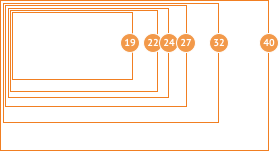
Выбирайте диагональ побольше, если у вас плохое зрение или вы сидите далеко от монитора.
Выберите в каталоге
Соотношение сторон
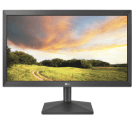
Самый распространенный формат. Подходит для серфинга в интернете, работы с изображениями, игр, просмотра фильмов, YouTube, Twitch.
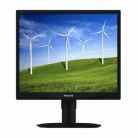
Устаревший формат. Только для работы с документами.
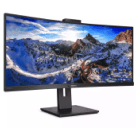
Подходит для работы с изображениями, просмотра фильмов в широкоэкранном формате и игр.
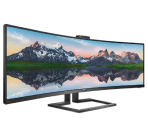
Сверхширокий монитор, совмещает два полноценных экрана по 27 дюймов. Нужен для работы с большим объемом данных.
Разрешение
Для подготовки договоров, ведения бухгалтерии, серфинга в интернете.
Универсальное решение для простых игр, работы с текстами, создания презентаций, просмотра фильмов, несложной работы с фото и видео.
Промежуточные между Full HD и 4K форматы. Популярны среди геймеров, любителей кино и тех, кто профессионально работает с графикой.
Для игр, профессиональной обработки фото, работы с иллюстрациями для книг и журналов. На таком экране можно рассмотреть мельчайшие детали.
Выберите в каталоге
Тип матрицы
Матрица — основа экрана, от ее типа зависят яркость, контрастность, время отклика пикселя и реалистичность цветопередачи.
TN (TN+Film)
Самый бюджетный вариант, в основном для работы с текстом, кодом, может использоваться как второй экран. Не подходит для работы с изображениями и мультимедиа из-за низкого качества цветопередачи, низкой контрастности и яркости, плохого угла обзора. Искажает картинку, если смотреть на нее под углом. Из плюсов — самое низкое время отклика, поэтому матрица TN встречается в игровых моделях с частотой обновления от 144 Гц и выше.
IPS (PLS)
Хорошие качество цветопередачи и яркость, широкие углы обзора, нет искажений при просмотре картинки под углом. Сравнительно высокая стоимость и не очень быстрый отклик. Подойдет для домашнего и офисного использования, для не динамичных игр и работы с изображениями.
VA (MVA, PVA)
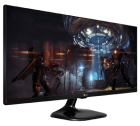
Альтернатива основным типам матриц. Плавная передача, градиенты, качество изображения и угол обзора лучше, чем у TN, контрастность, время отклика — лучше, чем у IPS. Часто встречаются в игровых мониторах.
Выберите в каталоге
Яркость и контрастность
Яркость
Чем выше этот показатель, тем более четким будет изображение при попадании на экран света — как солнечного, так и от осветительных приборов. Яркость важна, если:
Контрастность
Это отношение яркостей самой темной и самой светлой точки на экране. На мониторах с высокой контрастностью черный цвет действительно черный, а белый — чистый, не тусклый. Обычно для комфортного использования монитора достаточно контрастности 1:500, для игры и профессиональной работы нужна контрастность 1:1000 и выше.
Изогнутый экран
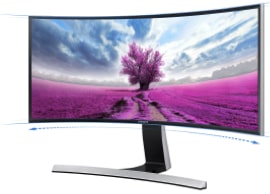
Если вы сидите перед таким экраном точно по его центру, то расстояние от любой его точки до глаз будет одинаковым. За счет этого картинка по краям не кажется искаженной, изображение становится более реалистичным, возникает эффект присутствия и полного погружения в то, что происходит у вас перед глазами. Это особенно заметно на мониторах с диагональю 32 дюйма и выше.
Мониторы с изогнутыми экранами, как правило, покупают для игры, редко — для работы. Смотреть фильмы, особенно компанией, на них неудобно — если сидеть не по центру, картинка будет искажаться.
Что нужно для дизайна и игр
Дорогие мониторы с повышенными характеристиками нужны не всем. Как правило, их выбирают геймеры и дизайнеры.
Для работы с изображениями
Глубина цвета — 8 бит и выше
Обозначает количество цветов, которое может воспроизвести монитор. Например, матрица IPS c 8-битной глубиной отображает 16,7 млн оттенков. Это минимум для работы с изображениями.
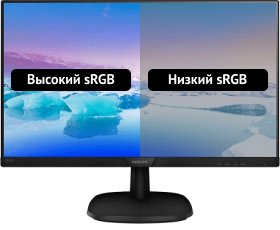
Цветовой охват — 95% sRGB и выше
Показывает, какую часть доступных человеческому зрению цветов воспроизводит монитор. Чем выше показатель, тем более естественно выглядят цвета на экране.
Для игр
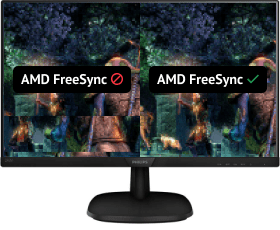
G-Sync, FreeSync, Adaptive-Sync
Обеспечивают плавное воспроизведение графики. G-Sync совместима только с nVidia. FreeSync, Adaptive-Sync совместимы и с AMD, и с nVidia.
1-2 мс — время отклика
Показывает, как быстро меняется изображение. Если время отклика большое, наблюдаются «шлейфы». Для шутеров, гонок и других динамичных игр нужно время отклика не более 1-2 мс.
120 Гц — частота обновления экрана
Чем выше частота, тем быстрее вы заметите противника. Мониторы со 120 Гц и выше подойдут для онлайн-игр, где важна скорость реакции. Для остальных 60 или 75 Гц будет достаточно.
Дополнительные функции
Приятные, но необязательные функции: предустановленные профили, повышение контрастности, прицел — для шутеров, таймер — для стратегий.
Выберите в каталоге
На что еще смотреть
Эргономика
Возможность регулировать монитор по высоте, угол наклона и поворота экрана дают больше гибкости, вы сможете настроить рабочее место под себя. Поворот экрана особенно пригодится тестировщикам, программистам, дизайнерам — удобно работать с кодом и мобильными интерфейсами.
Покрытие экрана
Важно, если у вас нет возможности менять расположение рабочего места. Например, если покупаете монитор в маленькую комнату или кабинет.
Разъемы для подключения
В современных устройствах, как правило, есть порты DisplayPort и HDMI, разъем для подключения наушников, хаб с портами USB различных стандартов. Чем больше интерфейсов подключения, тем лучше. Перед покупкой проверьте выходы в компьютере или ноутбуке, чтобы позже не пришлось докупать конвертеры, переходники.
Встроенные динамики
Если они есть, можно не тратить деньги на внешнюю аудиосистему и не ломать голову над тем, куда поставить колонки. Но у встроенных динамиков, как правило, посредственный звук.
Иногда одного монитора недостаточно. Например, разработчики программируют на одном мониторе, а на втором сразу видят результат. Дизайнеры используют второй монитор с TN-матрицей, чтобы оценивать цвета. Дополнительный монитор позволяет быть более эффективными всем, кто работает в нескольких программах.