Как создать самораспаковывающийся архив в 7zip, WinRAR или WinZip
Самораспаковывающийся архив (или SFX-архив) – отличный способ передачи файлов через интернет или физические накопители. С помощью такого архива можно запаковать файлы используя сжатие и при этом не заботится о том, если у получателя архиватор для распаковки, так как подобный архив можно распаковать без использования каких-либо дополнительных программ. В данной статье мы расскажем о том, как создать самораспаковывающийся архив с помощью 7zip, WinRAR или WinZip.
Самораспаковывающийся архив в 7zip
7zip – является одним из самых популярных бесплатных архиваторов. Поэтому сначала рассмотрим процесс создания самораспаковывающегося архива на его примере.
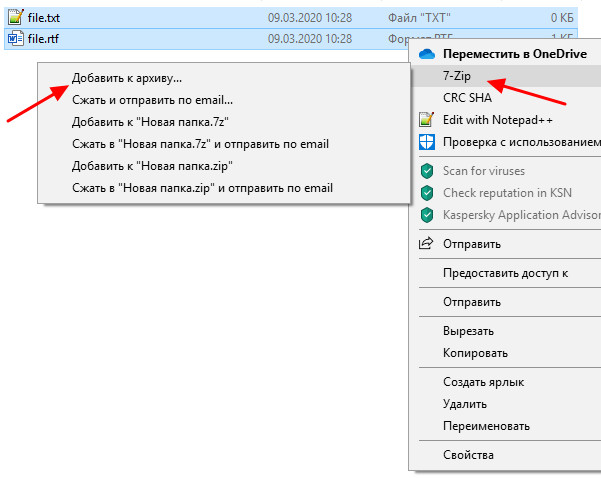
Чтобы создать самораспаковывающийся архив в программе 7zip нужно кликнуть правой кнопкой мышки по файлам, которые нужно заархивировать, и в появившемся контекстном меню выбрать « 7zip – Добавить к архиву ».
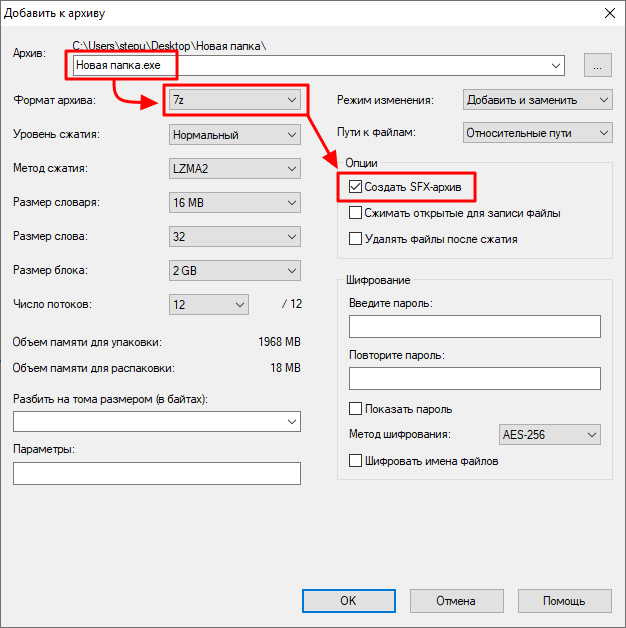
В результате появится стандартное окно 7zip. Здесь нужно указать название файла, выбрать формат « 7z » и включить опцию « Создать SFX-архив ». Обратите внимание, для того чтобы опция « Создать SFX-архив » стала активной нужно сначала выбрать формат «7z », для других форматов SFX не поддерживается. После изменения данных настроек можно запускать архивацию, для этого просто нажимаем на кнопку « ОК ».
Также при желании можно изменить другие параметры архивирования. Например, вы можете указать уровень сжатия, метод сжатия, включить шифрование или разбить на тома. Но, это не обязательно, достаточно выбрать формат « 7z » и включить « Создать SFX-архив ».
После этого в папке с исходными файлами появится EXE-файл. При его запуске откроется небольшое окно, как на скриншоте внизу.
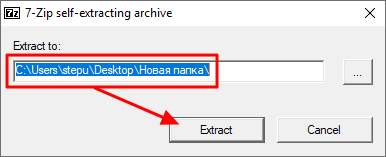
Для распаковки достаточно указать папку и нажать на кнопку « Extrac t», после чего файлы будут распакованы.
Самораспаковывающийся архив в WinRAR
Также рассмотрим популярный платный архиватор WinRAR. Для того чтобы создать самораспаковывающийся архив с помощью WinRAR нужно кликнуть правой кнопкой по файлам и в открывшемся контекстном меню выбрать вариант « Добавить в архив ».
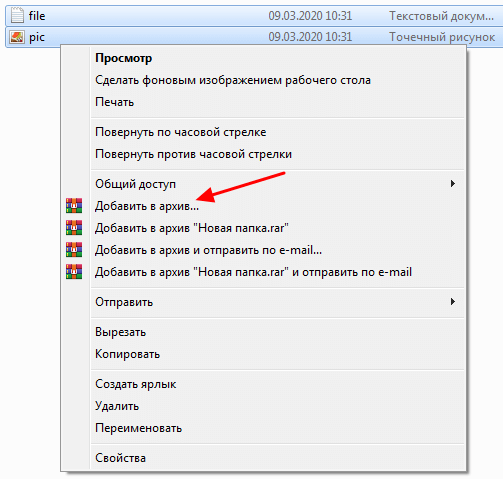
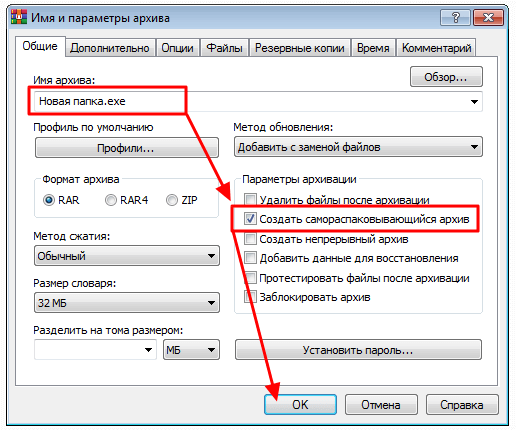
В результате появится стандартное окно WinRAR. Здесь нужно указать название самораспаковывающегося архива, включить опцию « Создать самораспаковывающийся архив » и запустить архивацию нажатием на кнопку « ОК ».
При желании вы можете изменить и другие настройки архивирования. Например, можно выбрать формат (RAR, RAR4 или ZIP), изменить степень сжатия или включить разделение на тома. Но, для создания самораспаковывающегося архива это не обязательно. Вы можете оставить все эти опции по умолчанию и просто нажать на кнопку « ОК ».
После создания самораспаковывающегося архива, в папке с исходными файлами, появится EXE-файл с указанным вами названием. Это и есть самораспаковывающийся архив. При его запуске появится окно распаковки, как на скриншоте внизу.
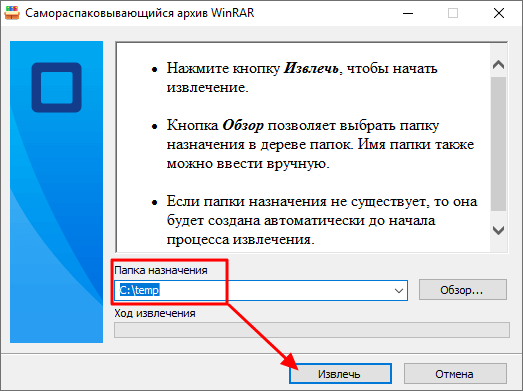
Чтобы распаковать такой архив достаточно указать папку и нажать на кнопку « Извлечь » после чего файлы будут распакованы автоматически.
Самораспаковывающийся архив в WinZIP
Архиватор WinZip не так популярен, как WinRAR, но его также иногда используют. Поэтому рассмотрим создание самораспаковывающихся архивов и через WinZip.
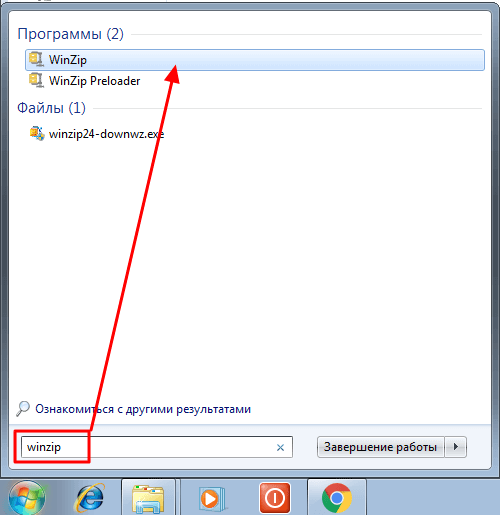
Чтобы создать самораспаковывающийся архив с помощью WinZip нужно открыть основное окно данной программы. Для этого запустите WinZip с помощью ярлыка на рабочем столе или откройте меню « Пуск », введите в поиск « WinZip » и откройте программу оттуда.
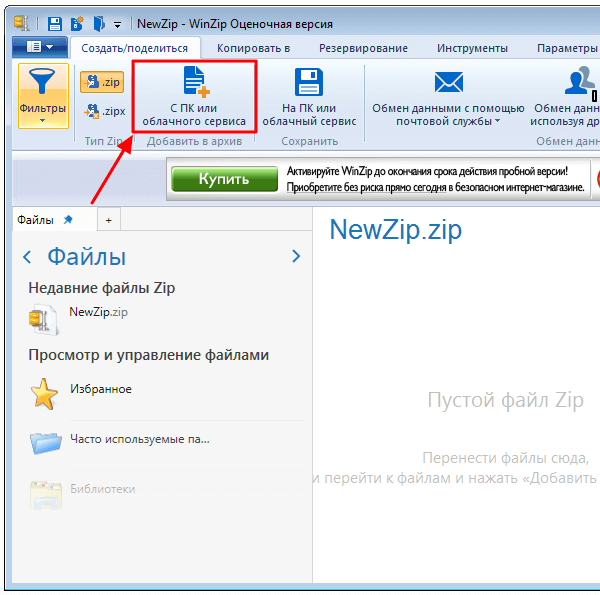
После запуска программы WinZip, в нее нужно добавить файлы, которые в дальнейшем должны быть заархивированы в SFX-архив. Для этого нажмите на кнопку « С ПК или облачного сервиса » и выберите файлы, которые нужно добавить в архив. Также вы можете просто перетащить нужные файлы в основное окно WinZip из любой папки.
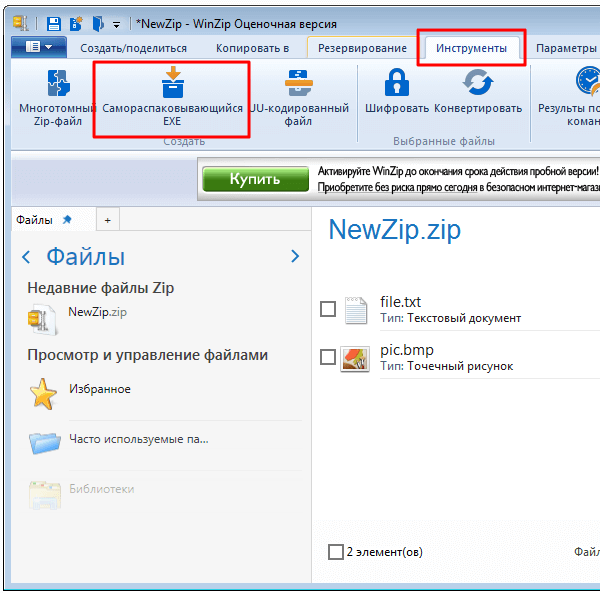
После добавления файлов нужно перейти на вкладку « Инструменты » и нажать на кнопку « Самораспаковывающийся EXE ».
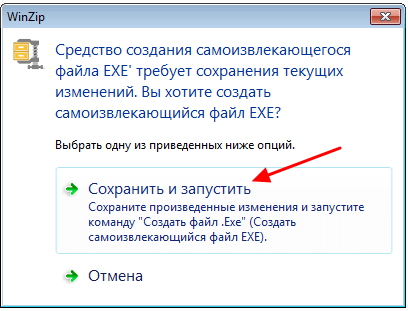
И выбрать вариант « Сохранить и запустить ».
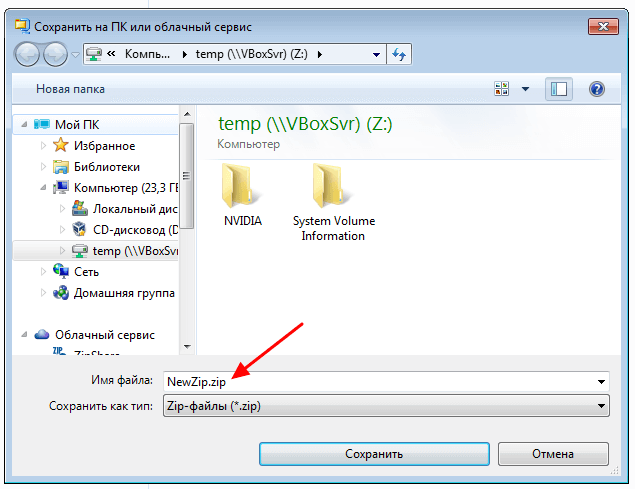
Дальше программа предлагает сохранить архив как ZIP-файл. Соглашаемся и указываем папку для сохранения.
После сохранения ZIP-файла появится окно для создания самораспаковывающегося EXE-файла. Здесь просто нажимаем на кнопку « ОК ».
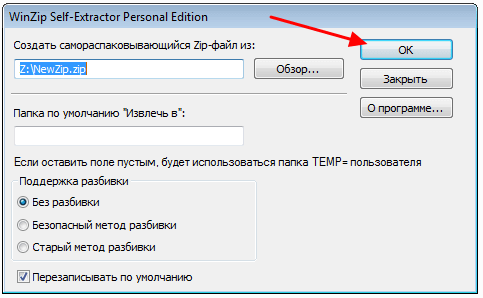
После этого в указанной вами папке, рядом с ZIP-файлом, появится также и файл в формате EXE. Если запустить данный EXE-файл, то появится небольшое окно для распаковки, как на скриншоте внизу.
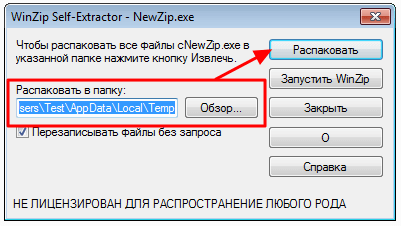
Для того чтобы распаковать такой архив достаточно указать папку и нажать на кнопку « Распаковать ».
Как сделать самораспаковывающийся архив
Самораспаковывающиеся архивы используются для передачи файлов. С помощью этого способа информацией обмениваются через любое облако, интернет или физический накопитель. Архив запаковывает файлы при помощи сжатия. Думать о том, есть ли у получателя специальная программа, не придется, поскольку распаковка выполняется без этого.
Как отличить архивы
Значок запакованных файлов при этом встречается разный. Он меняется в зависимости от используемого приложения и ее версии.

Создание архива
Порядок действий зависит от используемой программы. Сжатие файлов обычно выполняют с помощью утилиты 7zip, WinZIP или WinRAR. На примере этих программ мы рассмотрим, как там создаются самораспаковывающиеся файлы.
WinRAR
У пользователей эта программа пользуется наибольшим спросом. Для самораспаковывающегося файла выполняются почти такие же действия, только в настройках дополнительно указывается некоторая информация. Интерфейс этой программы обычно на английском языке, но разобраться в нем удастся даже при наличии минимальных знаний. Последовательность действий:

Для самораспаковывающихся файлов устанавливают и дополнительные параметры, если в этом есть необходимость. Достаточно перейти во вторую вкладку, чтобы открыть дополнительные опции. Они появятся после нажатия на кнопку SFX options. В открывшемся окне пользователь указывает место распаковки или меняет иконку, если ее внешний вид не устраивает. Также там есть возможность добавлять лицензионные данные. Это необходимо, если другой человек с помощью архива продает какой-то продукт.

У этого приложения нет бесплатной пробной версии и постоянно всплывающих окон с просьбой о продлении лицензии, как это сделано в предыдущей утилите.
Для создания архива также необходимо кликнуть правой кнопкой мыши по выбранным файлам, а в контекстном меню нажать «Добавить к архиву» и выбрать соответствующую программу. Откроется окно программы, где потребуется указать имя файла и остальные настройки. Весь интерфейс создан на русском языке, поэтому с его помощью создать самораспаковывающийся файл еще проще.

Напротив строки с форматом выберите 7z, а в блоке с дополнительными опциями нажмите на «Создать SFX-архив». Чтобы настройки сработали, сначала обязательно следует указать формат файла. После этого нажмите ОК, так запустится архивация.

Для распаковки файла достаточно 2 раза нажать на него, а в появившемся окне изменить место, где появится файл и тапнуть по кнопке Extract.
Архивы этой программы иногда блокируются антивирусами. Они ошибочно полагают, что там есть вредоносные файлы, даже если на самом деле папка чиста. На Windows 10 встроенный защитник удаляет такие архивы без предупреждения, поэтому пользователям следует его предварительно отключить:

При установке нескольких антивирусов встроенный защитник моментально блокируется другим, чтобы он не удалил файл, тогда при переходе в настройки все функции будут уже отключены.
WinZip
Эта программа в основном используется зарубежными гражданами. По популярности она на первом месте в Европе, поэтому ее выпустили еще и с русским интерфейсом. WinZip создает самораспаковывающиеся файлы только в том случае, если уже сделан стандартный архив. В связи с этим меняется принцип использования утилиты:
Как выбрать архиватор
Мы рассмотрели инструкцию по созданию самораспаковывающихся файлов только на 3 программах. Выбирать среди них или другого ПО следует на основе личных предпочтений. Для упрощения задачи рассмотрим их основные особенности:
Поскольку любой SFX-архив не нуждается в предварительной установке подходящего приложения, его считают более удобным вариантом и отличной альтернативой простому сжатию файлов. Создаются самораспаковывающиеся пакеты за несколько минут с помощью любой из предложенных программ.
Самораспаковывающийся архив
В этом уроке давайте поговорим о том, что такое самораспаковывающийся архив, зачем он нужен, как его открывать и создавать.
Самораспаковывающийся архив (англ. self-extracting archive или SFX archive) — это архив (сжатый файл), который в отличие от обычного архива, не требует для распаковки дополнительной программы, т.е. распаковывает сам себя.
Самораспаковывающийся файл-архив имеет расширение exe и чаще всего выглядит так:
Извлечение файлов из самораспаковывающегося архива
Для того чтобы извлечь содержимое такого архива достаточно щёлкнуть по нему левой кнопкой мыши, чтобы запустить код для распаковки, который всегда есть внутри такого архива.
Откроется окно, в котором прежде всего необходимо с помощью кнопки Обзор… (Browse…) указать место на жёстком диске, в которое мы собираемся распаковать данный архив. Другими словами, выбираем папку, в которой после извлечения будут располагаться все файлы, находящиеся внутри архива. К примеру, я выбрал папку Рабочий стол (Desktop), чтобы содержимое архива после извлечения было прямо на Рабочем столе:
Внимательно отнеситесь к этому моменту и запомните папку, которую указали в этом окне, чтобы вы смогли найти извлечённые из архива файлы.
В принципе можно вообще не трогать кнопку Обзор и выбирать папку назначения, и тогда, скорее всего (если при создании архива не были выставлены дополнительные настройки) архив будет распакован в то же место, где расположен он сам (зачастую это даже удобнее и быстрее).
Когда с папкой назначения определились, нажимаем кнопку Извлечь (Install) и после извлечения получаем в указанном месте папку (обычно с одноименным названием), в которой и будут располагаться все файлы, которые до этого были внутри архива.
Как видите, распаковка таких архивов очень проста и не требует никаких дополнительных программ, в отличие от распаковки файлов с расширением rar, zip и др.
Создание самораспаковывающегося архива
А вот чтобы создать самораспаковывающийся архив надо иметь в своём арсенале какую-нибудь программу для работы с архивами, допустим программу WinRar, на примере которой я и покажу, как такой архив создаётся.
Итак, допустим, что программа WinRar у нас установлена, и мы имеем папку с файлами (в моем случае это папка Programs), из которой хотим создать SFX-архив.
Щелкаем по этой папке правой кнопкой мыши и в появившемся меню выбираем пункт WinRAR – Добавить в архив…
Далее просто ставим галочку в пункте Создать SFX-архив и можем больше вообще ничего не менять – просто жмём кнопку Ok:
Начнётся процесс создания архива…
…по окончании которого, в том же месте где находилась наша исходная папка (Programs) появится наш только что созданный самораспаковывающийся архив с таким же названием и расширением еxe:
Как видите это тоже очень легко!
Использовать такой архив удобно в том случае, когда мы хотим поделиться с кем-либо своими файлами, но не уверены, что у пользователя, которому передаётся архив, есть программа для его распаковки (или он вообще не умеет работать с архивами).
Если вы захотите при создании SFX-архива настроить процесс «под себя» (например, задать путь для извлечения или сделать свой заголовок окна при распаковке), то можете воспользоваться дополнительными опциями программы WinRar, которые можно увидеть, нажав кнопку Параметры SFX… на вкладке Дополнительно:
Как создать Самораспаковывающийся архив
Самораспаковывающиеся архивы прекрасно подходят для обмена файлами, как просто между компьютерами, например, по флешке, так и в интернете. Они очень удобны, особенно для ПК новичков.
Чтобы разархивировать такой вид архива, нет необходимости дополнительно устанавливать сторонние программы, достаточно просто открыть его и выбрать место куда распаковать содержимое.

Вы уже знаете, как разархивировать файл и папку, сейчас мы рассмотрим, как можно сделать самораспаковывающийся архив SFX с помощью трех самых лучших популярных программ. Вы можете скачать их в соответствующем разделе данного сайта.
Процесс архивации будет практически идентичен созданию простого архива — только несколькими действиями, если вы еще не знаете — как заархивировать файлы, то прочитайте соответствующую статью в данном блоге, чтобы у вас не возникало дополнительных вопросов.
Как создать самораспаковывающийся архив в WinRAR
Архиватор номер один в мире, обладает большим функционалом, хорошими параметрами сжатия, простым и понятным интерфейсом — именно с него мы и начнем описание.
1. Кликните по необходимым файлам/папкам правой кнопкой мышки и перейдите по пункту «Добавить в архив…».

2. В окошке с параметрами установите галочку напротив пункта «Создать SFX-архив» и, если необходимо, установить пароль — кликните по кнопке «Установить пароль…» и введите его.

Будет создан файл SFX с расширением «.EXE», который сможет распаковать даже новичок, только недавно познакомившийся с компьютерами.
Как создать самораспаковывающийся архив в 7-Zip
Самый популярный бесплатный архиватор, который обладает превосходным функционалом и отличными характеристиками сжатия данных. Рекомендую использовать именно данный софт если ваш компьютер не обладает впечатляющими системными характеристиками, т.к. он работает быстро даже на слабых машинах.
1. Правой кнопкой мышки щелкните по нужным элементам и перейдите поочередно по пунктам — «7-Zip» и далее «Добавить к архиву…».

2. Откроется окошко с параметрами архивации в котором необходимо включить галочку у строки «Создать SFX-архив». Если его дополнительно требуется запаролить — введите пароль в разделе шифрование.

Так же, как и ВинРАР, 7-Зип создаст файл в формате «.EXE», который будет легко разархивировать просто открыв его.
Как создать самораспаковывающийся архив в WinZip
Архиватор, который больше популярен за рубежом, но и у нас им пользуются довольно многие. WinZip в отличие от описываемых выше программ позволяет сделать самораспаковывающийся SFX архив только уже из готового, поэтому действия будут немного другими.
1. Кликните по необходимым данным правой кнопкой мышки и перейдите по пункту «Добавить к архиву…» и далее в открывшемся окне по «Добавить».

2. Перейдите по табу «Инструменты» в верхней части программы и кликните по меню «Самораспаковывающийся EXE».

3. В открывшемся окне нажмите на кнопку «Сохранить и запустить». Далее, в проводнике выберете расположение, где сохранить файл.

4. Остается лишь нажать на кнопку «ОК» и процесс будет закончен.

Как видите, и в ВинЗип все можно сделать тоже легко и быстро не потратив много времени на его изучение.
В заключение
На этом я заканчиваю данную статью, надеюсь она для вас оказалась полезна. Если у вас возникают какие-то вопросы по данной теме — то не стесняйтесь задавать вопросы в комментариях. Удачи!
Как в WinRAR создать SFX архив
Что делать, если у пользователя нет возможности установить WinRAR? Создайте самораспаковывающийся архив-SFX – благодаря исполняемому коду, файлы будут извлечены автоматически! Такие контейнеры с данными имеют расширение EXE, специальных программ для распаковки файлов не требуется. Процесс создания самораспаковывающихся архивов предельно прост – все необходимые тонкости и нюансы будут рассмотрены ниже.
Создание самораспаковывающегося архива
Запустите архиватор и выберите составляющие архива через меню Файл. Выделите необходимые ярлыки и нажмите кнопку Добавить. Вы также можете сделать это с помощью проводника Windows, выделив файлы и запустив процесс создания архива через контекстное меню.

Запустится окно с параметрами архивации. Отметьте поле Создать самораспаковывающийся архив.
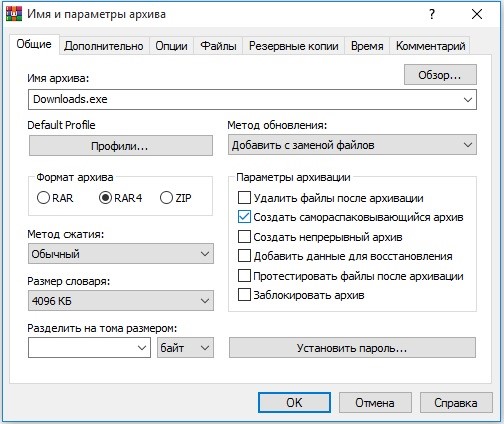
Далее необходимо перейти во вкладку Дополнительно и нажмите кнопку параметры SFX. Как видите, сделать самораспаковывающийся архив так же просто, как и обычный.
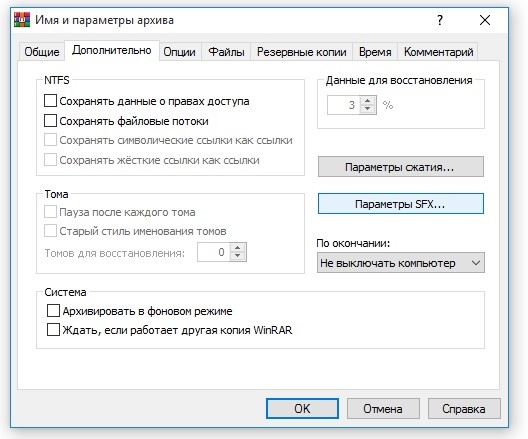
Проведение операции возможно в фоновом режиме, если ресурсы компьютера. Папка сохранения, имя файла и метод сжатия задаются во вкладке Общие. Создание архива занимает минимум времени.
Параметры архивации
Перейдите на вкладку дополнительно и нажмите кнопку параметры SFX.
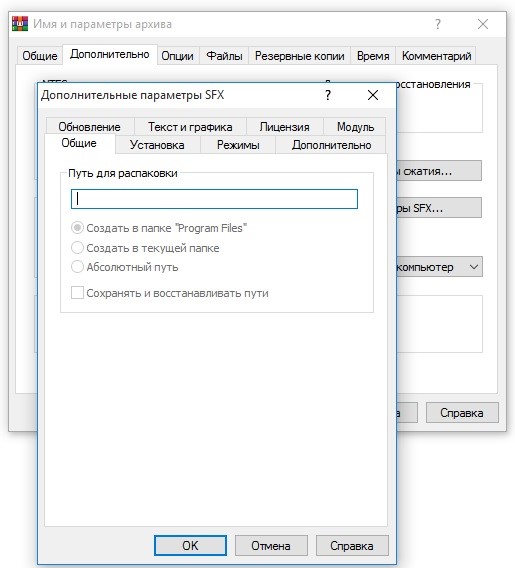
Пользователям предоставляется возможность задать:
• действия при обновлении и перезаписи архива;
• действия после распаковки;
• текст и графику для SFX-окна;
• сведения о лицензии;
• модули, используемые программой, и другие данные.
По умолчанию используются оптимальные параметры архивации. В большинстве случаев пользователям достаточно выбрать метод сжатия, задать название файла и папку для сохранения. Остальные параметры можно указать так же, как при создании стандартного архива. Формат контейнера также выбирает пользователь – RAR или ZIP.
Как повысить надежность архива
Заранее позаботьтесь о наличии информации для восстановления данных. Добавляя файлы в архив, отметьте поле Добавить данные для восстановления, затем перейдите на вкладку Дополнительно и укажите их объем в процентном соотношении. По умолчанию объем данных составляет 3%.