Технология NFC — как подключить, настроить и пользоваться

Данная статья представляет собой краткое пособие для начинающих юзеров бесконтактной оплаты. С некоторых пор этот способ стал набирать обороты популярности, телефоны флагманских линеек взяли за правило иметь у себя на борту данную функцию. Пора познакомиться с ней поближе, как пользоваться в телефоне для оплаты технологией NFC и все сопутствующие этому понятию вопросы — тема маленького эссе.
Что такое технология NFC и как она работает
Уже много написано о NFC. Причем, одно и то же, копируется и кочует из одной статьи в другую, из видео в аналогичное видео. Википедия дает свой, оригинальный вариант восприятия. Мне он кажется наиболее образным, его и примем за основу.

Представьте себе трансформатор, думаю, ни у кого нет с этим проблем. Чтобы реализовать идею на практике пришлось встроить в «тело» смартфона рамочную антенну, излучающую с помощью специального чипа электромагнитные волны на радиочастоте. Так вот, магнитные поля двух устройств с NFC-модулем, генерируемые с помощью передающих антенн, представляют собой в чистом виде трансформатор, с одной лишь оговоркой, что обмотки (первичная и вторичная) есть, но сердечник отсутствует. Вернее, он является воздушным.
Итак, поднеся на близкое расстояние (менее 20 см) друг к другу, два телефона с NFC чипом, возникающие электромагнитные поля воздействуют друг на друга таким образом, что в одном из них, согласно законам физики, появляется электрический ток, несущий в себе закодированный цифровой сигнал.

Такова суть бесконтактной технологии в ближнем поле (перевод с английского аббревиатуры NFC), если смартфоны развести на большие расстояние, то сердечник «рвется» и связь прерывается. В случае если у вас смартфон супер больших размеров, скорее фаблет, но еще не планшет, то для правильной ориентации модуля в пространстве нужно знать одно единственное правило. Антенну прячут за задней крышкой, иногда помечая ее специальной наклейкой.
Для полноты картины нужно добавить, что если обмен данными происходит с обеих сторон — это означает активный режим связи. Иначе говоря, имеем два телефона, и они воздействуют друг на друга, передавая нужные файлы от инициатора к целевому устройству.

Описываемая в статье бесконтактная оплата, является случаем пассивного режима технологии NFC. Когда целевое устройство (торговый терминал, например) работает простым ретранслятором, или передатчиком неких сигналов, задаваемых смартфоном.
Получилось не сильно просто в объяснении, но дальше пойдет легче. С помощью описанных алгоритмов передачи данных на близкое расстояние, происходит главное, из-за чего городился огород. А именно: смартфон, вооруженный NFC-инновацией, позволяет в закодированном виде послать цифровые сведения о платежном инструменте (личной дебетовой или кредитной карте).

В нужный момент, банковская карта появится на экране девайса, будто она самая настоящая. Никакого волшебства здесь нет и в дальнейшем мы в этом убедимся. Нужно лишь создать для этого все условия, о чем пойдет речь в следующей части статьи.
Как настроить оплату
Важный момент. Чтобы не иметь бледный вид перед фыркающей толпой сзади вас и не переминаться с ноги на ногу во время оформления транзакции, необходимо заранее проделать кое-какие манипуляции с девайсом. Чтобы платить телефоном, следуйте следующим правилам.
Как пользоваться
Ну вот и ближний бой. Вы все включили и установили, готовы все оплатить и подошли к кассирше. Она приветливо вам улыбается (до поры до времени) и ждет от вас конкретных действий. Не ударим в грязь лицом!
Как подключить карту к телефону с NFC
В настоящее время отпала надобность (ну или почти пропала) проверять списки банков и карт на работоспособность в режиме бесконтактной оплаты. Все, мало-мальски уважающие себя крупные игроки на финансовом рынке обзавелись такой возможностью. Хотя заглянуть в подобные списки (в сети их немало), лишним не будет.

Чтобы привязать карту к смартфону, потребуется:
Какую систему оплаты выбрать
Какое приложение установить на телефон, вопрос серьезный и требует всестороннего анализа минусов и плюсов. То, что есть как достоинства, так и недостатки, вы, наверное, уже догадались. Рассмотрим популярные на сегодняшний день и как следствие, наиболее распространенные.
Android Pay
Название дает понять, с какой операционной системой следует иметь дело. Для всех, без исключения девайсов, с зеленым человечком в качестве логотипа, подходит. Описание настройки NFC списано с Android Pay, как наиболее распространенной по всему миру. Безусловная победа Google.
Обозначение платежной системы: представляет собой кружочек с давним зеленым знакомым внутри, под ним красуется английское слово «Pay». Научившись различать систему из миллиона различных значков и символов, можно без труда впоследствии разглядеть ее наличие на торговом оборудовании. Современный метод рекламы всего на свете поможет вам понять, получится у вас провести оплату покупки или нет.
Следующий момент: наличие доступа в интернет практически обязательно. Звучит немного неконкретно, но в действительности дело обстоит так. Интернет нужен, но изредка, периодически. Может, разок у вас и получится, но, в большинстве случаев нужна мировая паутина.
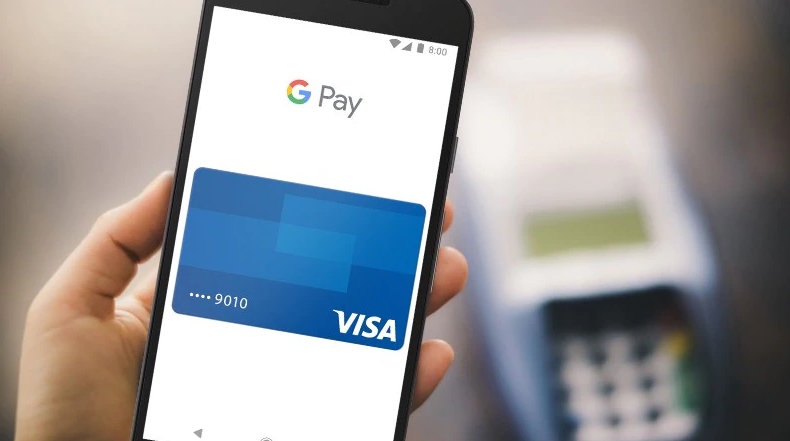
Для платежей номиналом до 1000 р. ввод пин-кода не требуется, однако после третьей транзакции придется разблокировать телефон, сбросив счетчик покупок. Оттого, каким способом блокировки воспользуетесь, зависит ваша безопасность. Если уровень защиты высок, то забытый смартфон, где-нибудь в ресторане, может быть опустошен только на 3000 р. максимум. Впрочем, это довольно слабое утешение.
Замечу, что совершать покупки с помощью Android Pay можно не только в магазине, но и в интернете. Колоссальный плюс.
В заключение, пара откровенных минусов. Альтернативы нет. Используете данную систему и точка, другой вариант вам не подойдет. Установленное приложение, может быть только на телефонах под управлением одноименной ОС.
Еще один немаловажный момент. Транзакция списания средств с вашего счета пройдет только на том оборудовании, которое поддерживает технологию бесконтактной оплаты. Вроде бы повторение поиска логотипа, но, как говорится, есть нюанс. Следующая описанная система этого не требует!
Samsung Pay
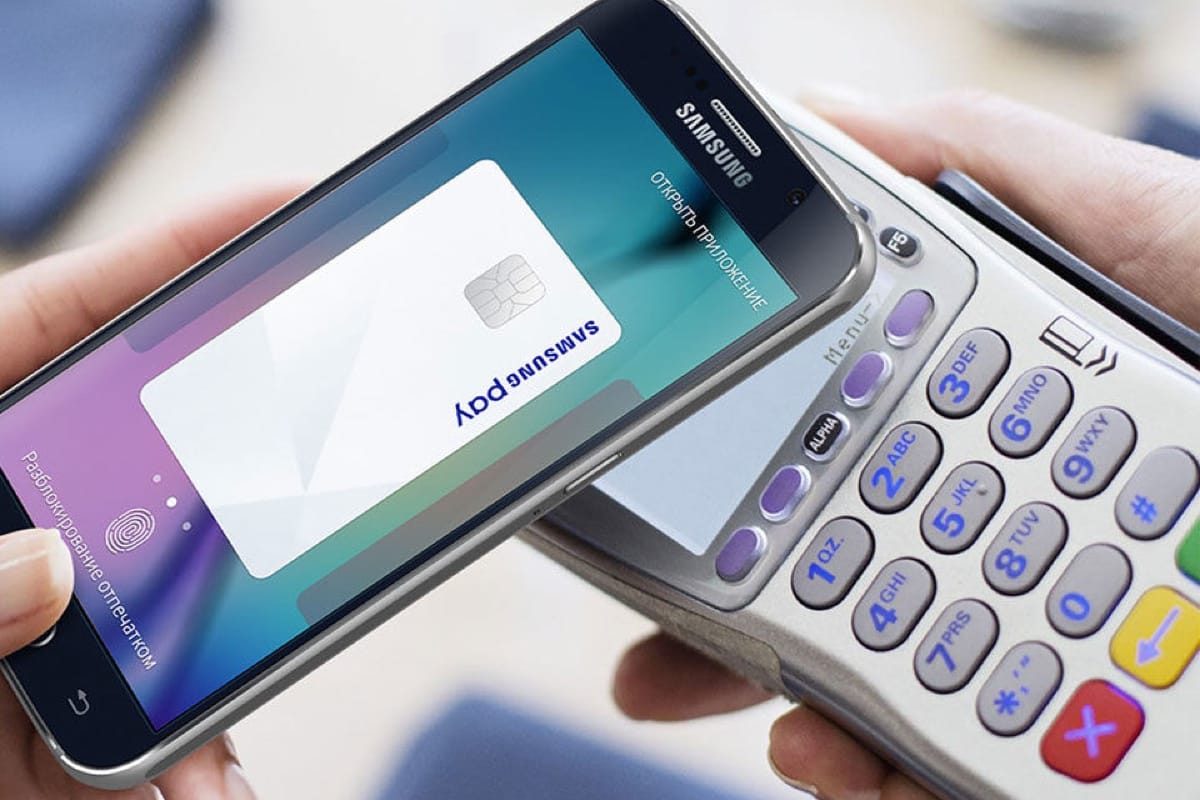
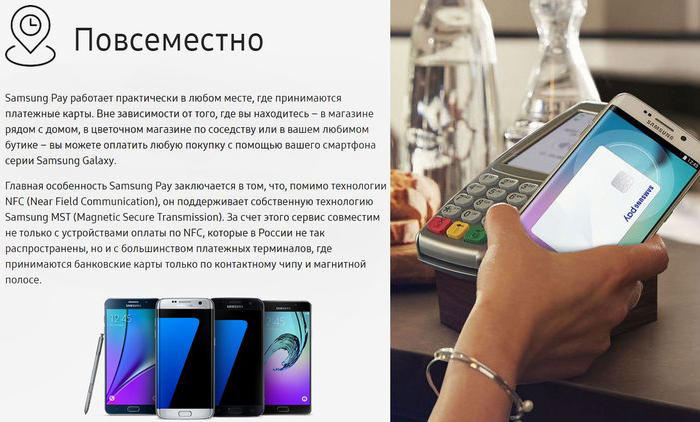
Разработана, как вы понимаете, для телефонов компании Samsung, линейки Galaxy. Логотип — одноименная надпись, без рамочки.
Представляет собой весьма привлекательную функцию, главное преимущество которой состоит в том, что для торгового терминала не требуется поддержка технологии NFC. Нет так нет, подойдет другая. Считывание с магнитной полосы карты (MST).
Кроме того, интернет тоже не требуется. Вся информация хранится в чипе устройства.
В заключение, пару ложечек черного цвета.
В интернете шопиться с ее помощью не получится. Правда, все в руках компании, банковский интерес здесь налицо, вполне возможно, что в данную минуту все готово к запуску новой опции, по слухам, связанной с Visa Checkout.
Ну и дополнительная возня с безопасностью проведения операции списания средств. Невзирая на сумму транзакции, ее проведение потребует от пользователя ввести код разблокировки на смартфоне, на терминале обязателен ввод пин-кода.
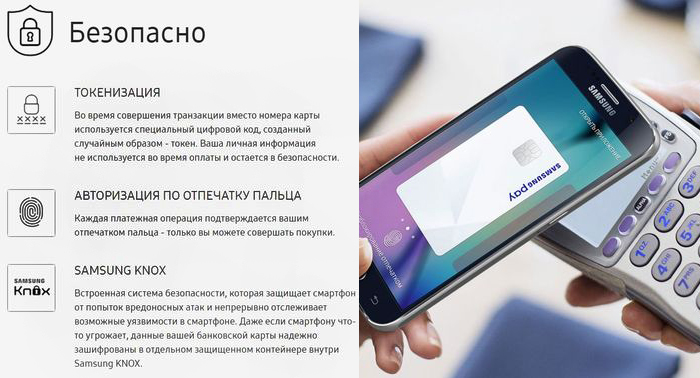
Хотя, кому как на это посмотреть. Может, вы являетесь поборником безопасного образа жизни.
Apple Pay
Ну, вы поняли. Привет от дядюшки Сэма. Логотип известен — огрызок со словом Pay в прямоугольной рамочке. Привязан к продукции компании Apple. В разработке сравнительно недавно, ничем особенным не выделяется.
Альтернативы не имеет, требует от торгового оборудования привязку к бесконтактному методу оплаты, как и первая система.
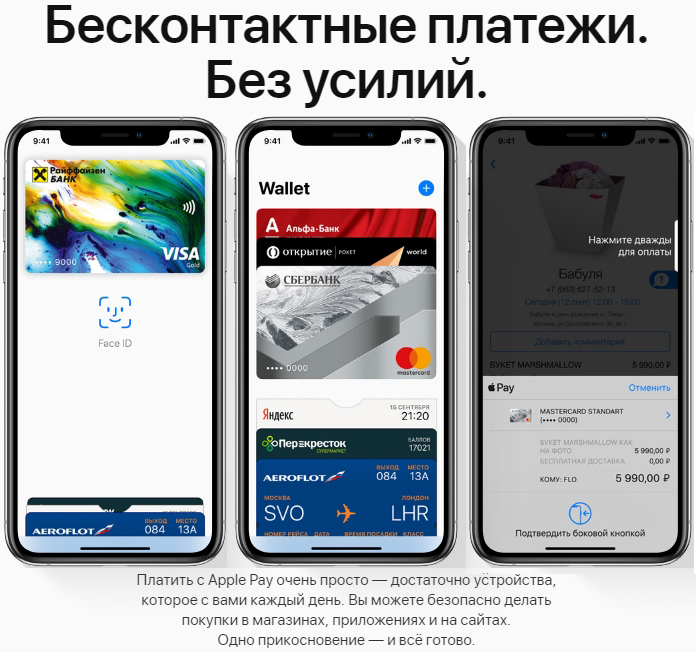
Из плюсов — широта использования, от минимаркета до App Store. Впрочем, и здесь американские программисты не являются первооткрывателями.
Интернет так же, как и в случае с Samsung Pay, не требуется.
Но жесткие ограничения по оплате, на уровне корейца.
Что делать если не работает оплата по NFC

Предлагаю кочующие на форумах ошибки и траблы, из которых был найден выход. Возможно, это кому-то поможет.
На этом заканчиваю, так как статья не резиновая и все вместить сюда не получится. Ищите простое решение, о сложном задумаетесь только в случае неудачи.
Несмотря на то что многие аспекты вопроса, как настроить для оплаты картой, сдублированной телефоном и использовать при этом технологию NFC, освещены довольно подробно, нерешительность остается. Исходя из общего недоверия к новому методу проведения платежа, выказываемое на многих интернет-площадках, хочу подытожить. Время покажет, как любят говорить у нас по телевизору.
NFC приложения для оплаты на Андроиде
Платежные приложения для бесконтактной оплаты Android NFC широко используются сегодня в розничной торговле. NFC — это простой метод бесконтактной передачи данных между устройствами в непосредственной близости, технология уже принята в Европе, Азии и набирает популярность в Северной Америке. Технология НФС обеспечивает безопасную архитектуру и совместимую среду для поставщиков приложений на смартфон для реализации мобильных платежей. Для некоторых служб необходимо купить модуль.
Как работает NFC
Служба построена на RFID-системах, создает двухстороннюю связь между конечными точками. Более ранние системы, такие как бесконтактные смарт-карты, были однонаправленными. Впервые NFC приложения были использованы в устройствах под управлением Android 4.0 Ice Cream Sandwich, и функция тогда называлась «Android Beam». Впервые представлена в Google Nexus.
Для обработки мобильных платежей Android Beam использует НФС для включения Bluetooth на обоих устройствах, мгновенно соединяет их и автоматически отключает Bluetooth на обоих девайсах, как только желаемая транзакция будет завершена. Он также использовался в устройствах Samsung Galaxy с функцией S-Beam.
Лучшие приложения для платежей НФС на рынке сегодня

В настоящее время существует несколько совместимых с NFC смартфонов, таких как Nexus серии Google, Galaxy Series от Samsung и iPhone.
В настоящее время такие NFC программы для Android используют эту технологию:
Рассмотрим эти работающие программы подробнее.
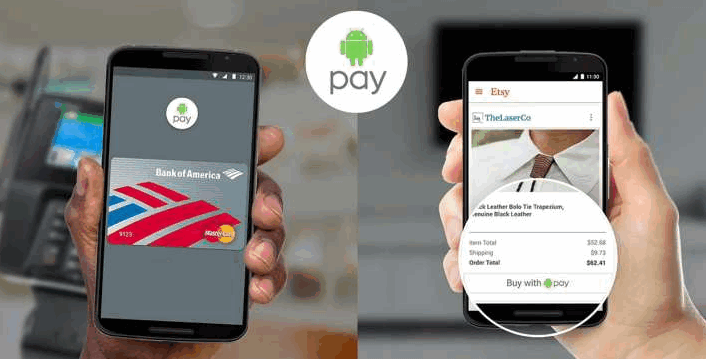
Android Pay
Android Pay — один из самых популярных цифровых кошельков. Любой, у кого есть приложение на смартфоне Android, может заплатить простым нажатием на терминал точки продажи, который имеет связь с ближним полетом или NFC. Список стран, поддерживающих Android Pay, вырос за последние два года. Есть много поставщиков и компаний, таких как PayPal, которые объединились с Android Pay, чтобы использовать функциональность touch и pay app. Фактически, многие розничные торговцы теперь предоставляют индивидуальные приложения для оплаты для своих клиентов.
Включить функцию NFC эмуляцию карты на Андроид очень легко. Только сначала нужно скачать приложение из магазина Гугл
Samsung Pay
Эта бесконтактная платежная система использует технологию связи на ближнем поле для обработки платежей на терминалах разных видов.
Услуга позволяет легко оплачивать товары и услуги, проведя устройством Samsung возле кассового аппарата, вместо того, чтобы проводить кредитную карту или предоставлять платежную информацию.
Платформа разработана для бренда Samsung, поэтому она будет работать со всеми совместимыми телефонами и планшетами, а иногда и с Gear S3 smartwatch в зависимости от региона.
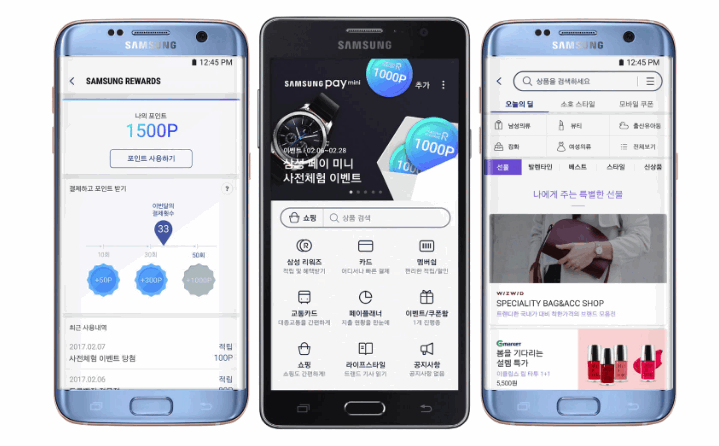
Как и Apple Pay, программа для NFC платежей Samsung Pay также использует биометрическую аутентификацию и авторизацию для обработки бесконтактных платежей. Нужно заранее настроить, какой способ подтверждения будет использоваться.
Visa payWave
Это очень популярный выбор, когда речь заходит о бесконтактных платежных технологиях. Visa payWave позволяет пользователям платить, просто проводя телефоном возле терминала. Нет необходимости вставлять или прокручивать карту. Платеж затем разрешается, обрабатывается и оплачивается защищенным способом. Все, что нужно — убедиться, что банк участвует в Visa payWave для мобильных услуг и что на смартфоне есть соответствующее приложение для оплаты NFC.
Сервис сможет идентифицировать информацию о кредитной карте, связанную с учетной записью Google. Свяжите дебетовую или кредитную карту с учетной записью Google, и можете оставить кошелек дома.
Активировать NFC или отключить можно в кабинете настроек
В России этот сервис только зарождается, но имеет большой потенциал.
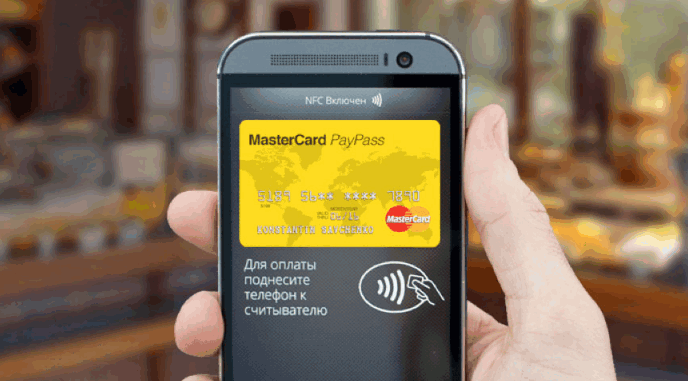
MasterCard PayPass
Служба бесконтактных платежей (также поддерживается Google Кошельком). MasterCard PayPass — это «бесконтактное» платежное приложение NFC, которое имеет функции, подобные ExpressPay от American Express и PayWave от Visa.
PayPass основан на стандарте ISO/IEC 14443, который предоставляет владельцам карт более простой способ оплаты. Не нужно использовать платежную карту, чтобы сделать оплату. Просто проведите телефоном возле считывающего устройства.
Важно учитывать, что этот способ оплаты не действует для небольших сумм покупок. Узнать точные лимиты можно на официальном сайте
PayPal
Отправка денег или оплата онлайн почти в любой точке мира возможна всего за несколько секунд с помощью PayPal. Загрузите это замечательное приложение на устройство и управляйте всеми транзакциями с телефона.
Пользователи ресурса имеют возможность мгновенно переводить средства держателям учетных записей PayPal в более чем 100 государствах, используя сотовый телефон. Как только они получат средства на своем счете, могут потратить их в Интернете или снять всего одним кликом. Будучи совершенно бесплатным, этот NFC внешний модуль для Андроид позволяет отправлять деньги друзьям из России с банковского счета или баланса PayPal.
Наибольшим преимуществом этого сервиса является то, что он присылает уведомления обо всех совершенных транзакциях. Это значит, что пользователь может отслеживать все операции с карты.
LifeLock Wallet
Кошелек LifeLock — это служба защиты от кражи личности, которую приобрела Lemon Wallet в декабре 2013 года и запустила собственную платформу цифрового кошелька под названием «LifeLock Wallet».
LifeLock Wallet также является лучшим платежным приложением NFC, которое позволяет хранить дебетовые, кредитные, идентификационные, страховые номера и карты лояльности, а также предоставлять услуги защиты от кражи конфиденциальной информации только в своем приложении.
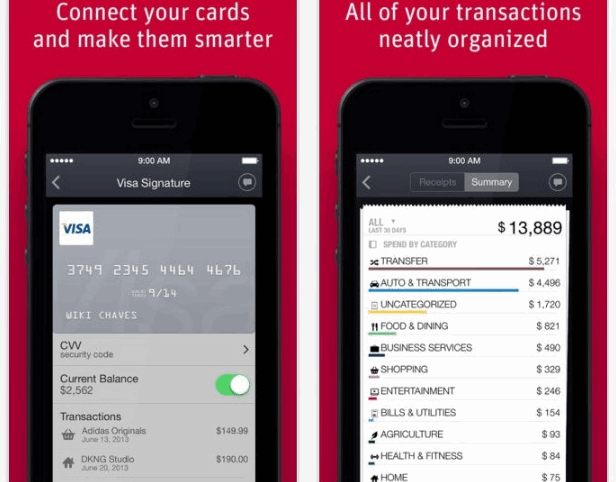
Ресурс сканирует миллионы транзакций каждую секунду, чтобы обнаружить и предупредить пользователя об угрозах личности. И если человек, к сожалению, стал жертвой кражи личных данных, специалист по восстановлению идентичности поможет исправить проблему от начала до конца.
Инструкция, как включить NFC на Андроид, зависит от устройства, на котором будет использоваться служба
Square Wallet
Доступный на платформе iOS и Android Square Wallet работает как Lemon Wallet, но с некоторыми дополнительными функциями. Пользователь может связать свою кредитную карту с приложением, но вместо того, чтобы платить непосредственно с помощью кредитной карты, служба требует использования торговых карт.
Приложение Square Wallet связано с местоположением. В магазине известно, что пользователь заказывает что-то и будет взимать плату с карты, связанной с учетной записью Square.
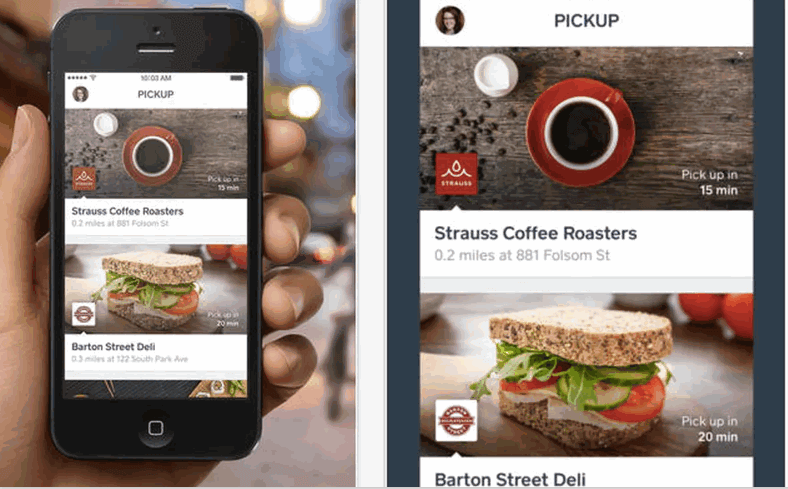
Предлагая возможность бесплатной проверки, приложение позволяет «лайкать» торговца. Все, что нужно сделать, это сказать свое имя при оформлении заказа. Когда посещаете любимые магазины, можете получить вознаграждение или скидку, которые используются при следующем посещении.
Как подключить и настроить NFC на Андроиде
Android NFC могут пользоваться владельцы разных смартфонов. Эта функция позволяет делать покупки онлайн и в реальной жизни с помощью бесконтактной оплаты. Чтобы NFC в телефоне работало исправно, необходимо провести его базовую настройку.
Что такое NFC на Андроиде?
NFC (с англ. Near Field Communication) — технология передачи данных между устройствами на близком расстоянии. Работа функции основывается на встроенном специальном чипе в обоих устройствах, позволяющем принять сигнал с данными. К примеру, пользователь может отправлять мультимедийные файлы со смартфона на умные часы, или с фотоаппарата на смартфон.
Технология NFC также объединяет приложения и способы оплаты, сохраненные на каждом устройстве. Для совершения покупок при помощи смартфона достаточно выполнить базовые действия:
Данные для оплаты можно сохранить сразу на нескольких устройствах. Для этого следует скачать приложение с пометкой Pay на Плэй Маркет или App Store на все гаджеты со встроенным чипом NFC и добавить в него банковскую или виртуальную карту, с которой при каждой покупке будут списываться средства.
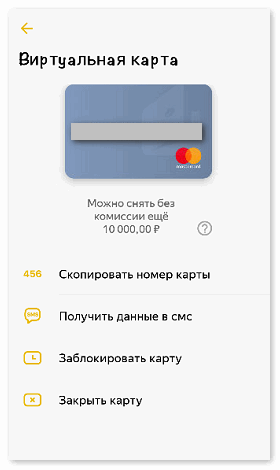
Данная опция очень удобна в семейном кругу, где все члены семьи используют одну карту для оплаты. Также пользователю больше не нужно беспокоиться о том, что он может забыть кошелек дома. Платежные средства всегда будут у него под рукой.
Приложения для бесконтактной оплаты имеют определенные системные требования. На ОС Андроид наиболее популярным является Google Pay. Он подходит для телефонов от разных производителей. Для его активации необходимы такие параметры смартфона:
Если NFC можно подключить извне, то программы для Android не будут работать на кастомной прошивке или нелицензированном смартфоне. Любителям расширенных настроек также придется от них отказаться в пользу бесконтактных платежей.
Можно ли установить модуль NFC на телефон?
Последние модели смартфонов чаще всего оснащены встроенным модулем NFC. Однако что делать тем, у кого старые версии телефонов?
В интернет-магазинах и салонах мобильной связи можно купить NFC модуль для смартфона в нескольких видах:
Внешние модули подходят для смартфонов, фотоаппаратов и умных часов. Они работают наравне со стандартным встроенным чипом и также могут передавать данные между устройствами.
Как встроить чип в устройство? Все очень просто: сим-карта или метка вставляются в обычный слот для SIM и карт памяти. Антенна NFC аккуратно прикрепляется к действующей сим-карте и остается вместе с ней внутри корпуса.
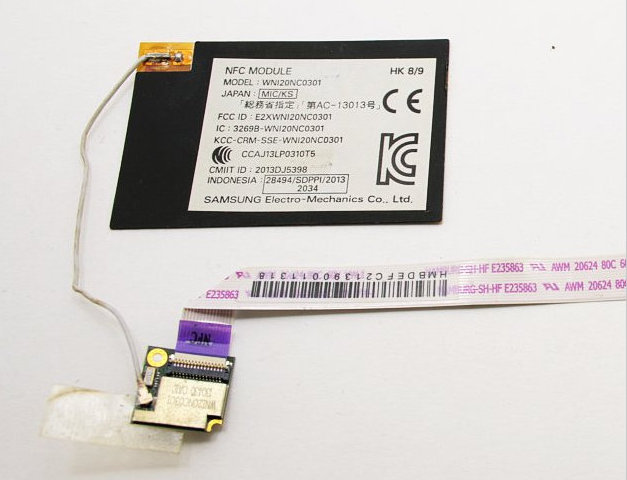
NFC антенну нельзя подключить смартфонам с боковым отверстием для сим-карт или несъемной задней крышкой.
Самый простой способ — обратиться к оператору сотовой связи и попросить замену обычной симки на карту со встроенным чипом. Однако следует учесть пару нюансов:
После установки сим-карты NFC пользователь может совершать платежи с помощью смартфона. Сумма покупки будет списываться с банковского счета, прикрепленного к симке. После каждой транзакции на телефон будет приходить смс-уведомление от банка с указанным платежом.
Ещё один способ — приклеивание стикера со встроенным чипом NFC на корпус устройства. Каждый стикер имеет уникальный идентификационный номер и сертификацию.
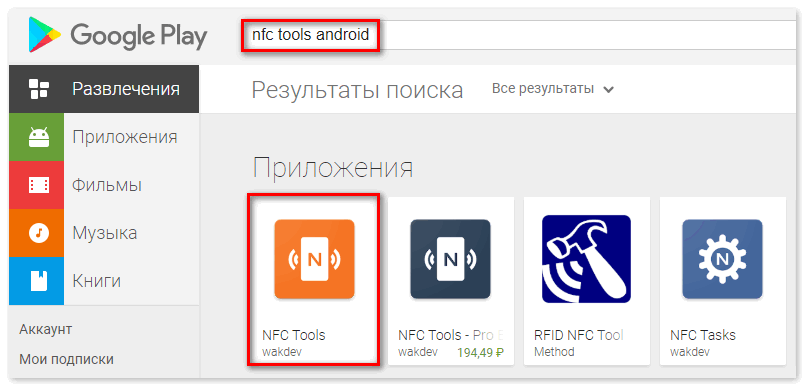
Чтобы воспользоваться модулем, достаточно открыть заднюю крышку смартфона и прикрепить стикер к устройству. Далее на телефон нужно установить приложение NFC Tools, позволяющее настроить внешний модуль и осуществлять оплату.
Как включить NFC на Андроид?
Настроить NFC на Андроиде с готовым встроенным чипом гораздо проще. На всех смартфонах данной операционной системы настройка проходит одинаково.
Для активации NFC нужно открыть стандартные настройки телефона и перейти в раздел «Ещё». Его можно найти сразу в основном меню или вкладке «Беспроводные соединения».
В этом разделе находится опция бесконтактной оплаты. Напротив нее следует поставить галочку для активации или подвинуть флажок вправо (в зависимости от модели смартфона).
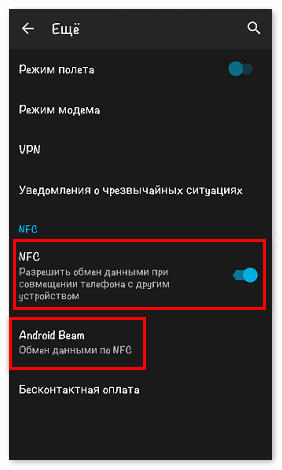
Также стоит обратить внимание на функцию Android Beam. Она тоже должна быть активной для отправки данных на другое устройство.
Во вкладке «Бесконтактная оплата» следует выбрать приложение, через которое по умолчанию будет проводиться платеж.
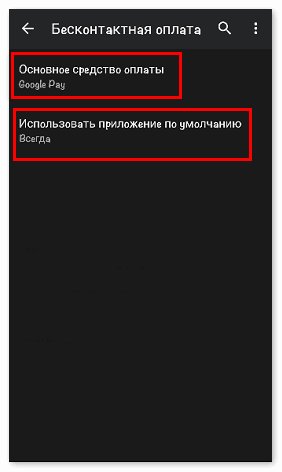
Если у пользователя нет подобных настроек в смартфоне, его модель не поддерживает передачу данных через NFC.
Как подключить платежное средство?
После успешной активации службы NFC следует загрузить приложение для бесконтактной оплаты. На Андроид чаще всего устанавливают Google Pay, так как к нему можно присоединить несколько карт от разных банков для оплаты. Некоторые пользователи любят приложения от конкретных банков, такие как Яндекс.Деньги. Владельцы Самсунг предпочитают Samsung Pay, поскольку данное приложение оптимизировано под их смартфоны.
Чтобы узнать, как платить через NFC с телефона Android, достаточно выполнить пару действий:
Рассмотрим действия подробно на примере Google Pay.
Как загрузить Android Pay на телефон? Для этого следует открыть Плэй Маркет и ввести название программы в поиске. Среди предложенных вариантов выбрать нужный и нажать кнопку «Установить».
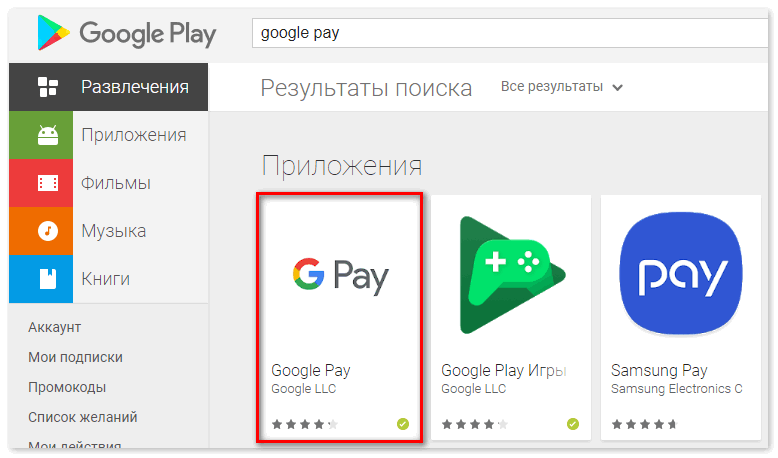
Приложение загрузится в течение пары минут. После этого следует нажать кнопку «Открыть».
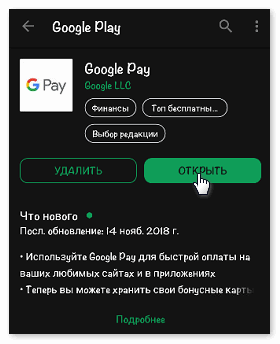
Программа запросит доступ к местоположению и данные от аккаунта Google. Затем попросит добавить банковскую карту в качестве основного платежного средства. Система принимает карты Visa, Mastercard или Maestro. Пользователю нужно внести:
Далее следует указать номер телефона для подтверждения данных. На него придет смс с одноразовым паролем, который нужно указать в приложении.
После этого нужно активировать пользовательскую блокировку экрана. Поскольку приложение содержит конфиденциальные данные, оно требует дополнительную защиту от злоумышленников.
Для активации пароля следует открыть настройки смартфона и перейти в раздел «Экран блокировки». Здесь пользователь может выбрать графический ключ, отпечаток пальца, пин-код или Face ID для разблокировки.
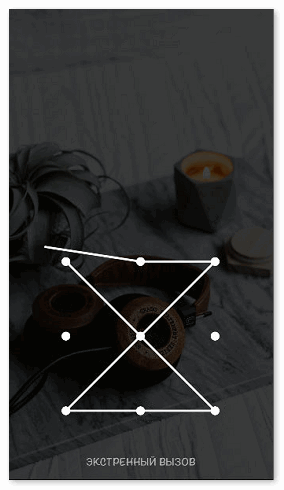
После установки блокировки следует вновь открыть Google Pay. На экране появится основная страница с добавленной картой.
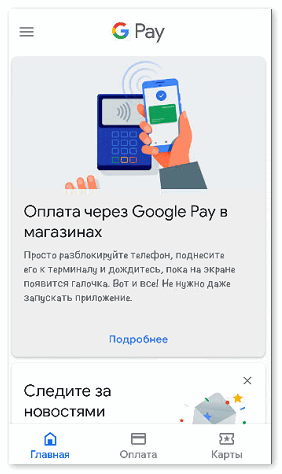
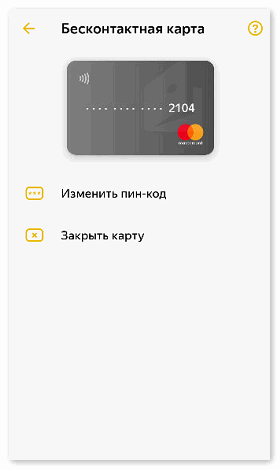
Если у владельца смартфона по каким-то причинам нет пластиковой карты, он может использовать виртуальную для бесконтактных платежей. Её можно открыть в любом приложении банка онлайн.
Эмуляция карты имеет те же данные, что и обычная пластиковая карта. Ее единственное отличие в том, что расплачиваться ею можно только через интернет-приложения.
Яндекс.Деньги, к примеру, изначально предлагает всем новым пользователям бесплатно открыть бесконтактную карту. Делается это за считанные минуты, после чего сразу можно совершать покупки с ее помощью.
Чтобы узнать, как добавить виртуальную карту, достаточно перейти в раздел «Оплата» и нажать на вкладку «Способ оплаты». Данные карты необходимо будет ввести вручную.
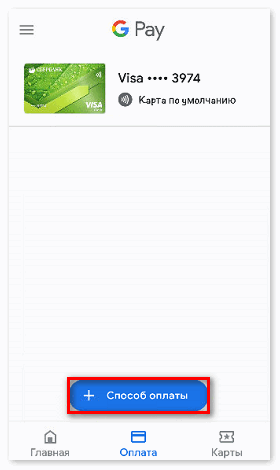
В Google Pay также есть раздел «Карты», куда можно добавить проездные билеты, карты лояльности и подарочные сертификаты. Этот раздел особенно полезен тем, кто осуществляет оплату метро телефоном NFC.
Практически у каждого жителя Москвы и Московской области есть персональный проездной. Карта Тройка на NFC Android легко прикрепляется через раздел «Карты» в Google Pay. После чего ее можно автоматически пополнять через приложение и использовать в любом общественном транспорте при помощи смартфона.
Как отключить карту от системы?
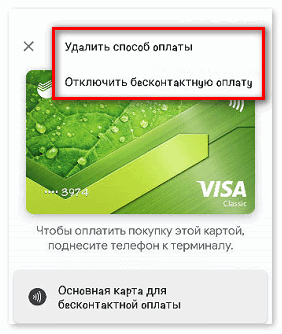
Чтобы деактивировать карту в Google Pay или любом другом приложении, достаточно открыть раздел «Оплата» и выбрать нужную карту. В правом верхнем углу будет значок, при нажатии на который появится опция «Отключить бесконтактную оплату». Через опцию также можно полностью удалить карту из системы.
Приложение или NFC не работает — что делать?
Если в работе NFC Android произошел сбой, либо приложение перестало реагировать на бесконтактную оплату, рекомендуется обратиться в службу поддержки.
На официальном сайте Google Pay есть раздел «Справка и поддержка», где находятся стандартные вопросы пользователей:
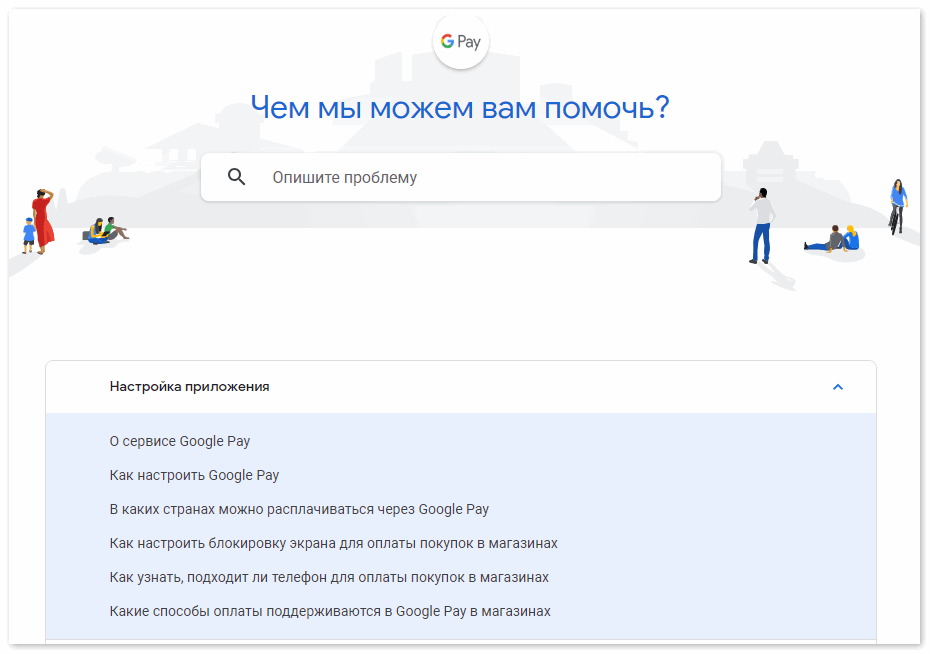 В поле «Опишите проблему» следует ввести подходящий запрос и найти вариант ответа. Либо заполнить форму обращения на сайте с подробным описанием проблемы.
NFC на Андроид позволяет обмениваться данными между устройствами и проводить бесконтактную оплату. На многих смартфонах есть встроенный чип NFC. На гаджет можно установить внешний модуль, который будет работать наравне со стандартным чипом. Чтобы оплачивать покупки с помощью смартфона, достаточно иметь активный модуль NFС и приложение для бесконтактной оплаты с привязанной банковской картой.