Существует ли ограничение на длину имени листа Excel?
когда я пытаюсь установить длинное имя листа с помощью ruby и win32ole со следующим кодом:
Я получаю следующее:
версия 12.0 указывает, что я запускаю Excel 2007, но он жалуется, что имя рабочего листа слишком длинное. Я взглянул на Excel 2007 технические характеристики и ограничения как говорится в это связано ответа, и я не мог найти упоминания о таком пределе. (Попытка переименовать рабочий лист вручную предполагает, что может быть такой предел, однако)
есть ли предел, и это жесткий предел или тот, который можно изменить, изменив конфигурацию Excel?
5 ответов
формат файла позволит до 255-символьных имен листов, но если пользовательский интерфейс Excel не хочет, чтобы вы превышали 31 символ, не пытайтесь выйти за пределы 31. Приложение полно странных недокументированных ограничений и причуд, и подача его файлов, которые находятся в пределах спецификации, но не в пределах диапазона вещей, которые тестировщики бы протестировали, обычно вызывает действительно странное поведение. (Личный любимый пример: использование байт-кода Excel 4.0 для функции if() в файле со Строковой таблицей Excel 97 отключено кнопка панели инструментов для полужирного шрифта в Excel 97.)
переименование листа вручную в Excel, вы попали в предел 31 символов, поэтому я бы предложил, что это жесткий предел.
мое решение состояло в том, чтобы использовать короткий псевдоним (менее 31 символа), а затем написать все имя в ячейке 0.
Я использую следующий код vba, где filename-это строка, содержащая имя файла, которое я хочу, а функция RemoveSpecialCharactersAndTruncate определена ниже:
Я только что протестировал пару путей с помощью Excel 2013 на Windows 7. Я обнаружил, что общий предел пути составляет 213, а длина базового имени-186. По крайней мере, диалоговое окно ошибки для превышения длины базового имени ясно: 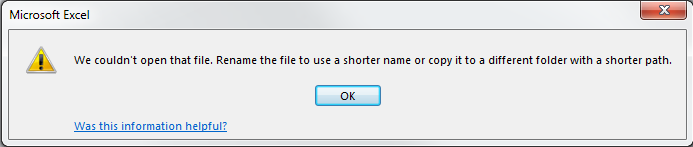
и попытка переместить не слишком длинное базовое имя в слишком длинный путь также очень ясна: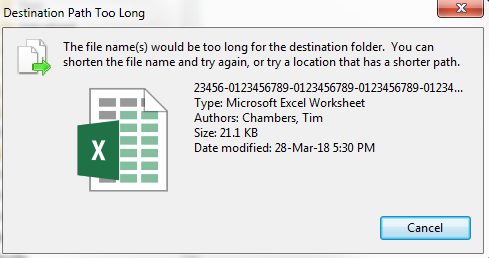
ошибка пути обманчива, хотя. Совершенно неконструктивным:
это ленивый Microsoft ограничение. Нет никаких оснований для этих произвольных ограничений длины, но, в конце концов, это реальная ошибка в диалоговом окне ошибки.
Работа с документом
Структура документа
Документ Microsoft Excel называют книгой (иногда используют термин » рабочая книга «).
Книга Microsoft Excel состоит из отдельных листов (иногда используют термин «рабочий лист «). Вновь создаваемая книга обычно содержит 3 листа. Листы можно добавлять в книгу. Максимальное количество листов не ограничено. Листы можно удалять. Минимальное количество листов в книге – один.
Листы в книге можно располагать в произвольном порядке. Можно копировать и перемещать листы, как в текущей книге, так и из других книг.
Каждый лист имеет имя. Имена листов в книге не могут повторяться.
Листы могут содержать таблицы, диаграммы, рисунки и другие объекты. Могут быть листы, содержащие только диаграмму.
Лист состоит из ячеек, объединенных в столбцы и строки.
Лист содержит 1048576 строк. Строки именуются арабскими цифрами.
Ячейка может содержать данные (текстовые, числовые, даты, время и т.п.) и формулы. Ячейка может иметь примечание.
Просмотр листов
Изменение режима просмотра листа
Выбрать режим просмотра листа можно при работе в любой вкладке Excel 2007.
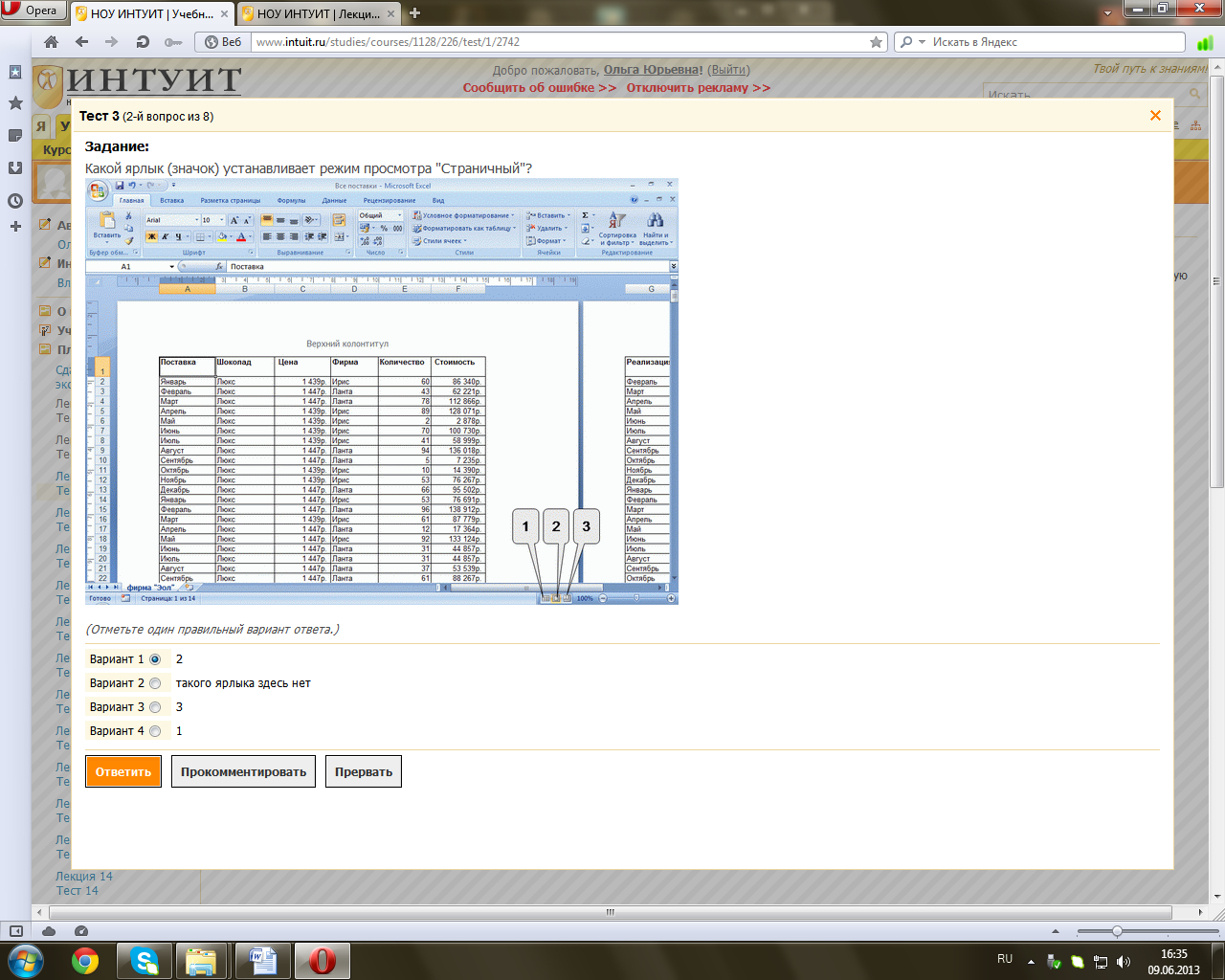
Ярлыки выбора основных режимов просмотра книги расположены в правой части строки состояния (рис. 3.1). Если ярлыки не отображаются, щелкните правой кнопкой мыши в любом месте строки состояния и в появившемся контекстном меню выберите команду Ярлыки режимов просмотра.
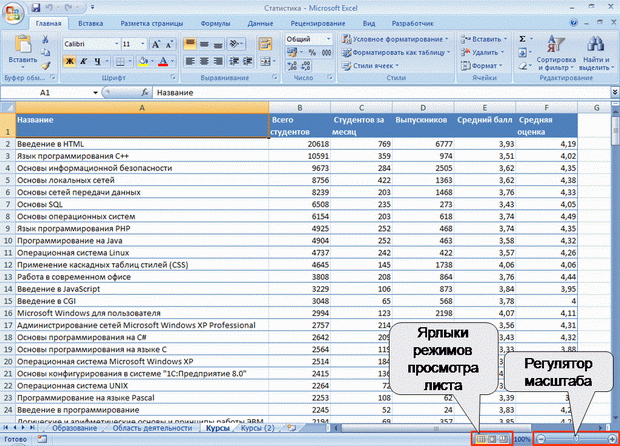
По умолчанию для вновь создаваемых документов установлен режим просмотра Обычный. Этот режим используется для выполнения большинства задач Microsoft Excel, таких, как ввод и обработка данных, форматирование данных и ячеек, вычисления, построение диаграмм и т. д.
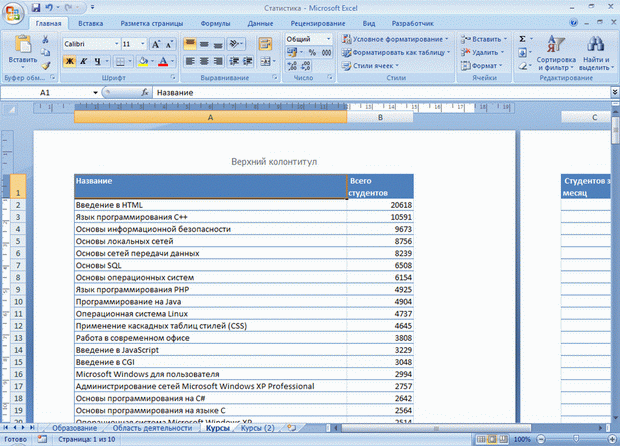
Режим Разметка страницы позволяет изменять данные и при этом видеть их так, как они будут напечатаны на бумаге (рис. 3.2). В этом режиме обычно создают и оформляют колонтитулы.
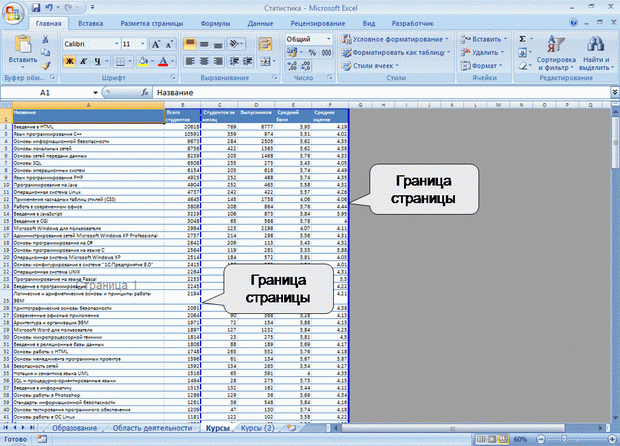
В режиме Страничный (рис. 3.3) в окне отображается только собственно сама таблица. Остальные ячейки листа не отображаются. Зато отображены границы страниц. Перетаскиванием этих границ можно изменять порядок разделения таблицы между страницами при печати. Кроме того, только в этом режиме можно эффективно работать с разрывами страниц.
При переходе в режим Страничный обычно появляется информационное окно Страничный режим. Для дальнейшей работы следует нажать кнопку ОК. Перед этим можно поставить флажок Больше не показывать это окно.
Во вкладке Вид в группе Режимы просмотра книги можно выбрать еще один режим просмотра – Во весь экран. Этот режим обеспечивает скрытие большинства элементов окна для увеличения видимой части документа (рис. 3.4).

В отличие от других режимов просмотра, режим Во весь экран устанавливается для всех листов книги и всех открытых файлов.
Чтобы вернуться в исходный режим, следует нажать клавишу Esc.
S:Куда следует подвести указатель мыши копирования выделенной области перетаскиванием?
 .
.
+: К любой выделенной области
S:Каким элементом следует воспользоваться для извлечения из буфера обмена скопированного ранее фрагмента?
 .
.
S:Каким элементом следует воспользоваться для вставки строки?
 .
.
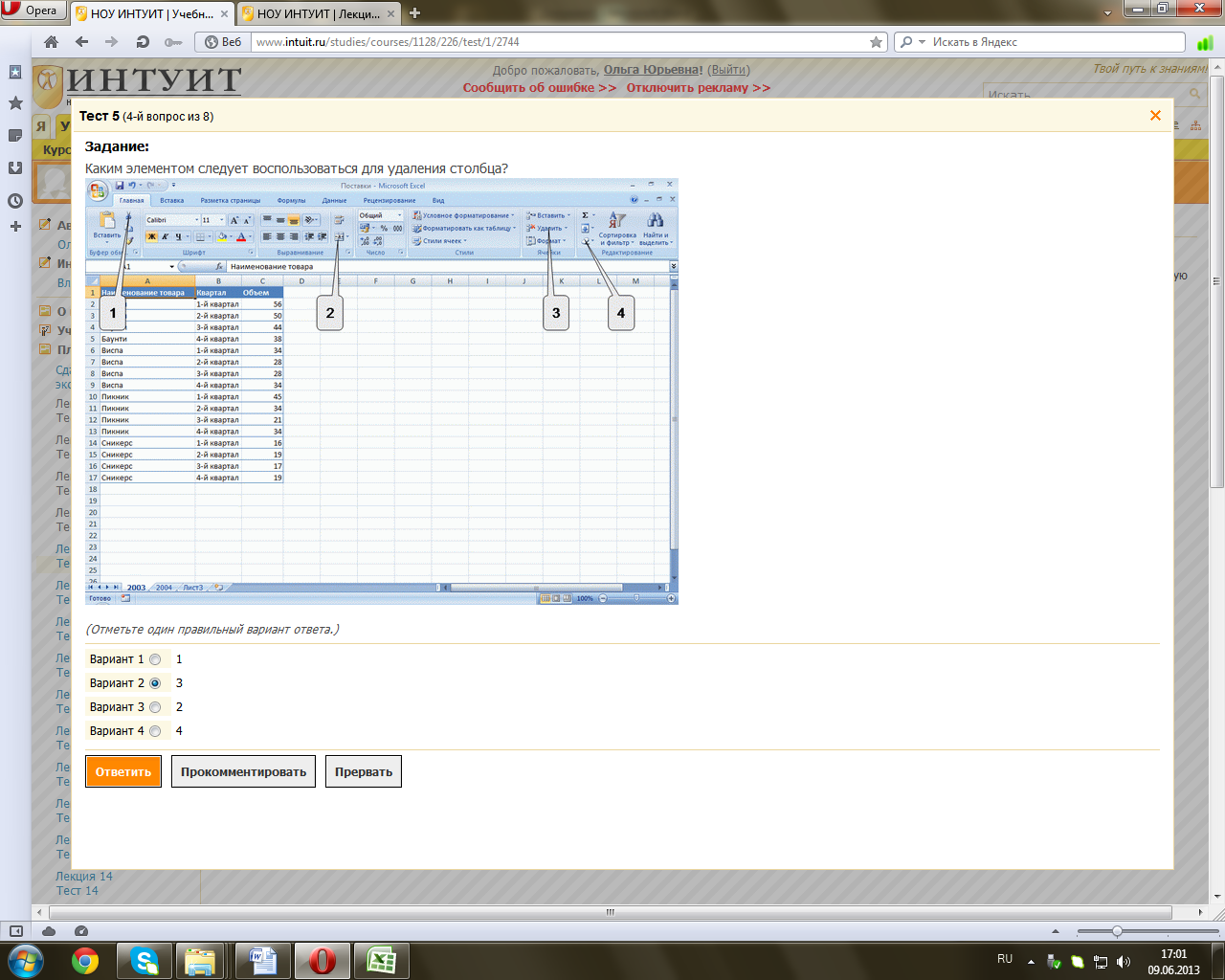
S:Каким элементом следует воспользоваться для удаления столбца?
 .
.
S:Каким элементом следует воспользоваться для объединения ячеек?
 .
.
S:Какое максимально возможное количество символов может содержать имя листа?
S:Можно ли отменить копирование листа в другую книгу?
Как изменить ширину столбца В?
 .
.
+: Перетащить границу между столбцами В и С
S:Какую команду следует выбрать,чтобы задать конкретную ширину всех выделенных столбцов листа?
 .
.
S:Каким элементом следует воспользоваться для копирования выделенной области в буфер обмен?
 .
.
Дата добавления: 2015-09-13 ; просмотров: 228 ; Нарушение авторских прав
Какое максимально возможное количество символов может содержать имя листа
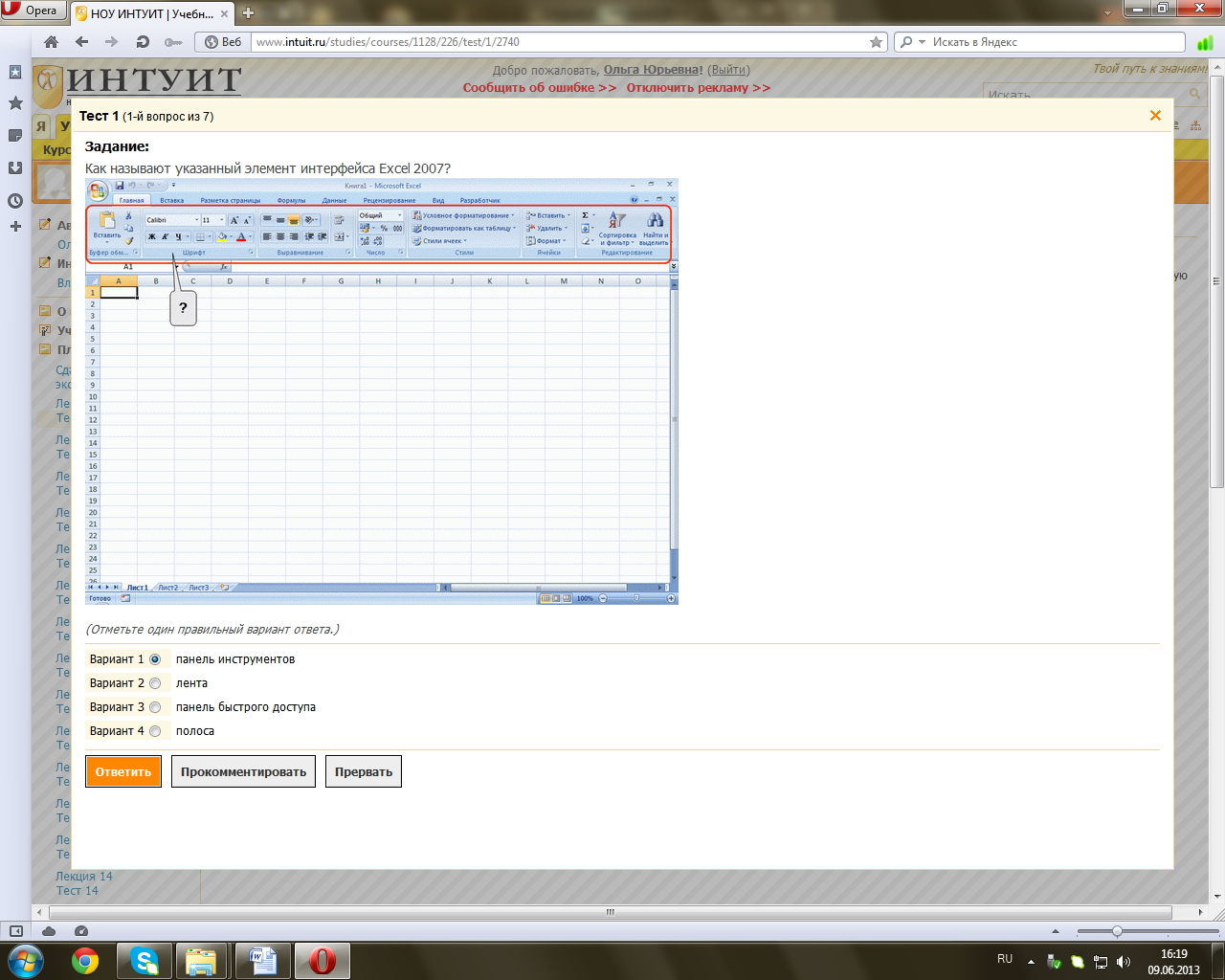
S:Как называют указанный элемент интерфейса Excel 2007?
 .
.
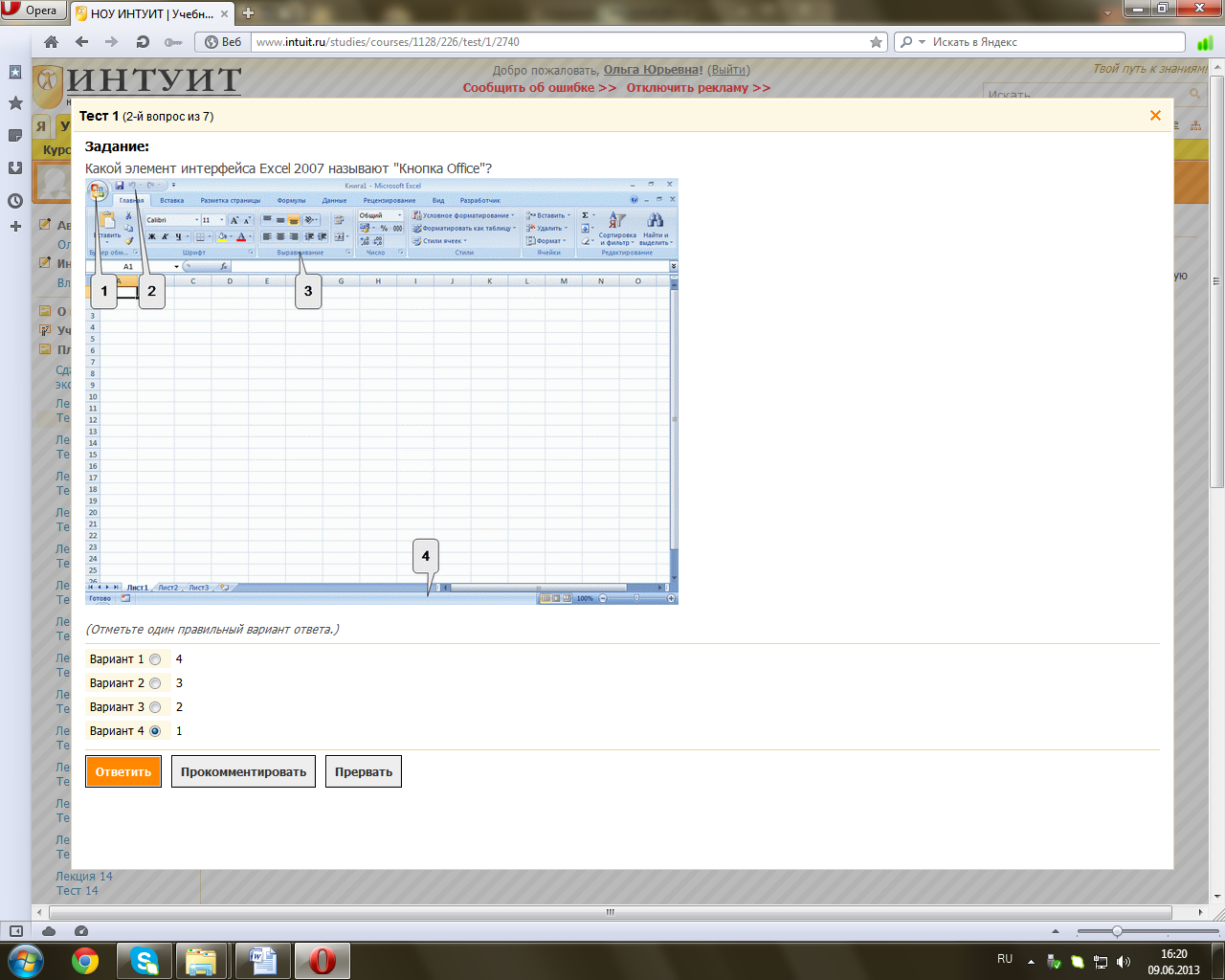
S:Какой элемент интерфейса Excel 2007 называют ‘’Кнопка Office”.
 .
.
S:Какой элемент интерфейса Excel 2007 называют ‘Панель быстрого доступа”.
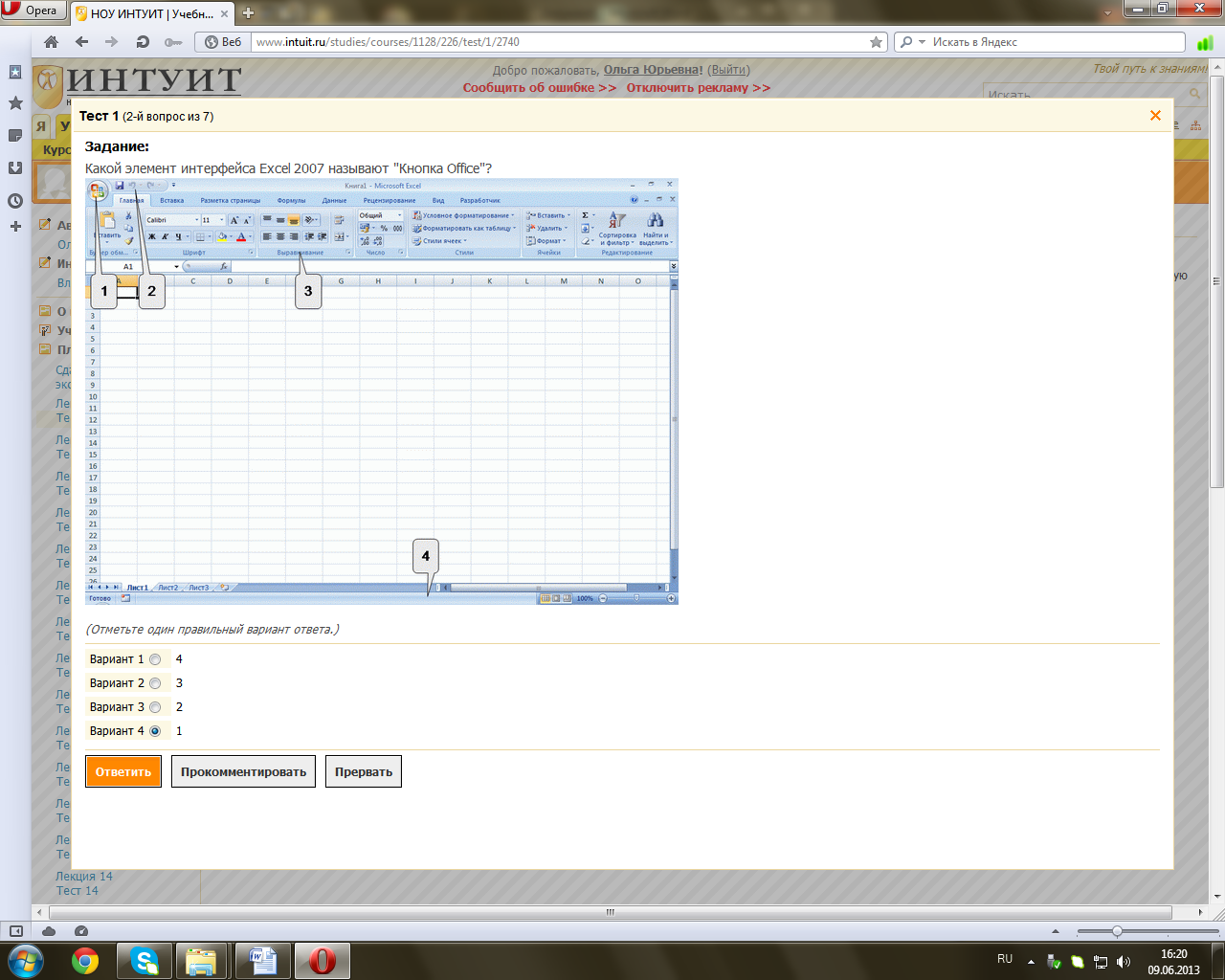 .
.
S:Как можно свернуть (скрыть) ленту?
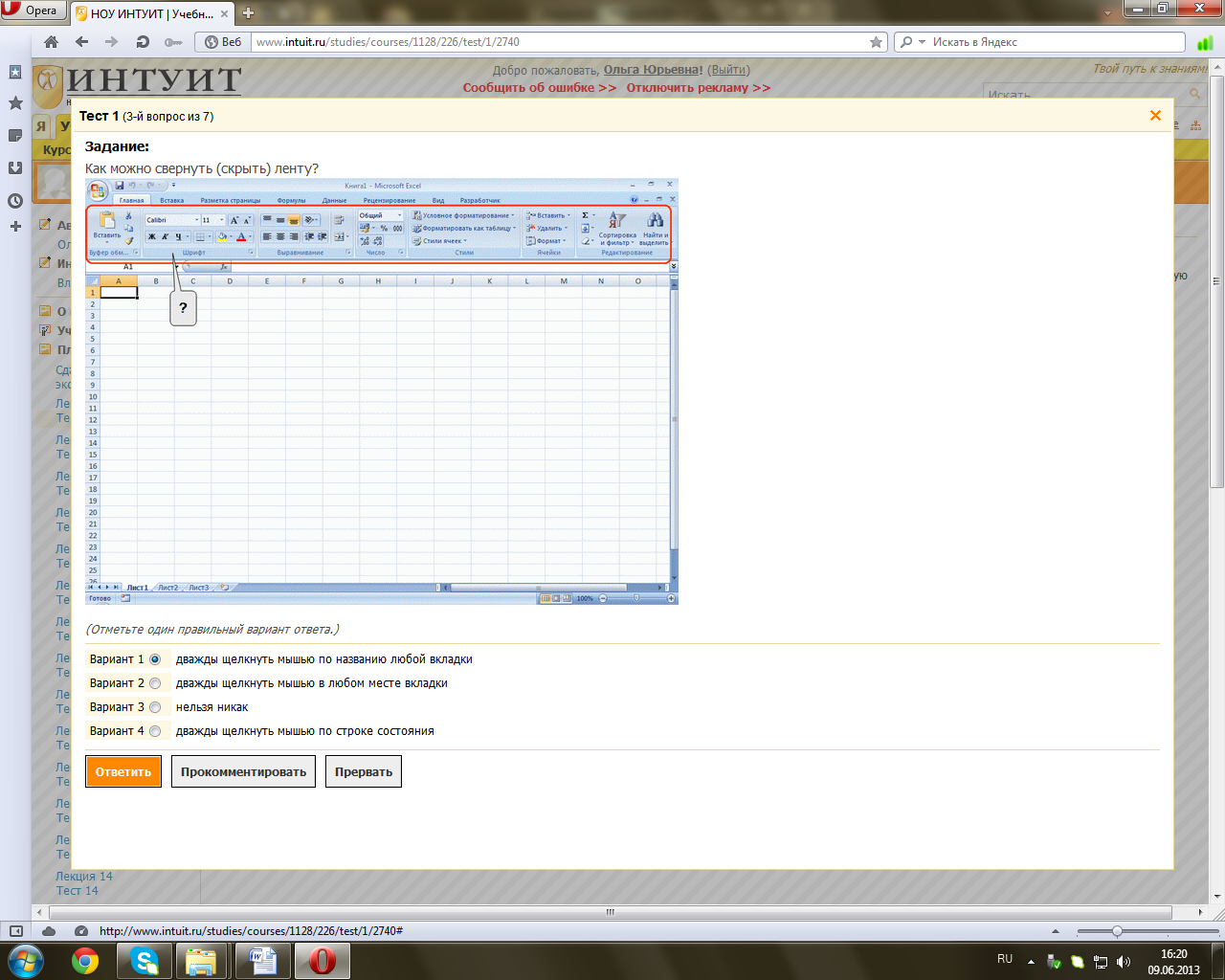 .
.
+: Дважды щёлкнуть мышью по названию любой вкладки
S:Как можно удалить элемент управления из ленты вкладки?
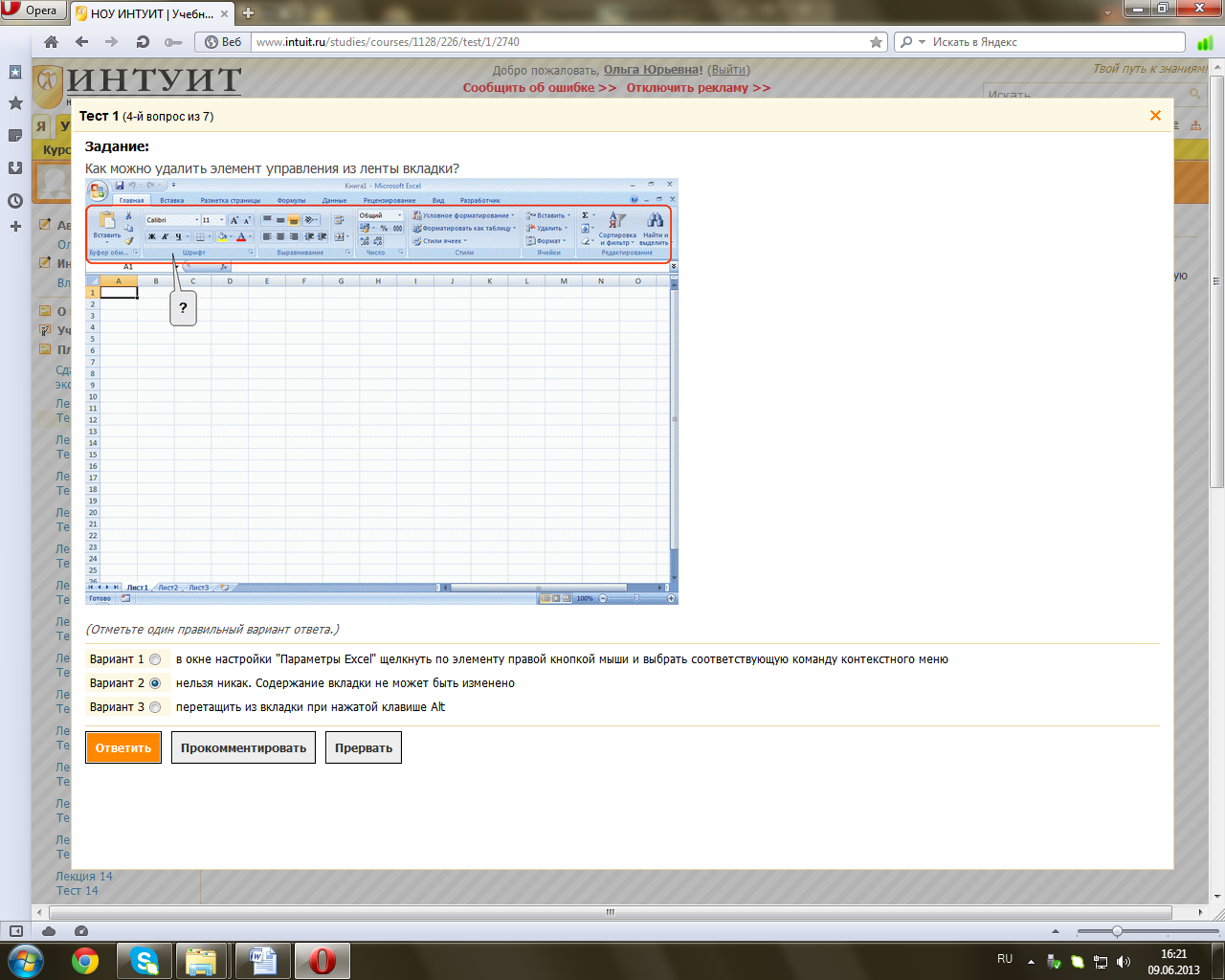 .
.
+: Перетащить из владки при нажатой клаише Alt
S:Для каких целей можно использовать указанный элемент?
 .
.
+: Для отображения диалогового окна “Формат ячейки”
S:Для какой цели используют указанный элемент строки формул?
 .
.
+: Для увеличения высоты строки формул
S:Почему в окне отображена вкладка “Настройки”?
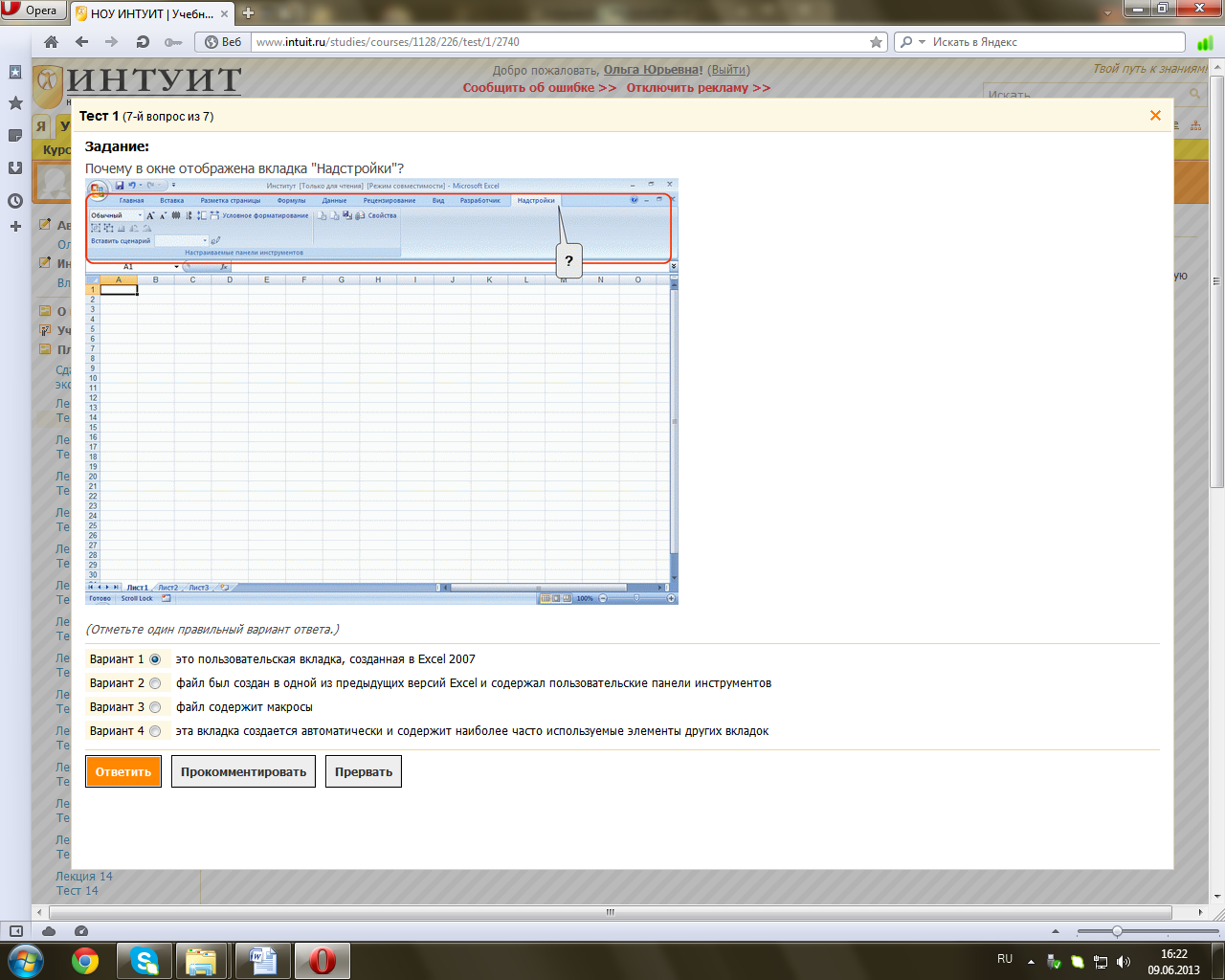 .
.
+: файл создан в одной из предыдущих верий Excel и содержал пользовательские панели инструментов
S:Как называют указанный элемент интерфейса Excel 2007?
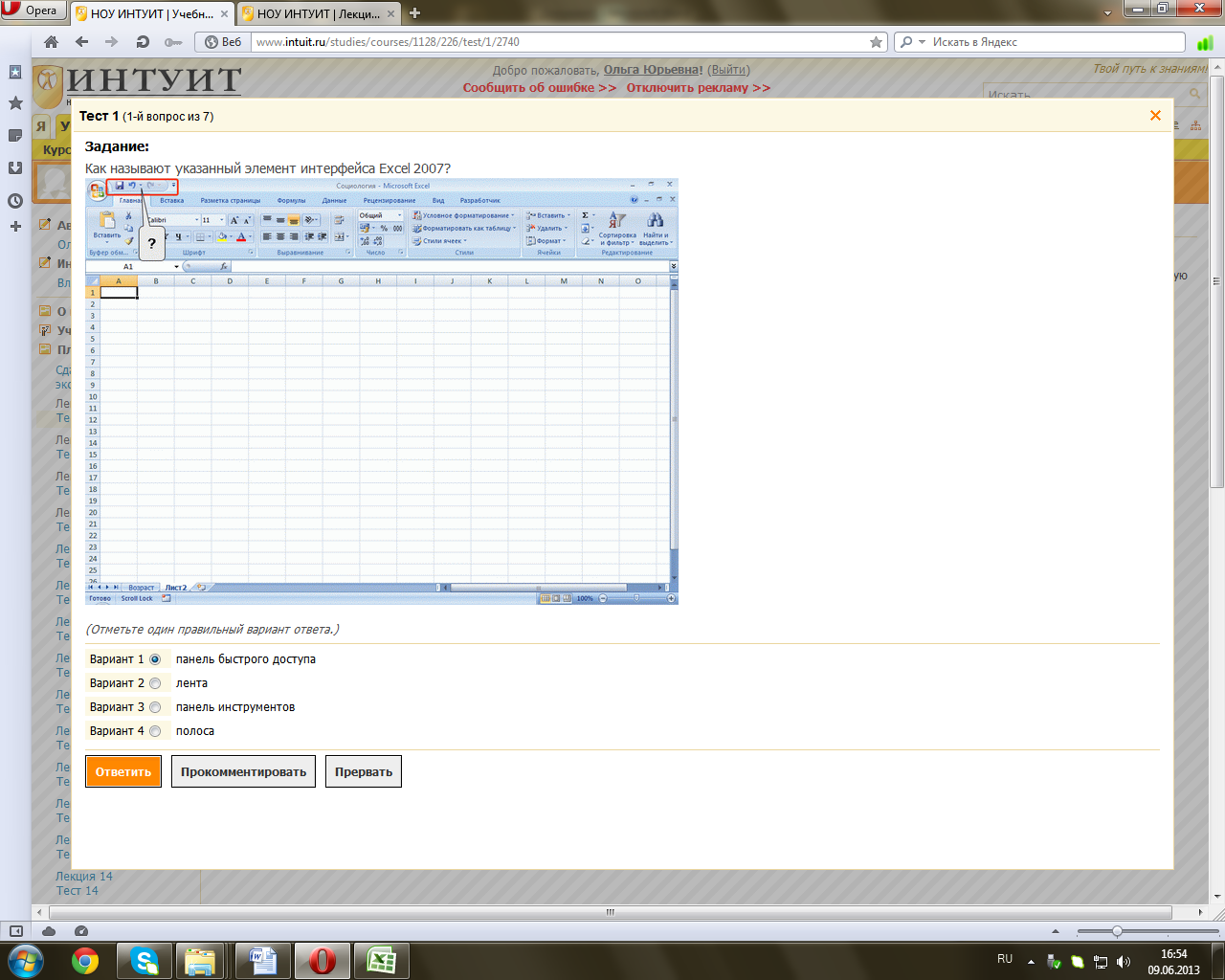 .
.
+: Панель быстрого доступа
S:Какой элемент интерфейса Excel 2007 называют «Панель быстрого доступа»?
 .
.
S:От чего зависит внешний вид ленты?
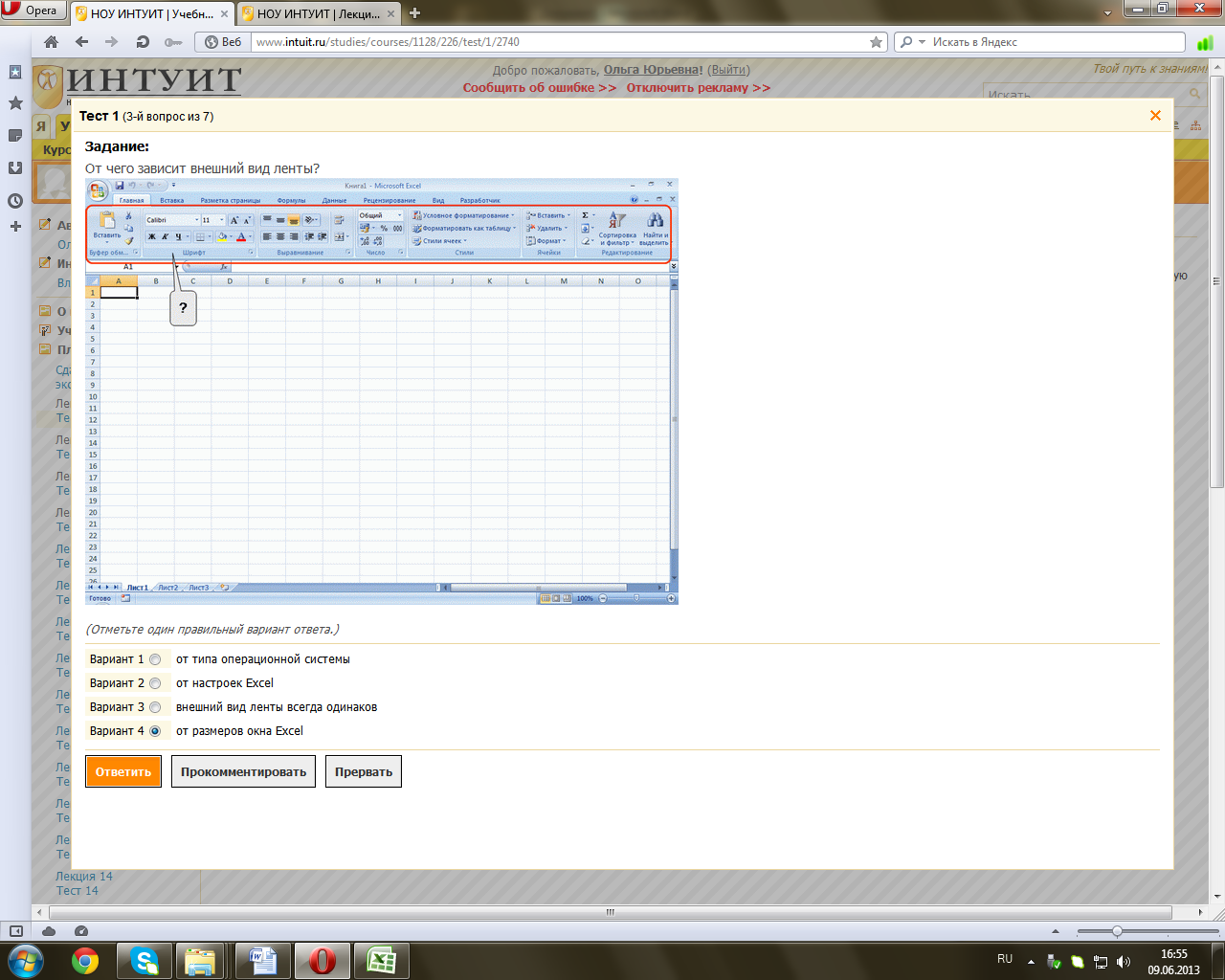 .
.
+: От размеров окна Excel
S:Как можно удалить элемент управления из ленты вкладки?
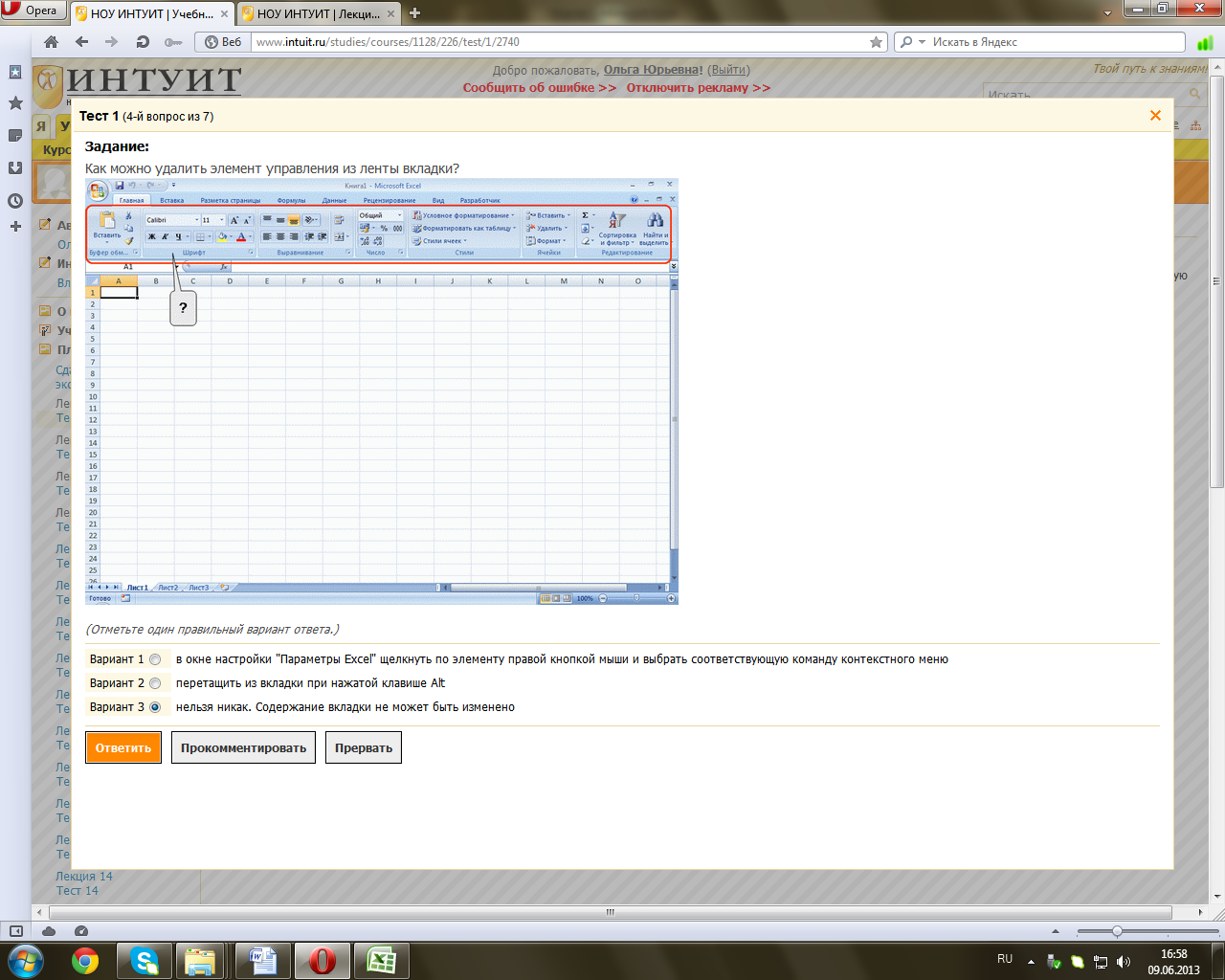 .
.
+: Нельзя никак. Содержание вкладки не может быть изменено
S:Для каких целей можно использовать указанный элемент?
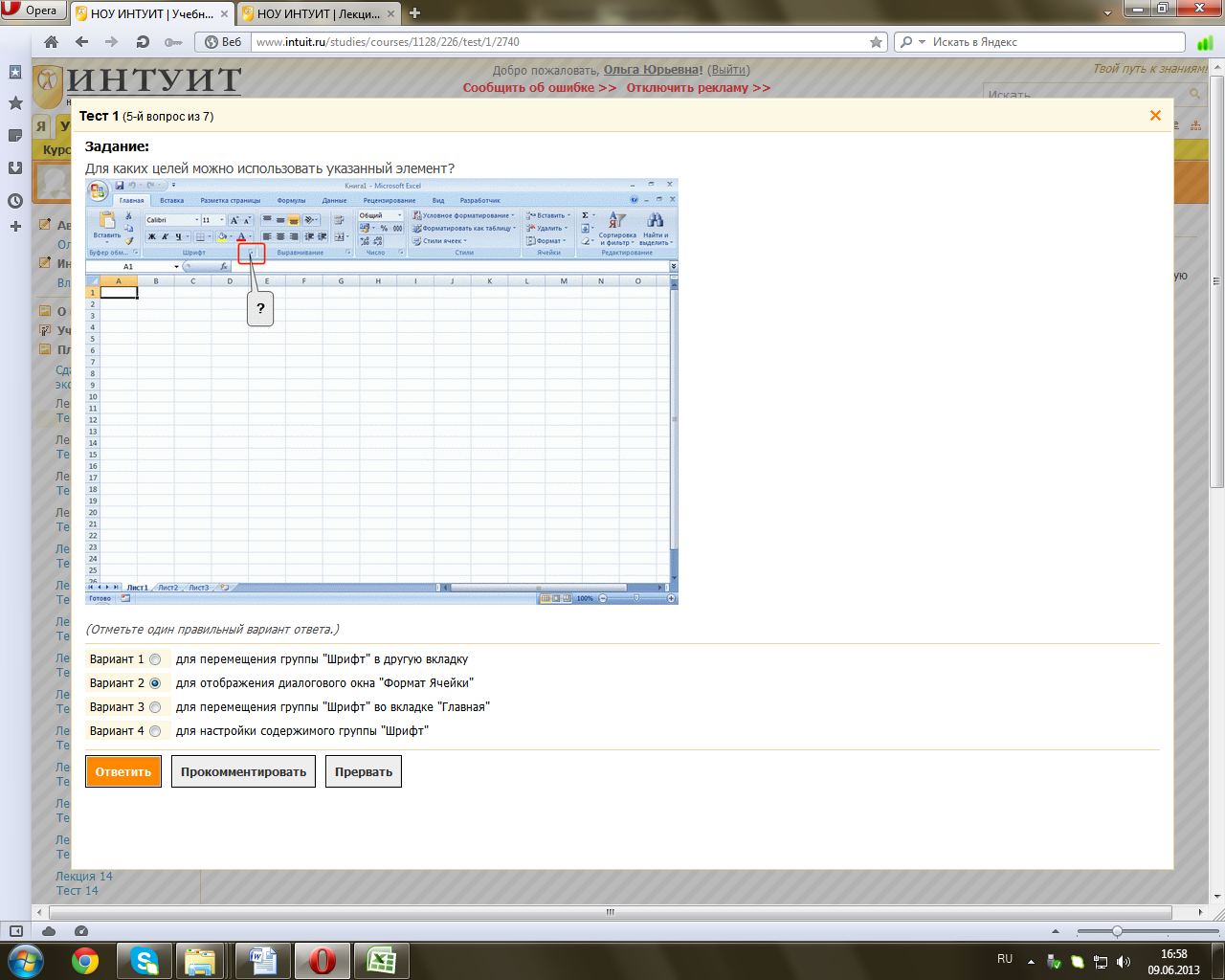 .
.
+: Для отображения диалогового окна “Формат ячейки”
S:Что сделать, чтобы появилась вкладка для работы с колонтитулом?
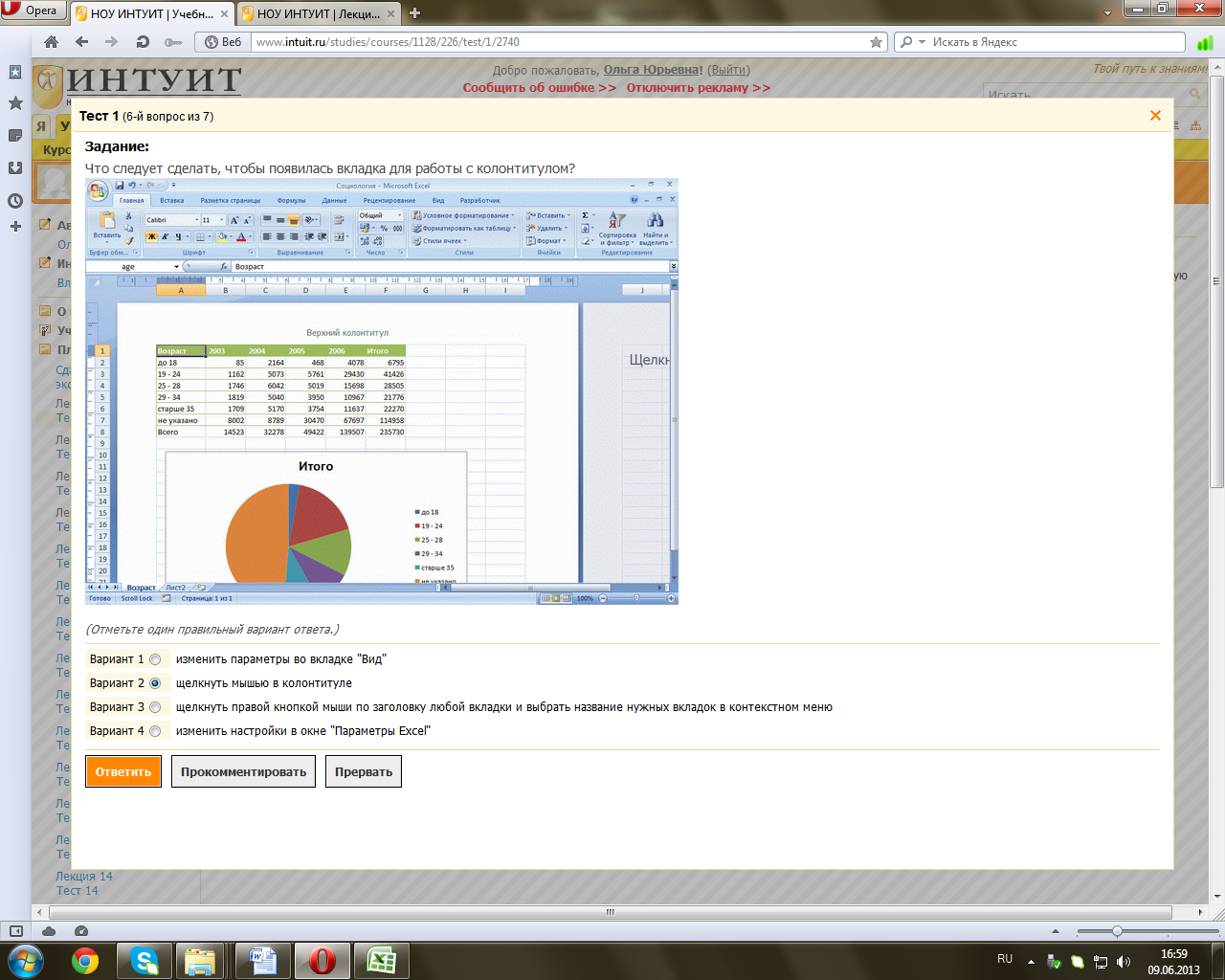 .
.
+: Щёлкнуть мышью в колонтитуле
S:Какой группой окна “параметры Excel” следует воспользоваться для добавления элементов в панель быстрого доступа?
 .
.
S:Можно ли файл, созданный в формате Excel 2007,открыть в предыдущих версиях Excel?
+: Да, если в предыдущей версии установить соответствующий конвертор файлов
S:Каким элементом следует воспользоваться для открытия файла?
 .
.
S:Каким элементом следует воспользоваться для сохранения файла?
 .
.
S:Файл Excel 2007 необходимо сохранить так,чтобы он был доступен для работы в предыдущих версиях Excel 2003. Какой командой следует воспользоваться?
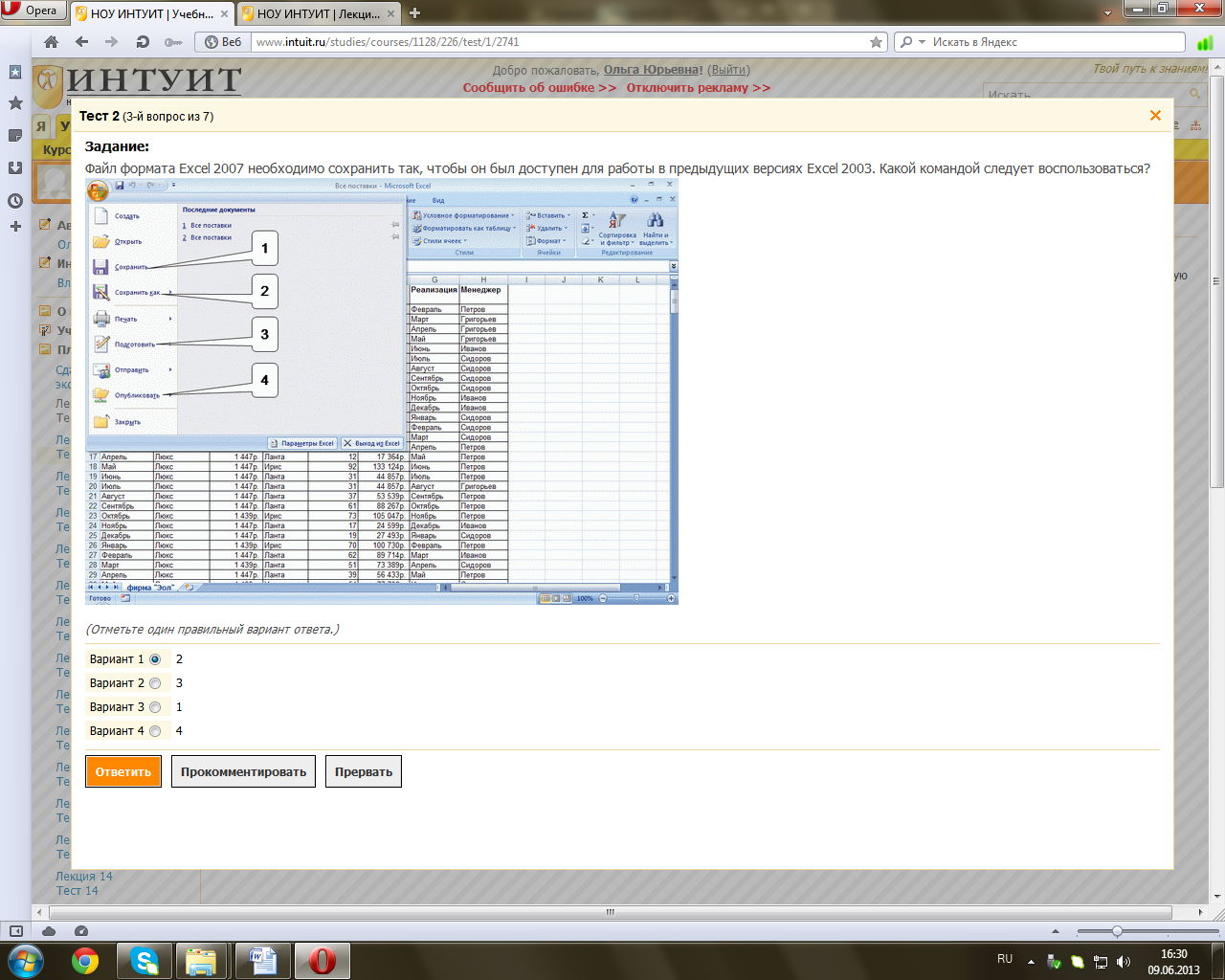 .
.
S:Файл формата Excel 2003 сохраняется с использованием указанной команды. В каком формате будет сохранён файл?
 .
.
S:Какой командой следует воспользоваться для открытия файла?
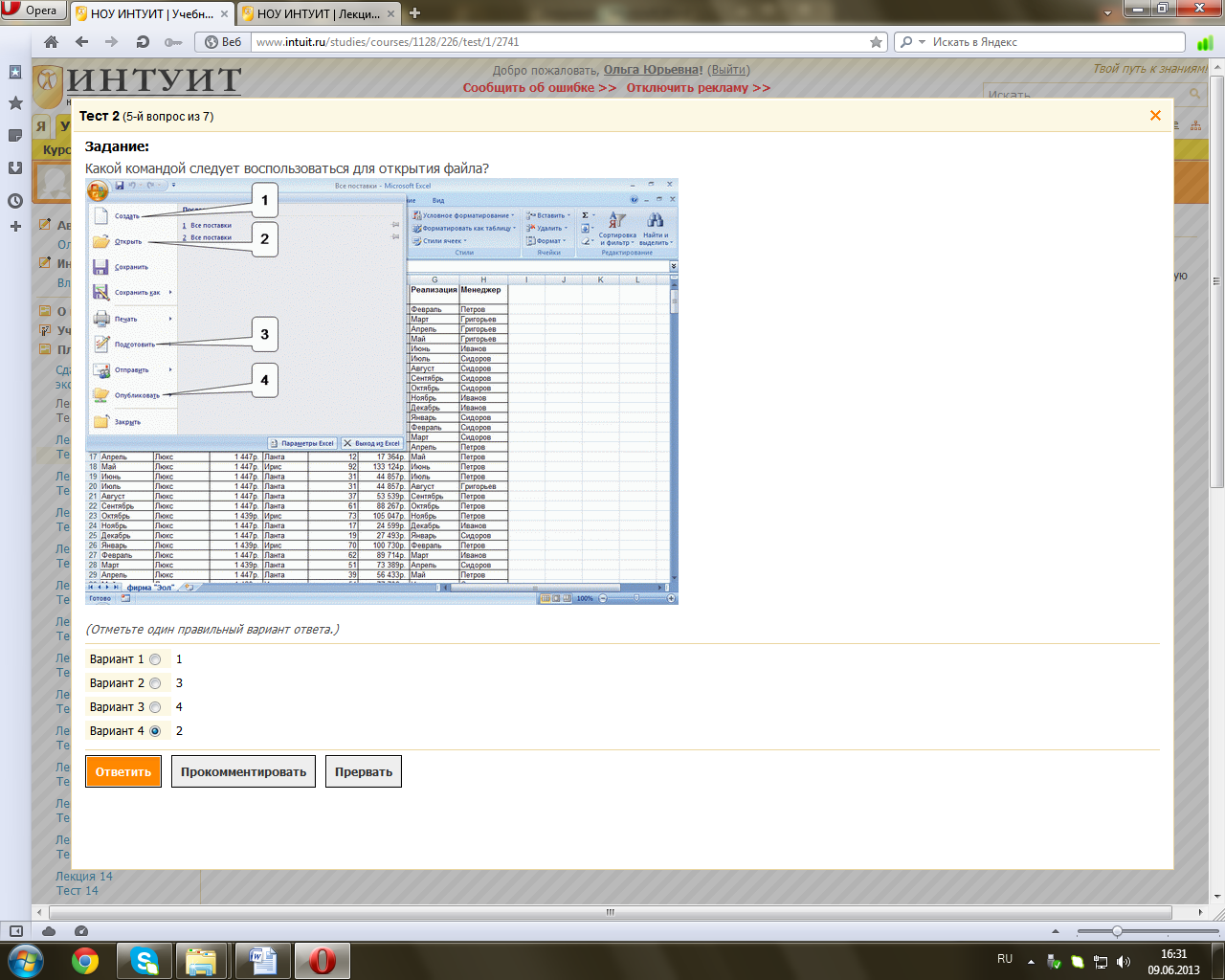 .
.
S:Какой командой следует воспользоваться для создания нового файла?
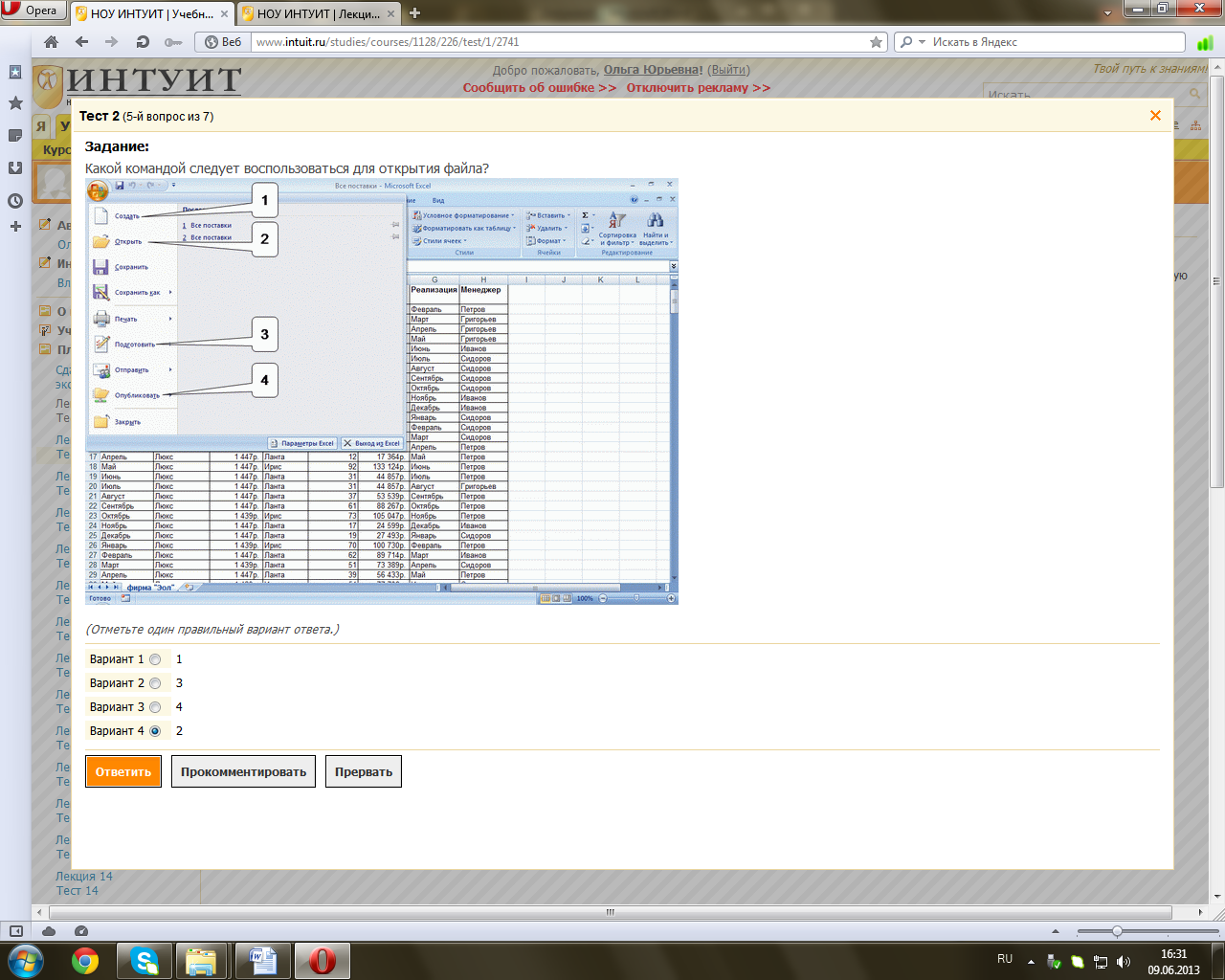 .
.
S:Для каких целей можно использовать указанный элемент окна “Открытие документа”?
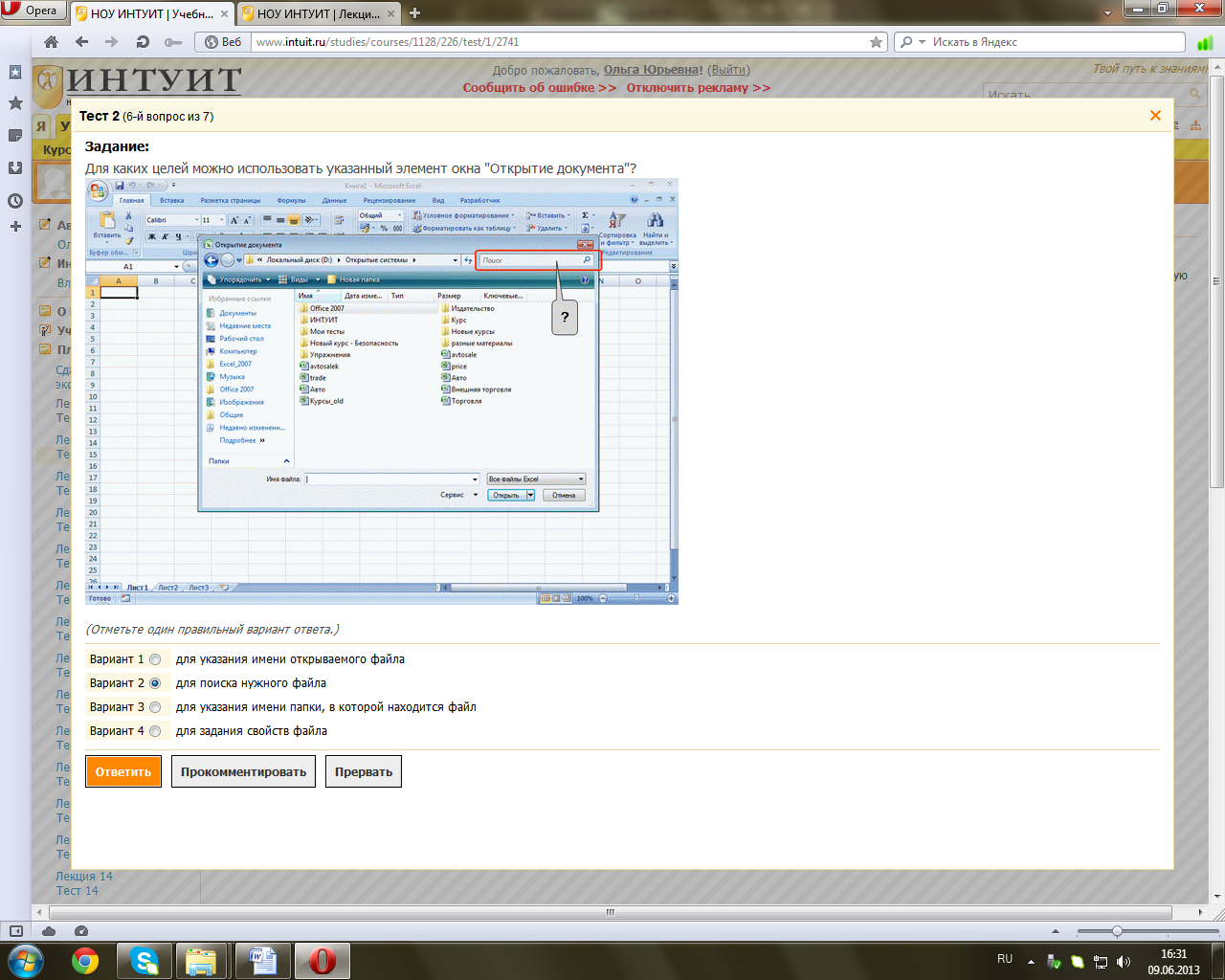 .
.
+: Для поиска нужного файла
S:Для какой цели можно использовать указанный элемент?
 .
.
+: Для создания файла,содержащего сведения об отображении открытых книг
S:Какой режим отображения листа представлен на рисунке?
 .
.
S:Какой ярлык (значок) устанавливает режим просмотра “Страничный”?
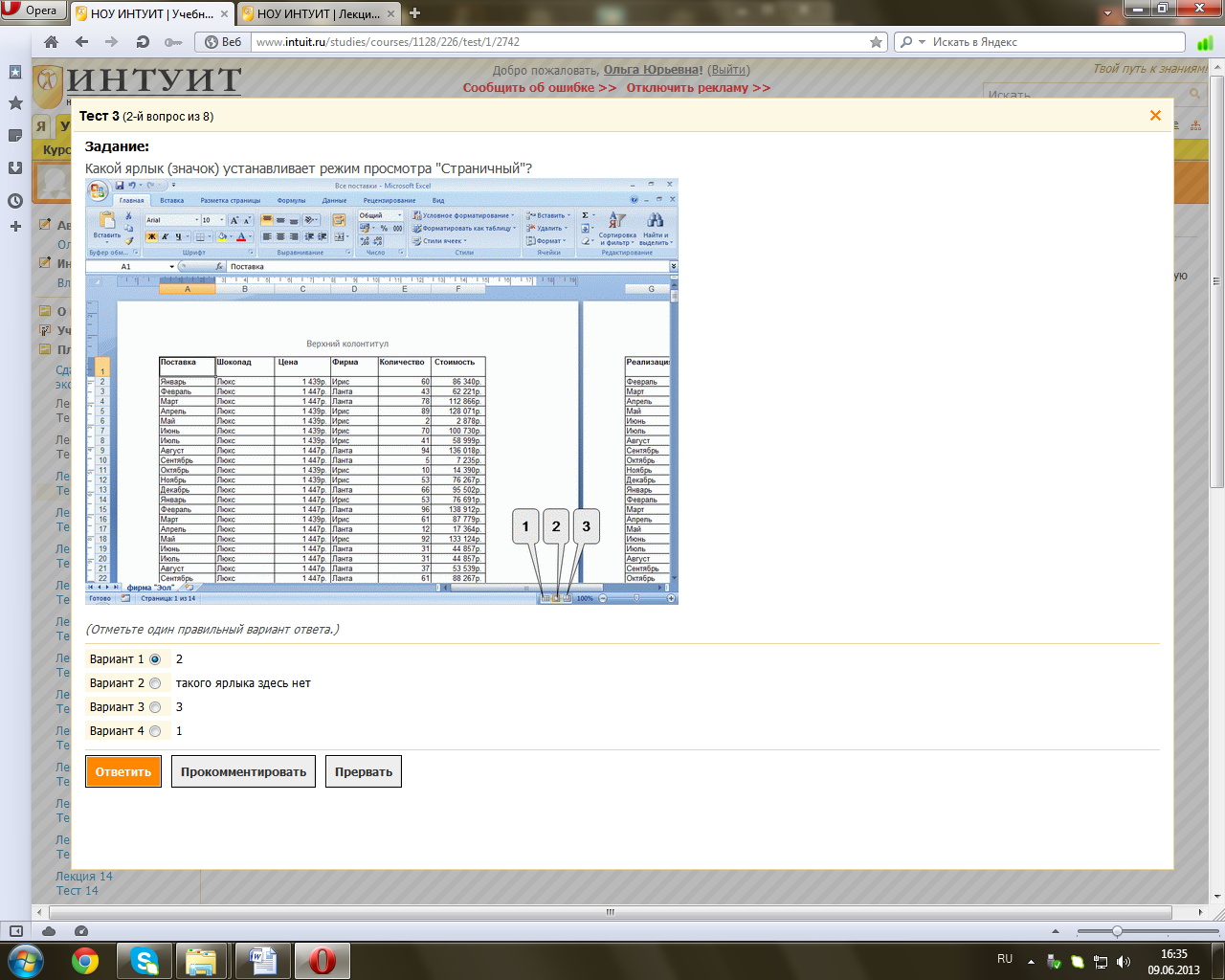 .
.
S:Какой ярлык (значок) устанавливает режим просмотра “Разметка страницы”?
 .
.
S:Для какой цели используют указанный элемент?
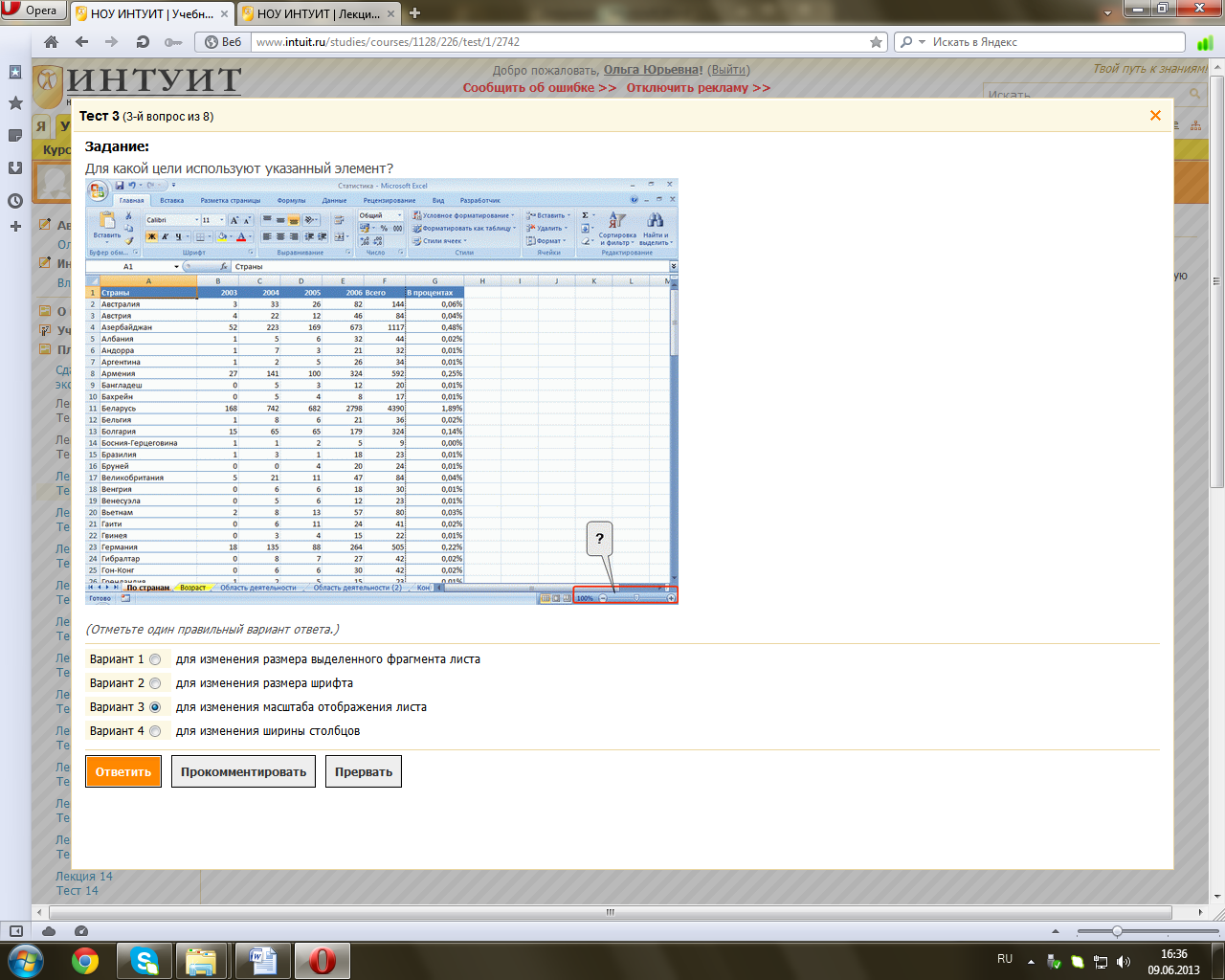 .
.
+: Для изменения масштаба отображения листа
S:Каким элементом следует воспользоваться для того,чтобы при прокрутке листа первый столбец всегда отображались на экране?
 .
.
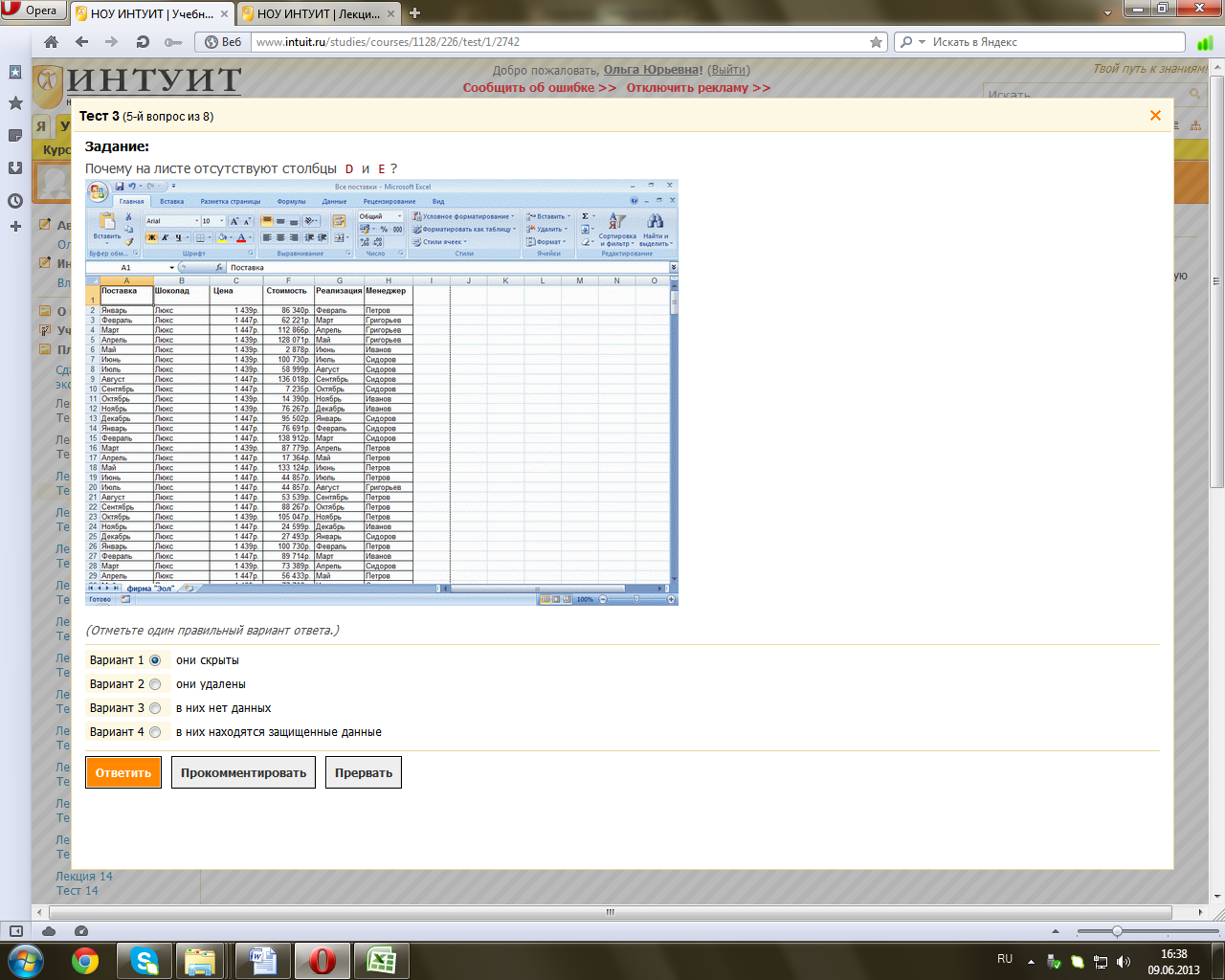 .
.
S:Для какой цели можно использовать указанные кнопки?
 .
.
+: Для прокрутки ярлыков листов
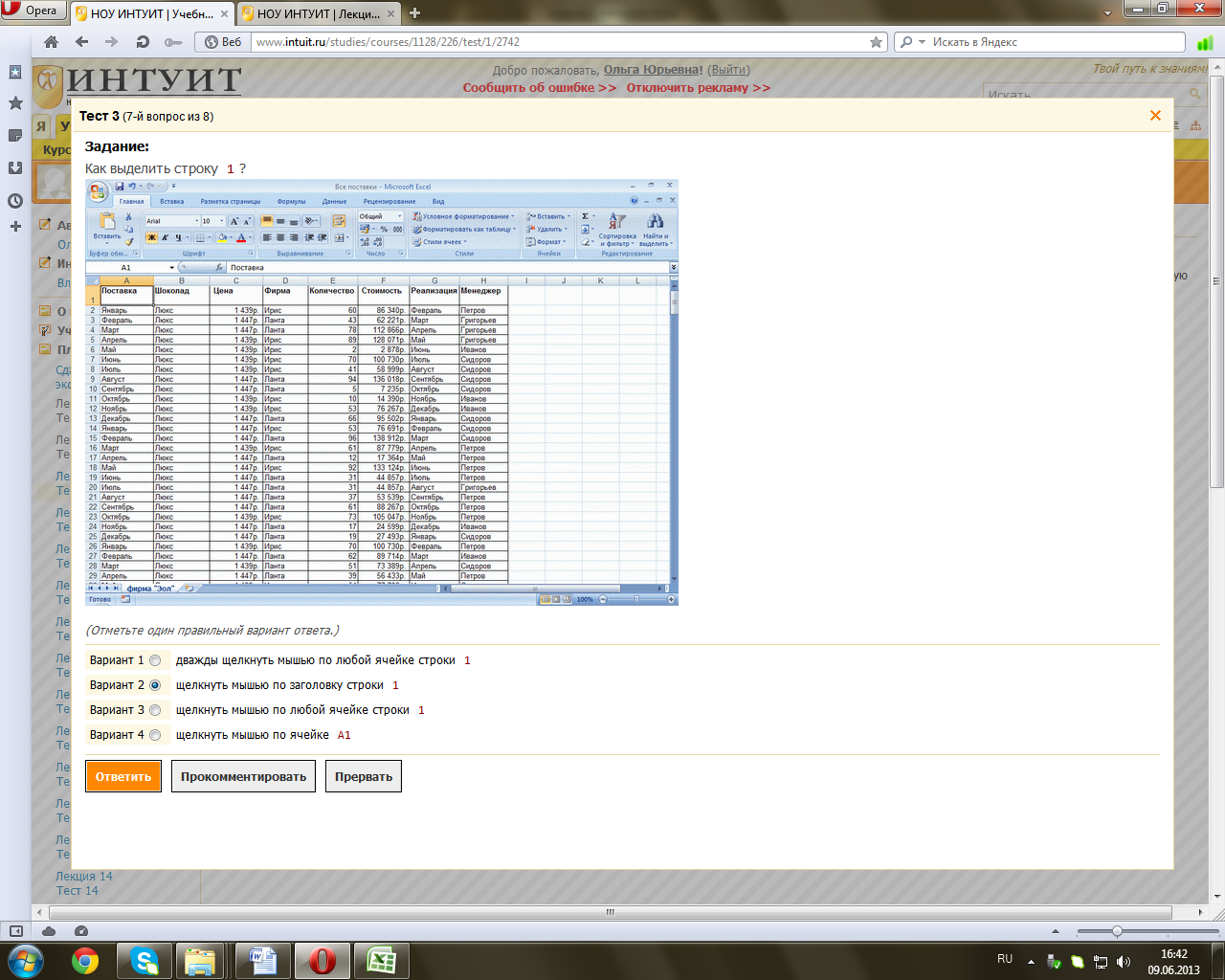 .
.
+: Щёлкнуть мышью по заголовку строки1
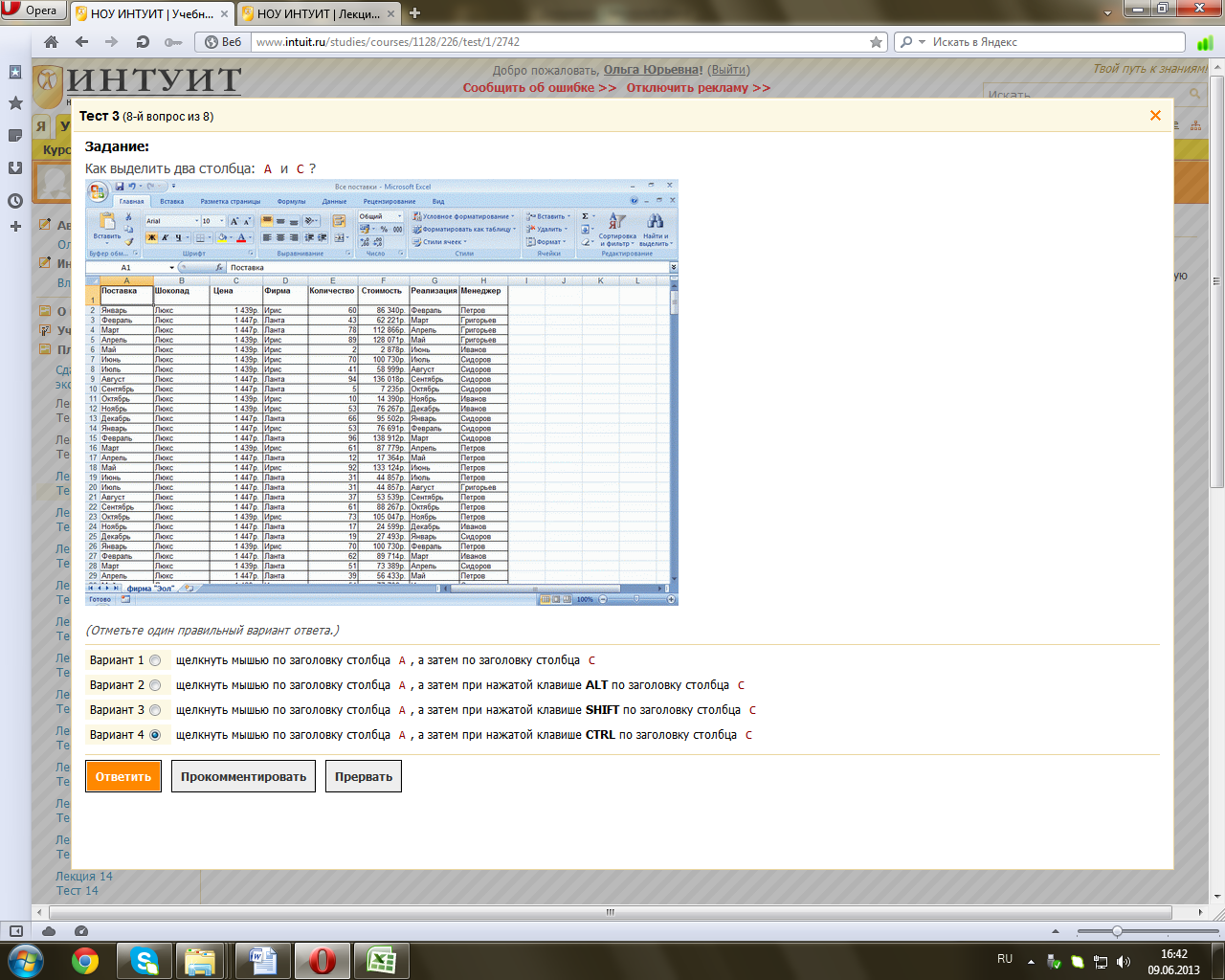 .
.
+: Щёлкнуть мышью по заголовку столбца А,а затем при нажатой клавише CTRL,по заголовку столбца C
S:Какой режим отображения листа представлен на рисунке?
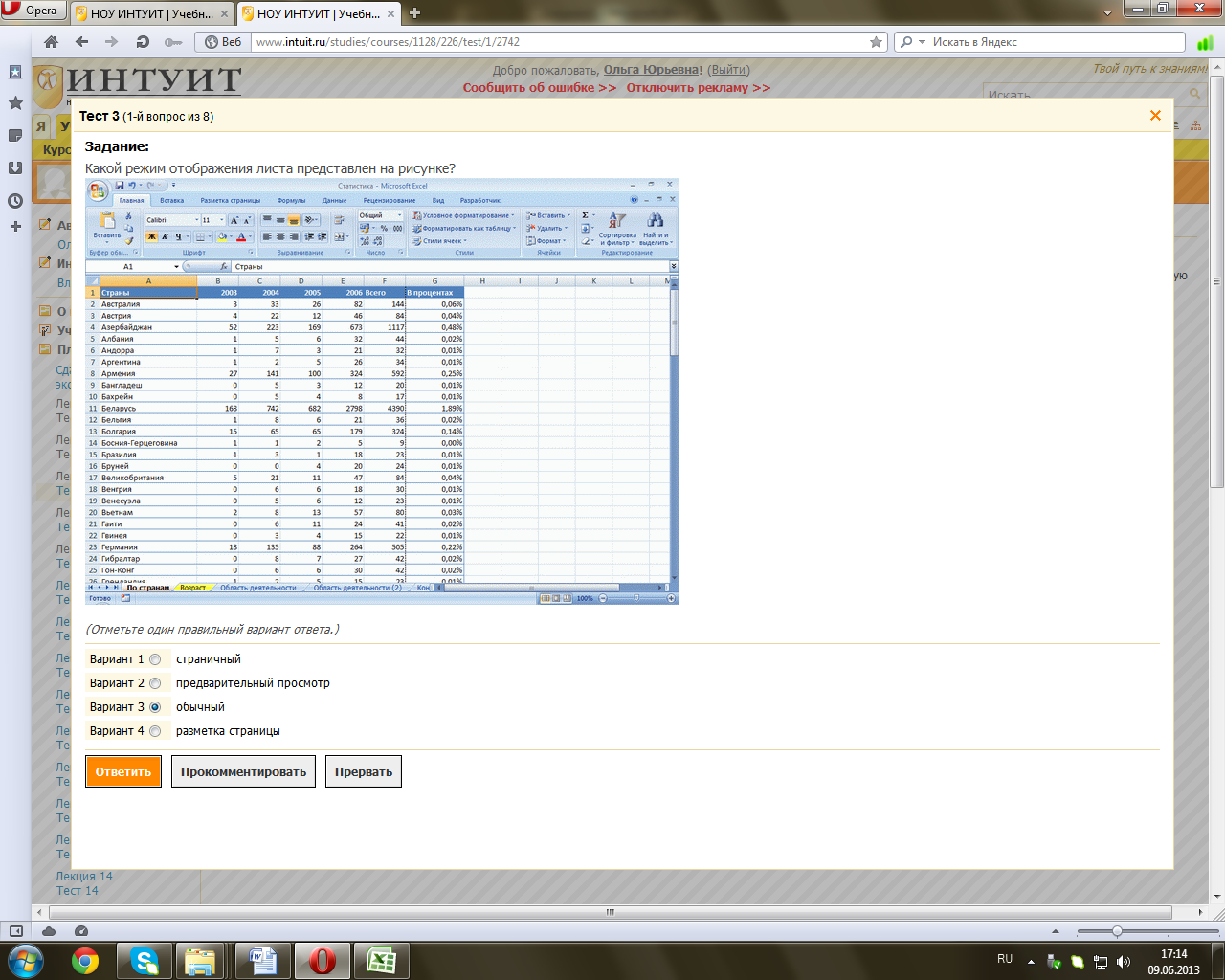 .
.
S:Какой ярлык (значок) устанавливает режим просмотра “Обычный”?
 .
.
S:С помощью какого элемента можно разделись окно, как это показано на рисунке?
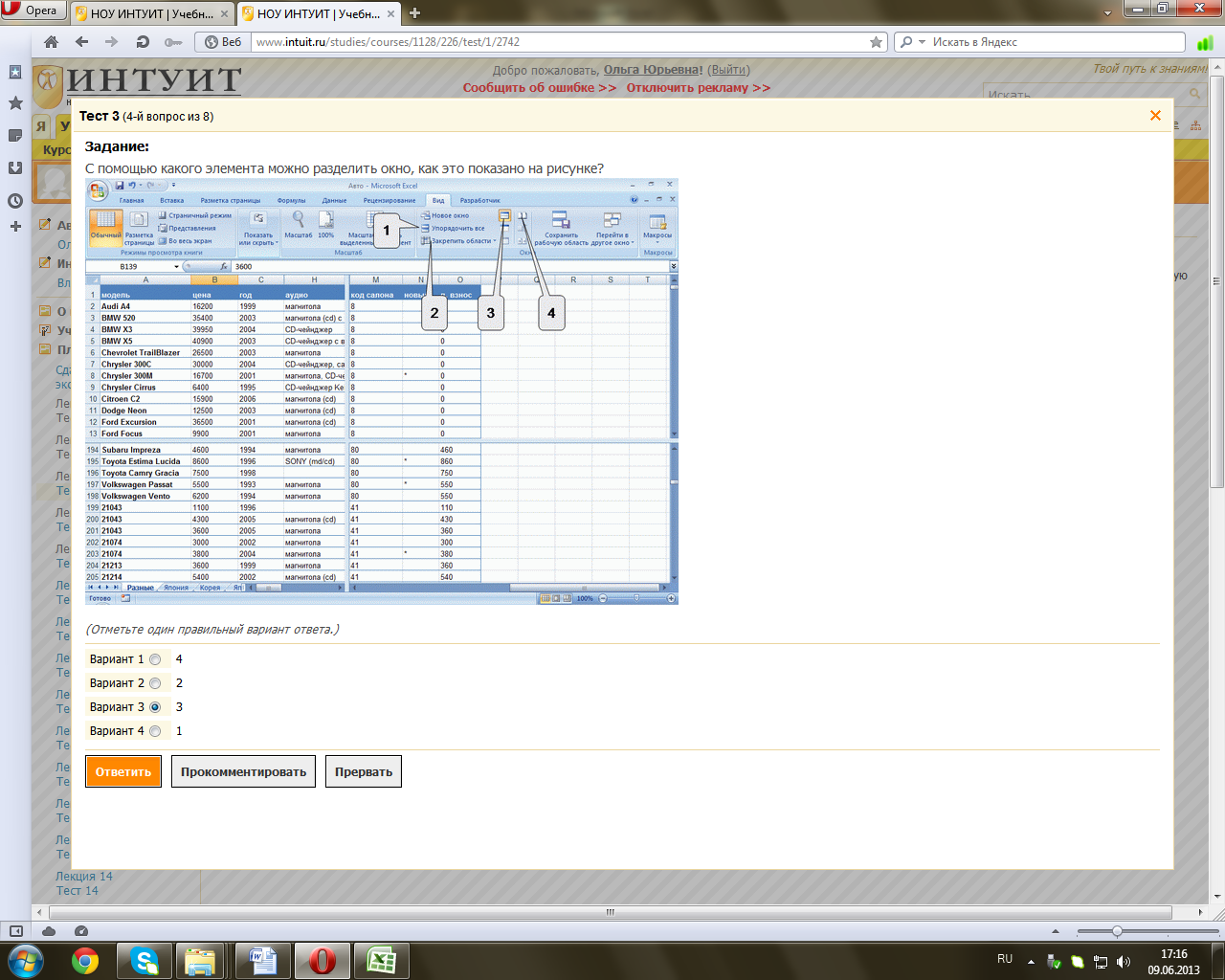 .
.
S:Почему в заголовке окна после имени файла написано слово [группа]?
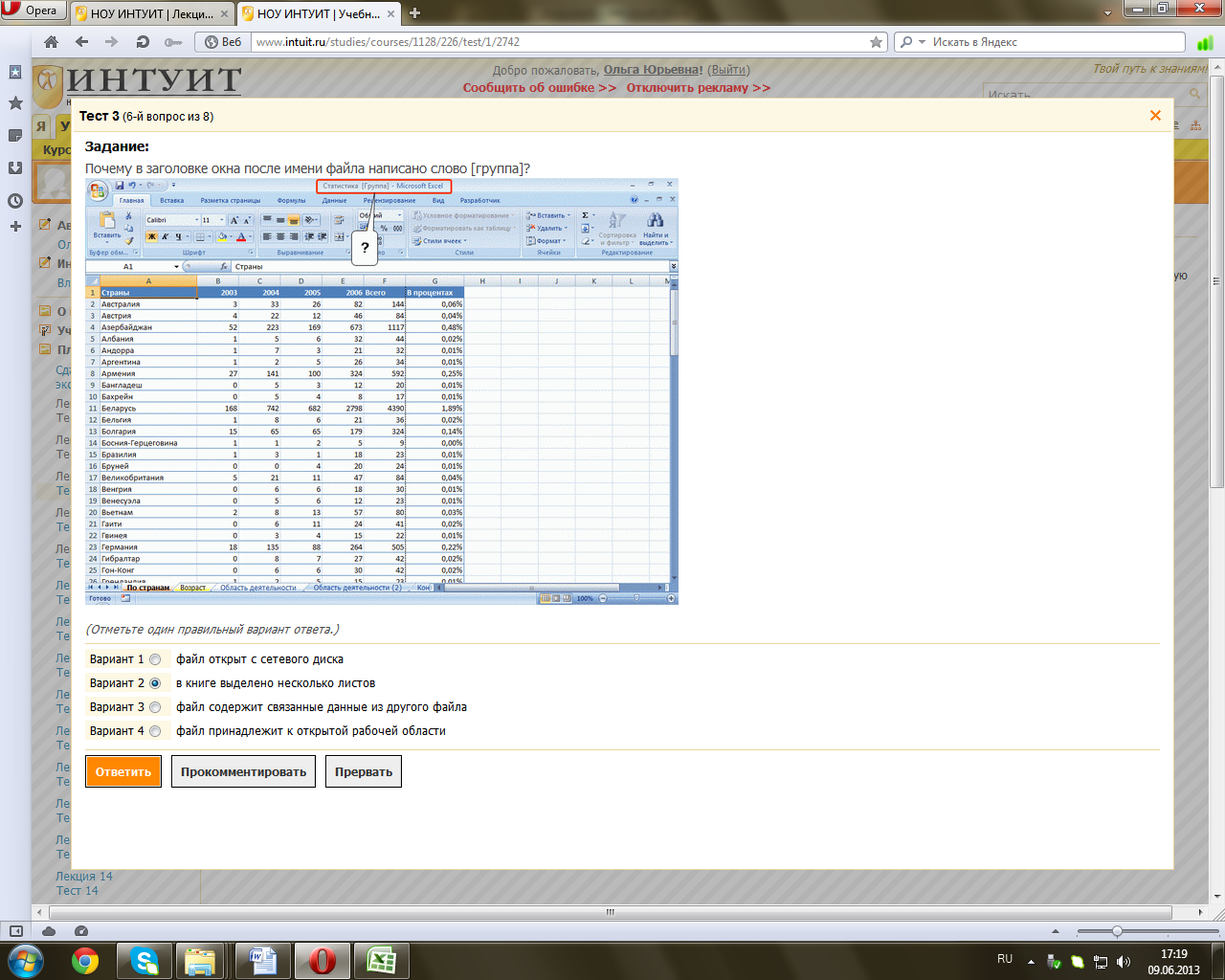 .
.
+: В книге выделено несколько листов
 .
.
+: Щёлкнуть мышью по заголовку столбца С
S:Как выделить две ячейки: А1 и А5?
 .
.
+: Щёлкнуть мышью по ячейке А1,а при нажатой клавише CTRL затем по ячейке А5
S:Можно ли проверить правописание в книгах Excel?
+: Да, но только орфографию
S:Какие символом при вводе даты в ячейке следует разделять день,месяц и год?
S:Какое из указанных значений Excel не распознает как дату?
S:Какой группой окна “Параметров Excel” следует воспользоваться для создания собственного списка автозаполнения?
 .
.
S:Можно ли заполнить ячейки А3,А4,А5,А6 датами только рабочих дней?
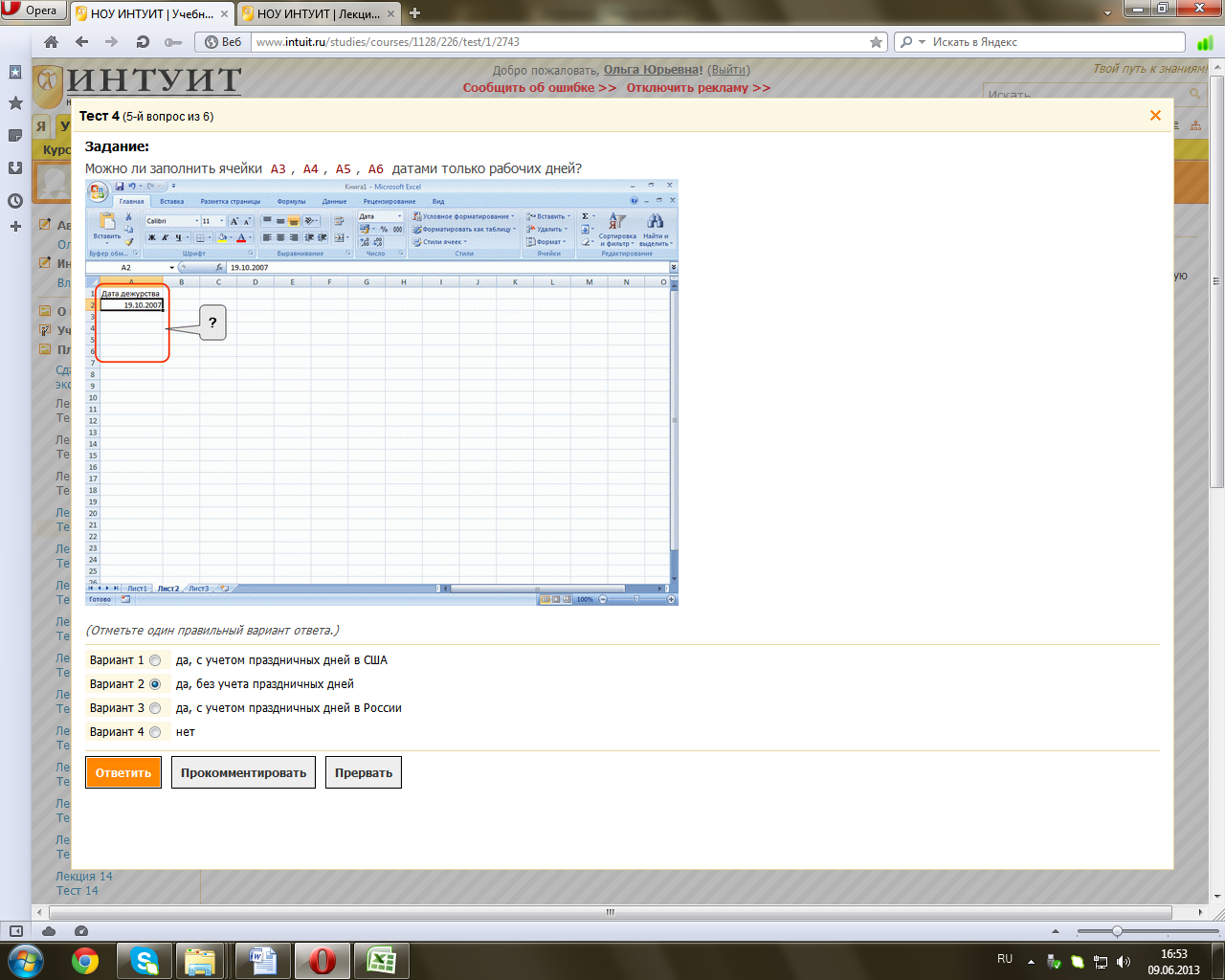
+: Да,без учёта праздничных дней
S:Для какой цели можно использовать значок,появляющийся после автозаполнение ячеек?
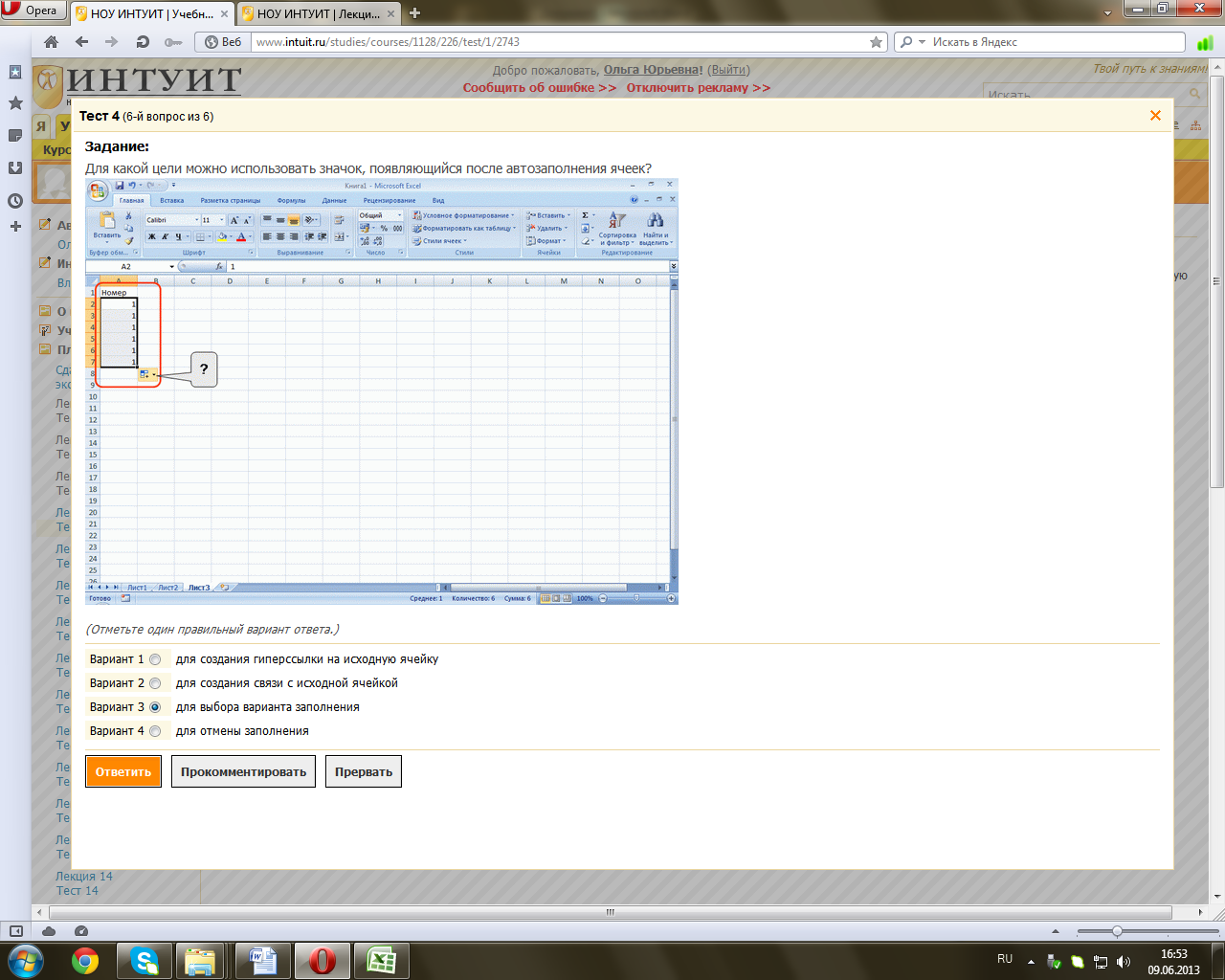 .
.
+: Для выбора варианта заполнения
S:Куда следует подвести указатель мыши копирования выделенной области перетаскиванием?
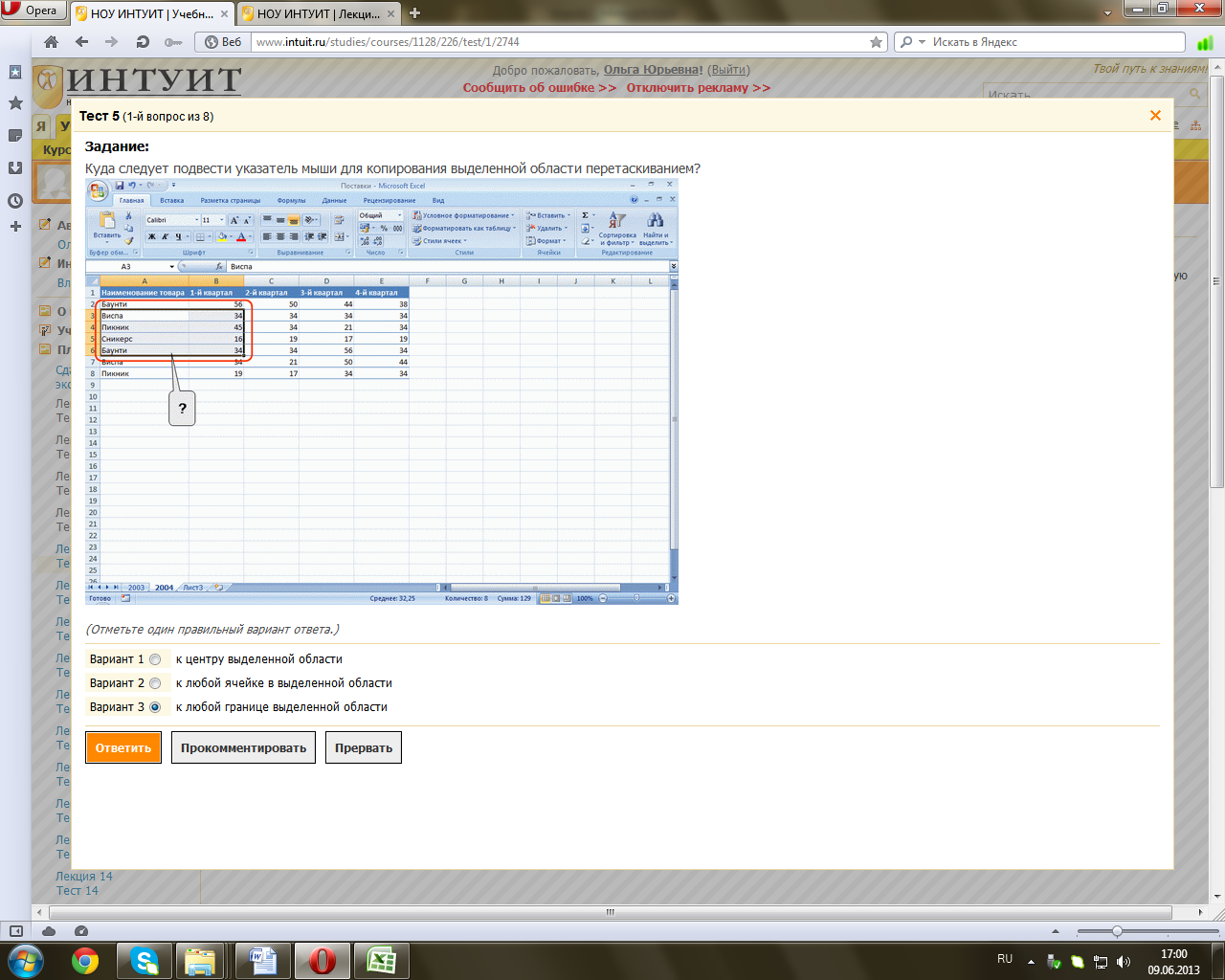 .
.
+: К любой выделенной области
S:Каким элементом следует воспользоваться для извлечения из буфера обмена скопированного ранее фрагмента?
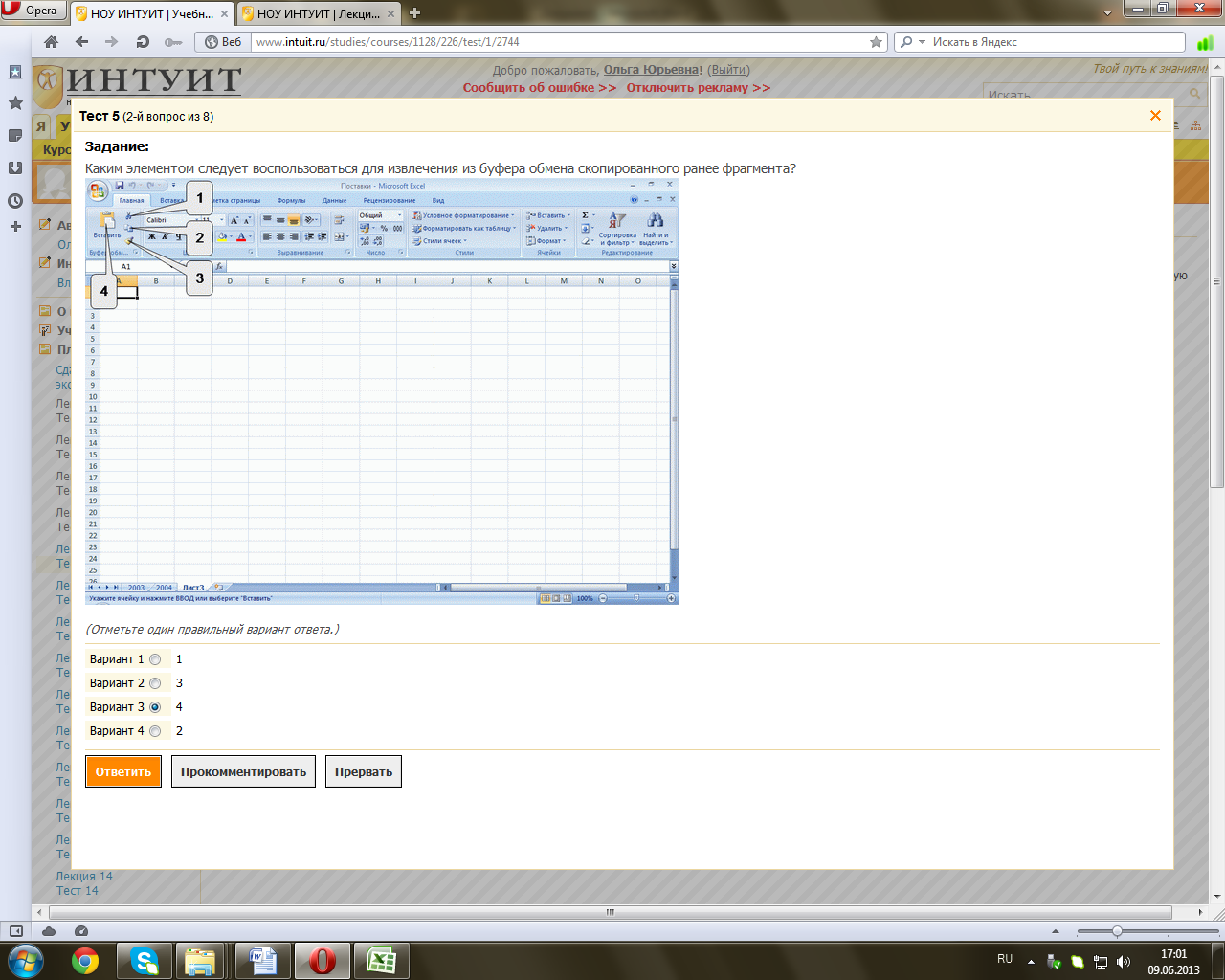 .
.
S:Каким элементом следует воспользоваться для вставки строки?
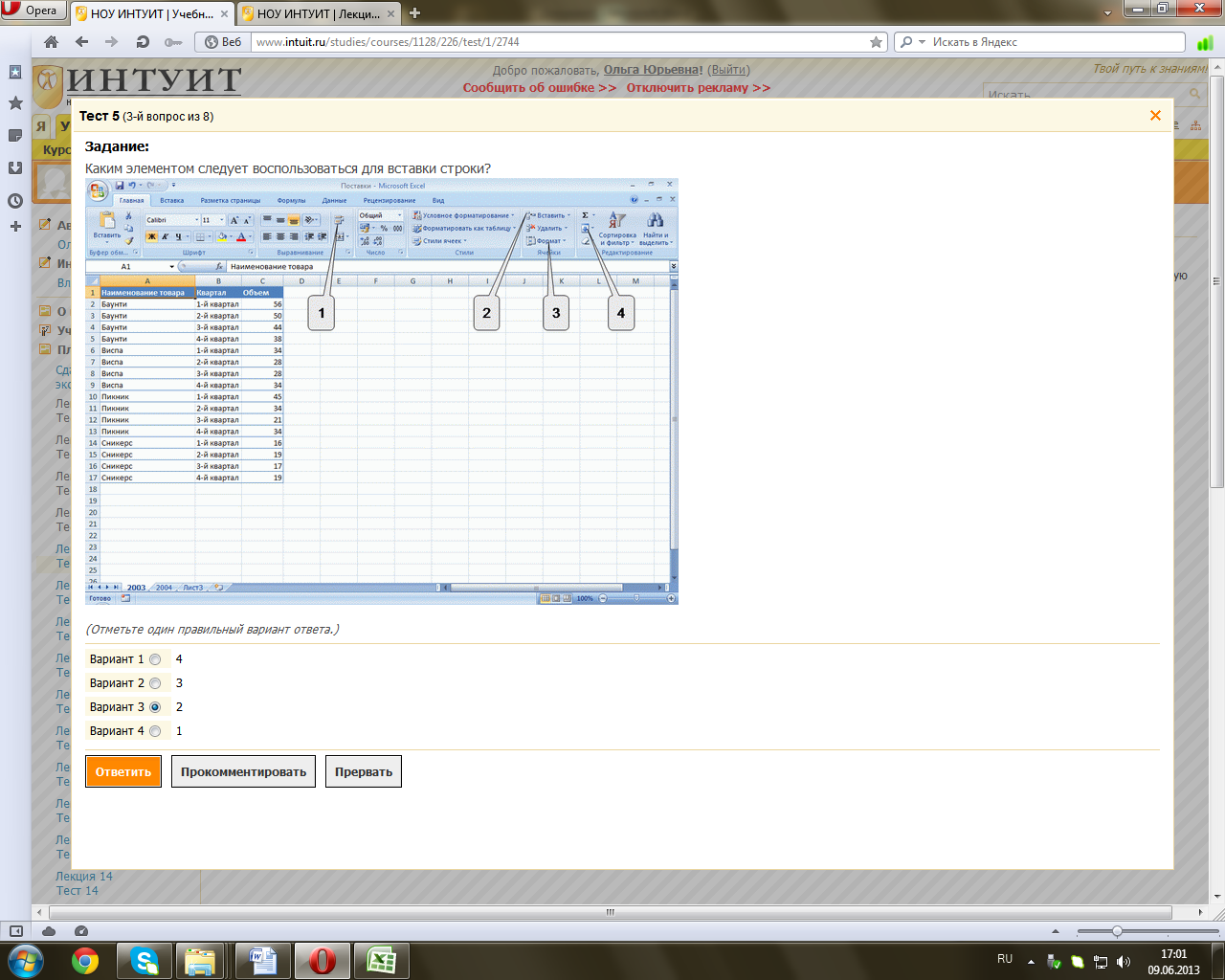 .
.
S:Каким элементом следует воспользоваться для удаления столбца?
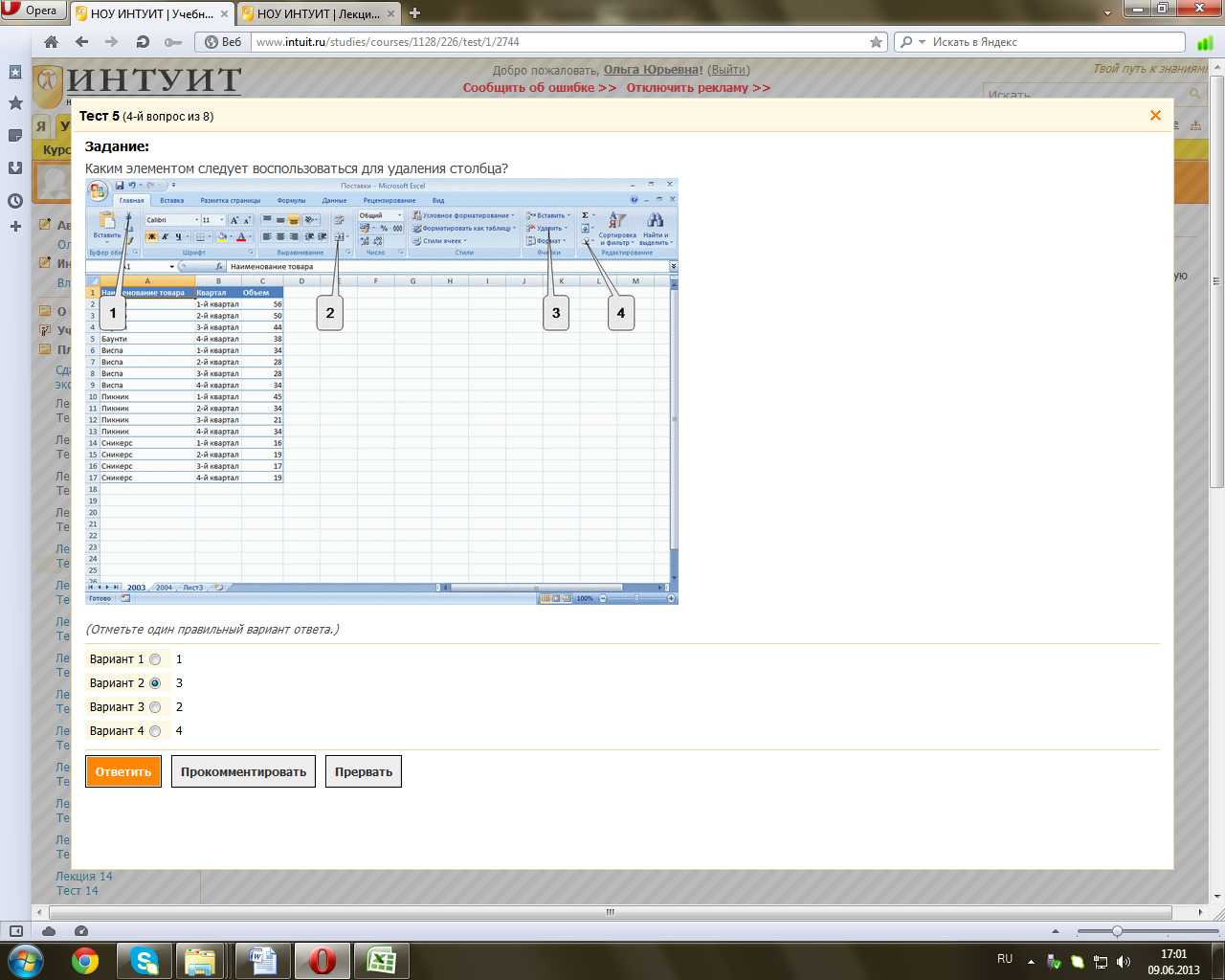 .
.
S:Каким элементом следует воспользоваться для объединения ячеек?
 .
.
S:Какое максимально возможное количество символов может содержать имя листа?
S:Можно ли отменить копирование листа в другую книгу?
Как изменить ширину столбца В?
 .
.
+: Перетащить границу между столбцами В и С
S:Какую команду следует выбрать,чтобы задать конкретную ширину всех выделенных столбцов листа?
 .
.
S:Каким элементом следует воспользоваться для копирования выделенной области в буфер обмен?
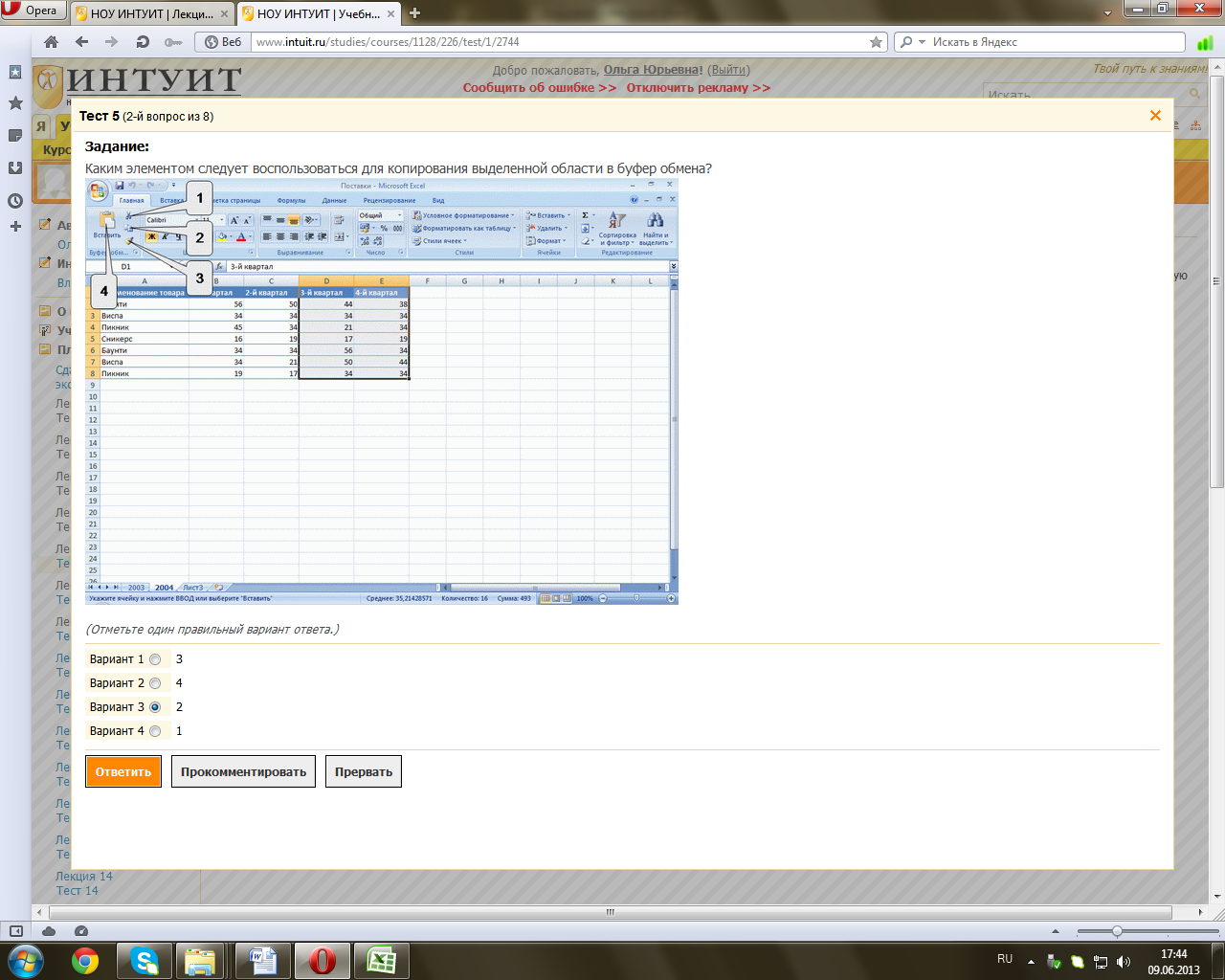 .
.
S:В какой вкладке находятся инструменты для вставки столбцов и строк?
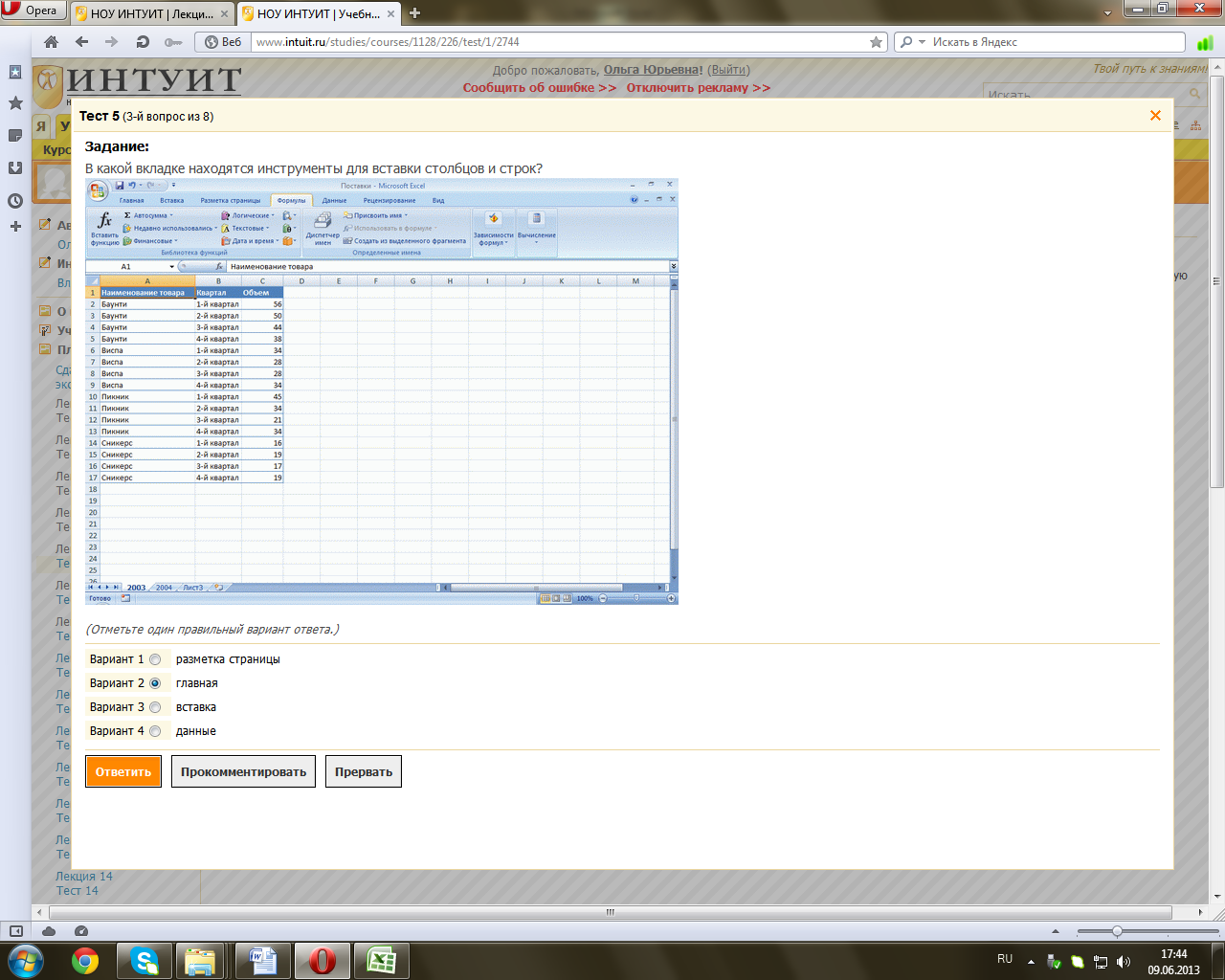 .
.
S:Можно ли удалить одновременно несколько строк?
+: Да,любое количество произвольно расположенных строк
S:Можно ли переместить лист в другой файл Excel ?
S:Можно ли отменить удаление листа?
S:Каким элементом следует воспользоваться для установки точной ширины столбца?
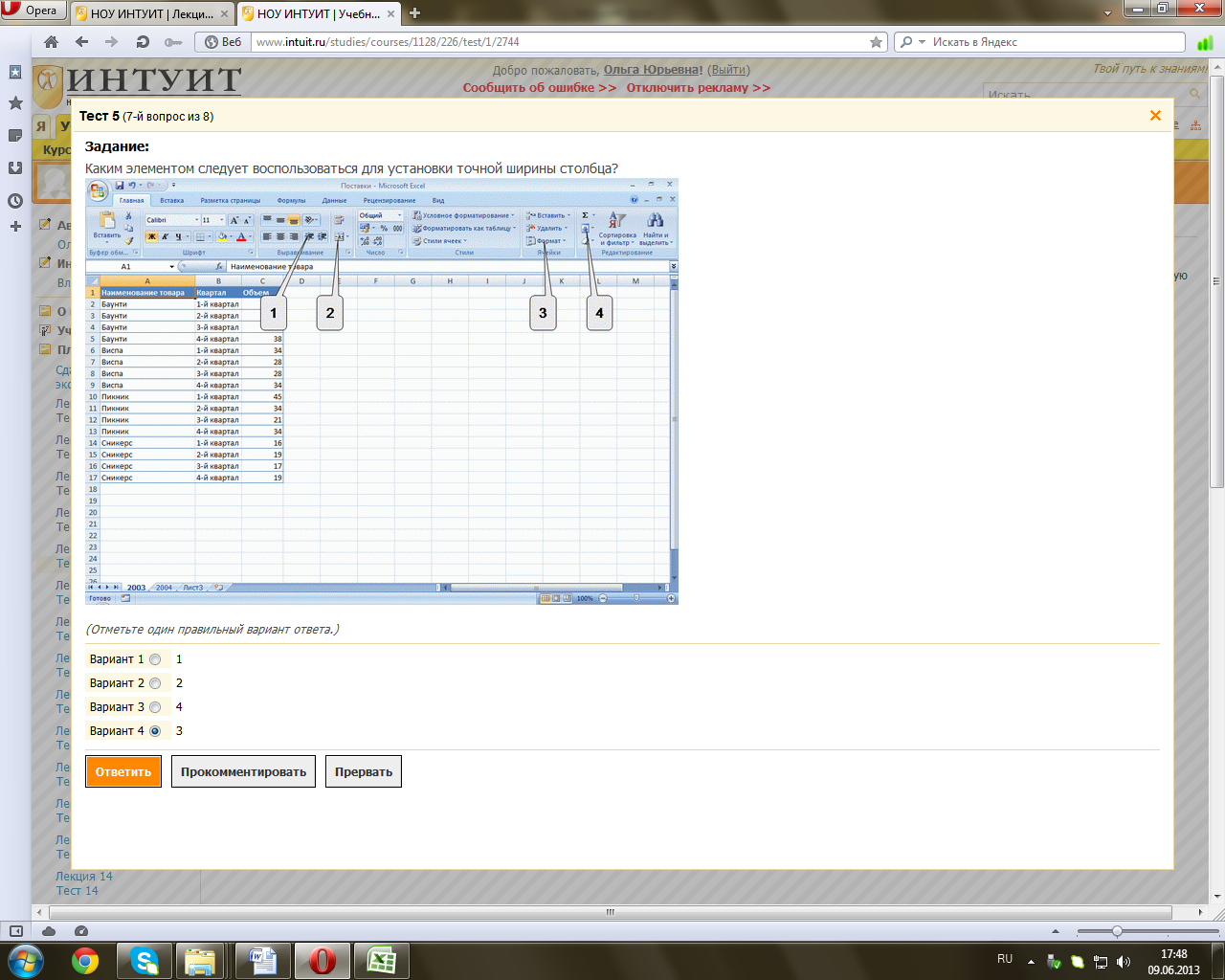 .
.
S:Можно ли при вводе формул использоваться скобки?
S:Как указать ссылку на ячейку С1 при вводе формулы?
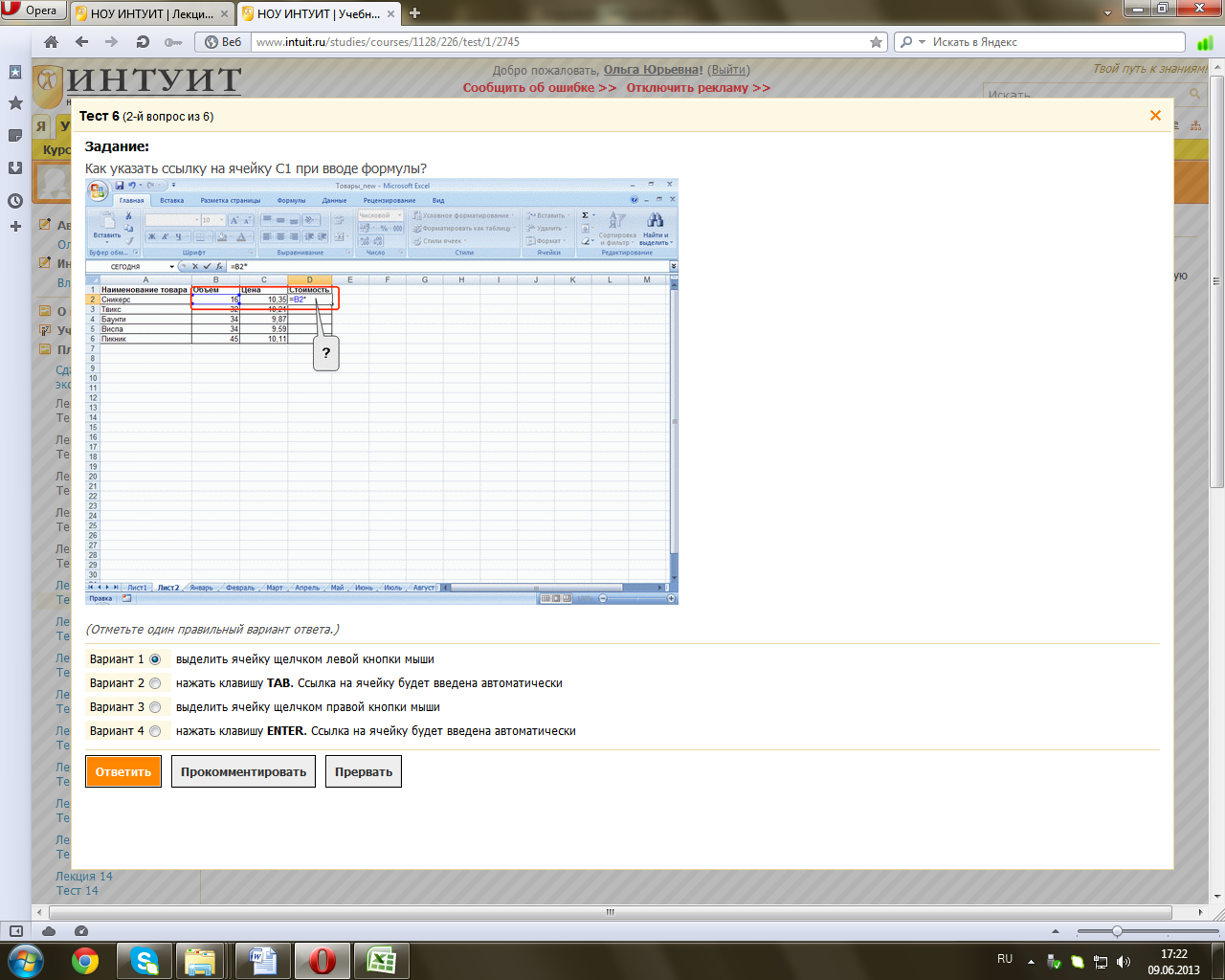 .
.
+: Выделить ячейку щелчком левой кнопки мыши
S:Что означает запись =СУММ(В2:В4) в строке формул?
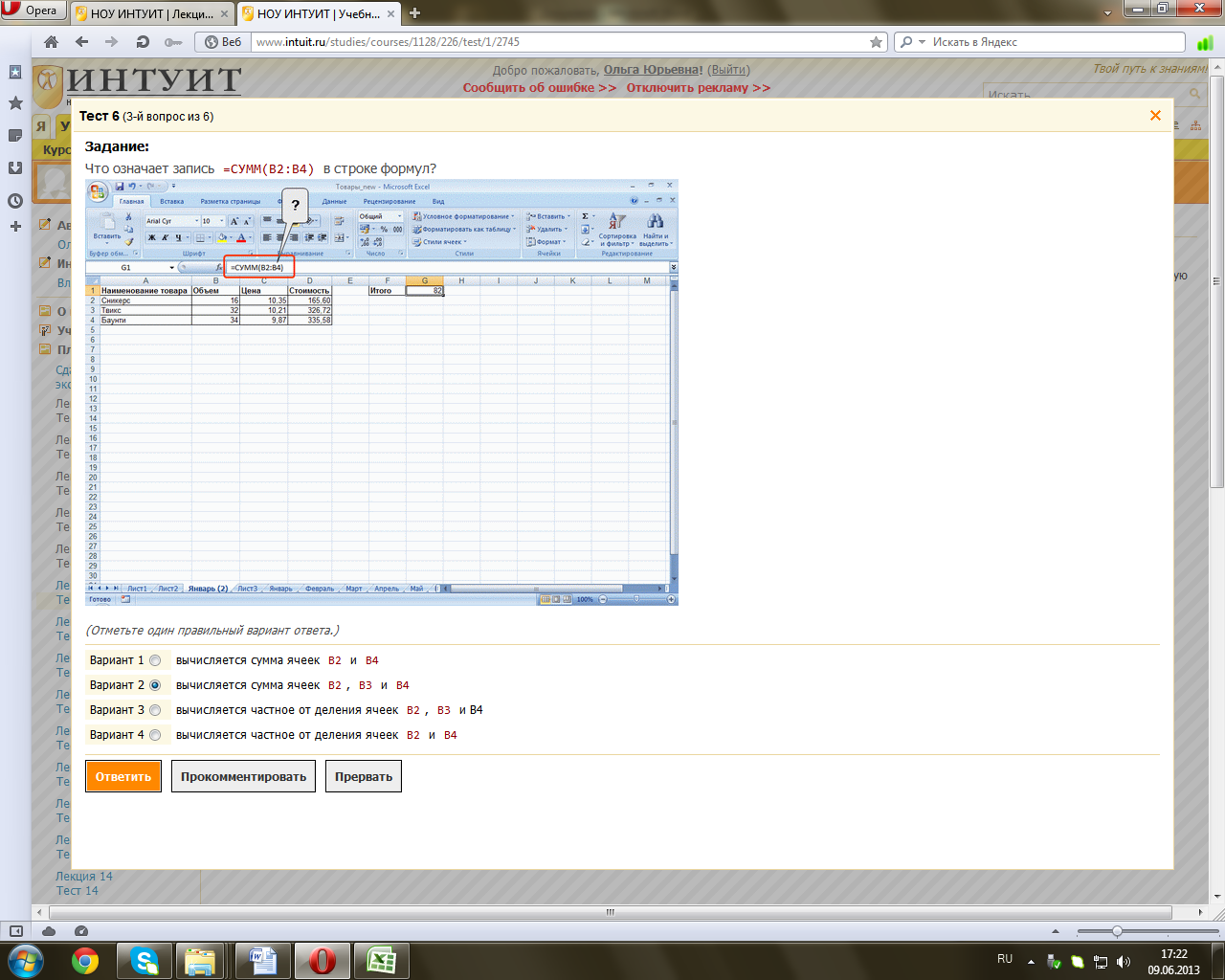 .
.
+: Вычисляется сумма В2,В3 и В4
S:Для какой цели в формулах используют абсолютные ссылки?
+: Для того чтобы при копировании формулы ссылка на ячейку не изменялась
S:Какая формула будет указана в ячейке D5 при копировании в неё формулы из ячейки D2?
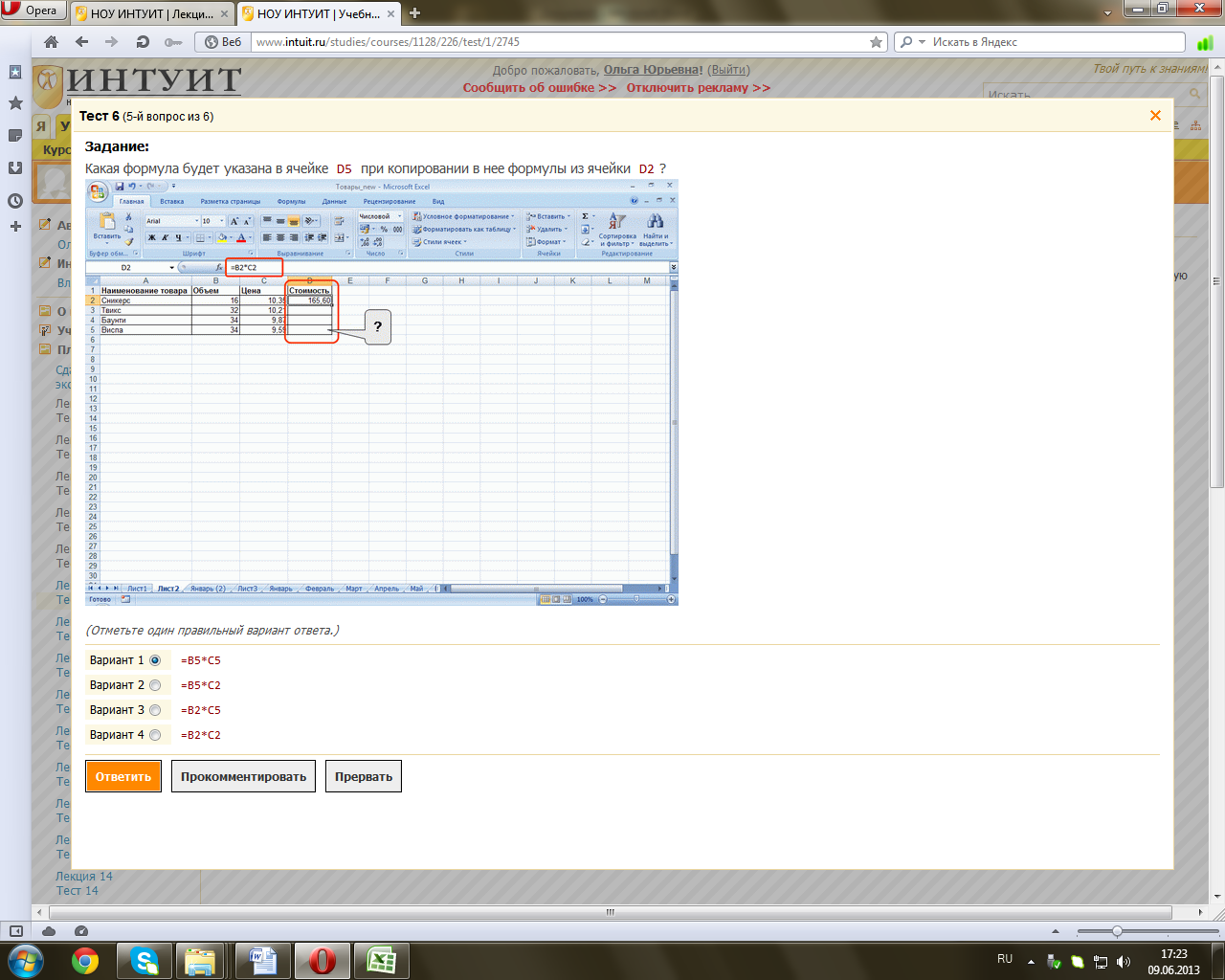 .
.
S:В ячейке отображается код ошибки #ССЫЛКА!. В чём причина?
 .
.
+: Ячейка,на которую ссылается формула,была удалена
S:Какая группа функций содержит для расчёта средних значений?
S:Что означает аргумент 2 в формуле =НАИБОЛЬШИЙ(В2:В14;2), приведённой на рисунке?
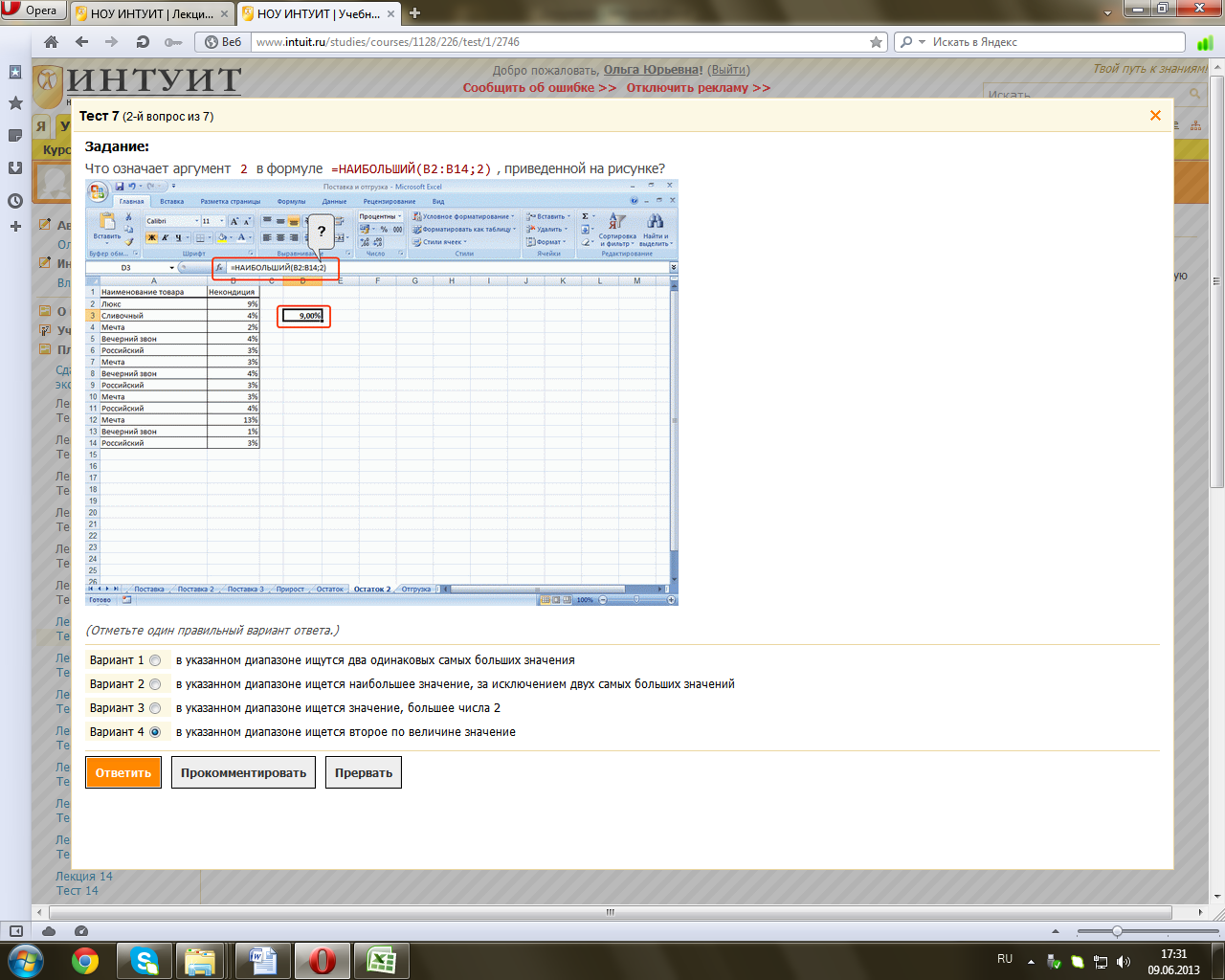 .
.
+: В указанном диапазоне ищется второе по величине значение
S:Для каких целей следует использовать функцию СЧИТАТЬПУСТОТЫ?
+: Для определения числа пустых ячеек
S:В чём отличие функций ОКРУГЛВВВЕРХ и ОКРВВЕРХ?Выберите верное утверждение.
+: Функция ОКРВВЕРХ округляет значение до заданного числа знаков после запятой,а ОКРУГЛВВЕРХ округляет до ближайшего кратного числа
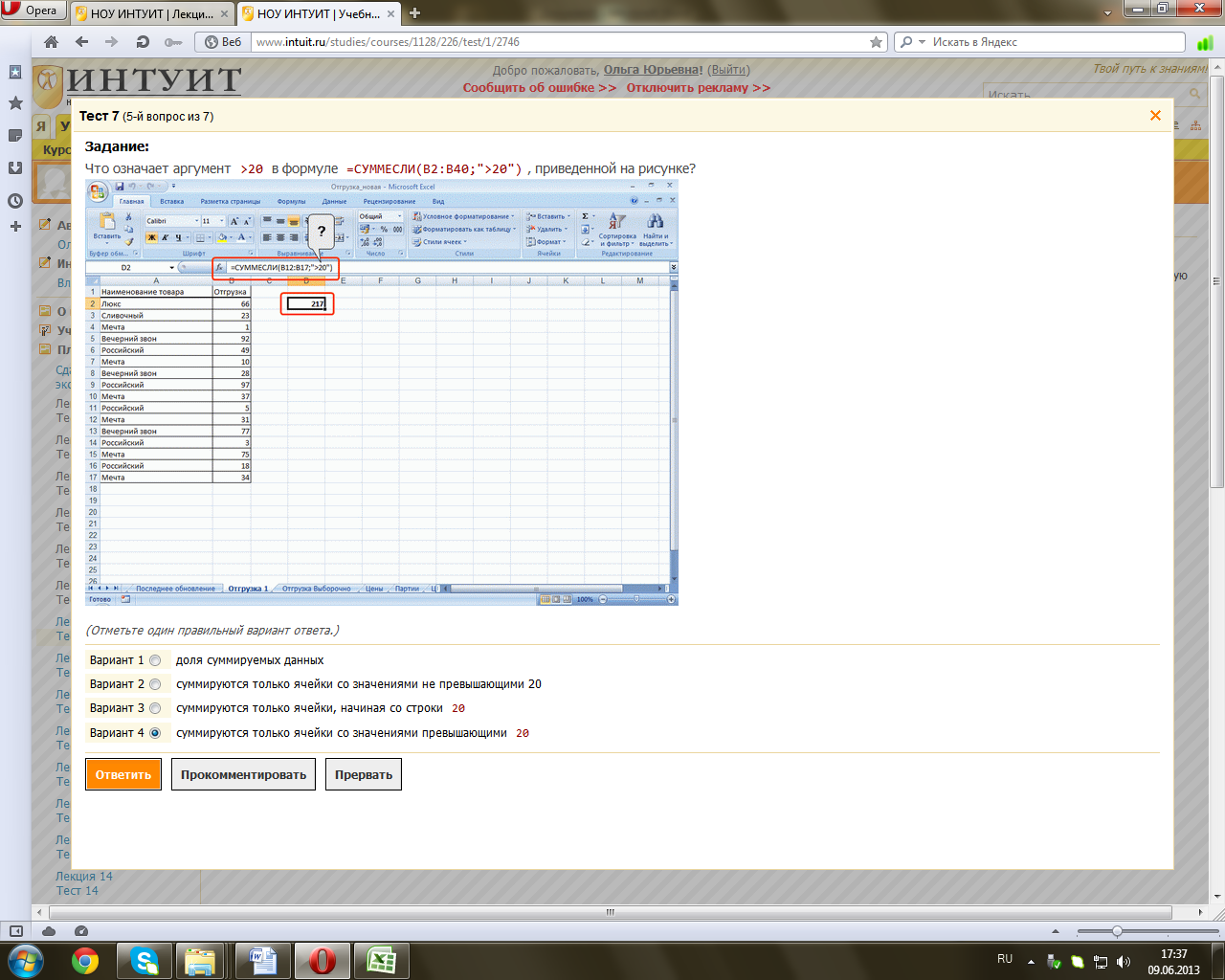
S:Что означает аргумент >20 в формуле =СУММЕСЛИ(В2:В40; «>20»), приведённой на рисунке?
 .
.
+: Суммируются только ячейки со значениями, превыщающими 20
S:Какую функцию следует использовать для преобразования градусов в радианы?
S:В каких единицах измерения должен быть указан аргумент функции SIN?
S:Как изменить высоту строки 2?
 .
.
+: Перетащить границу между строками 2 и 3
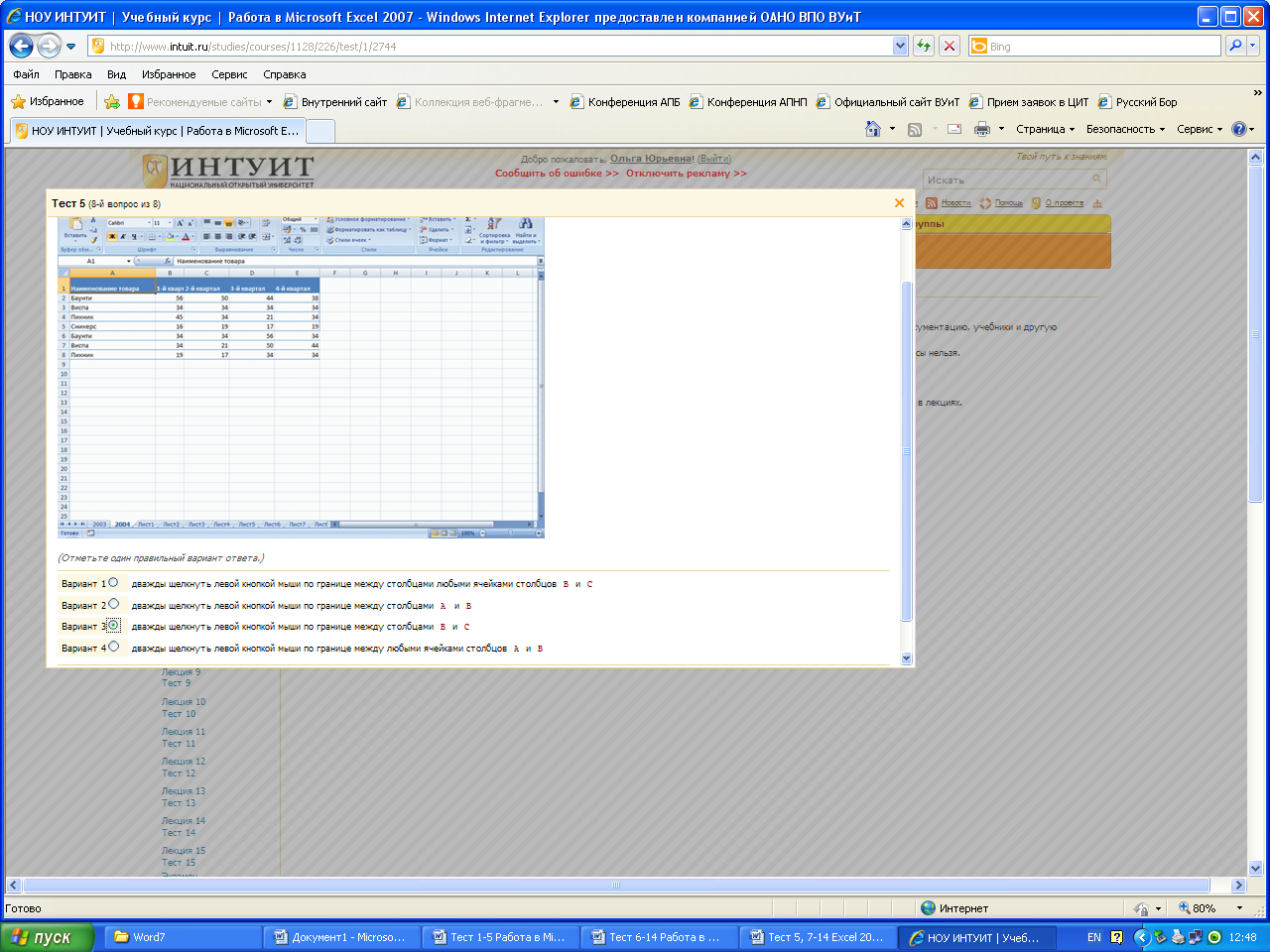
S: Как подобрать ширину столбца В по содержимому наибольшей ячейки в столбце?
 .
.
+: Дважды щелкнуть левой кнопкой мыши между столбцами В и С
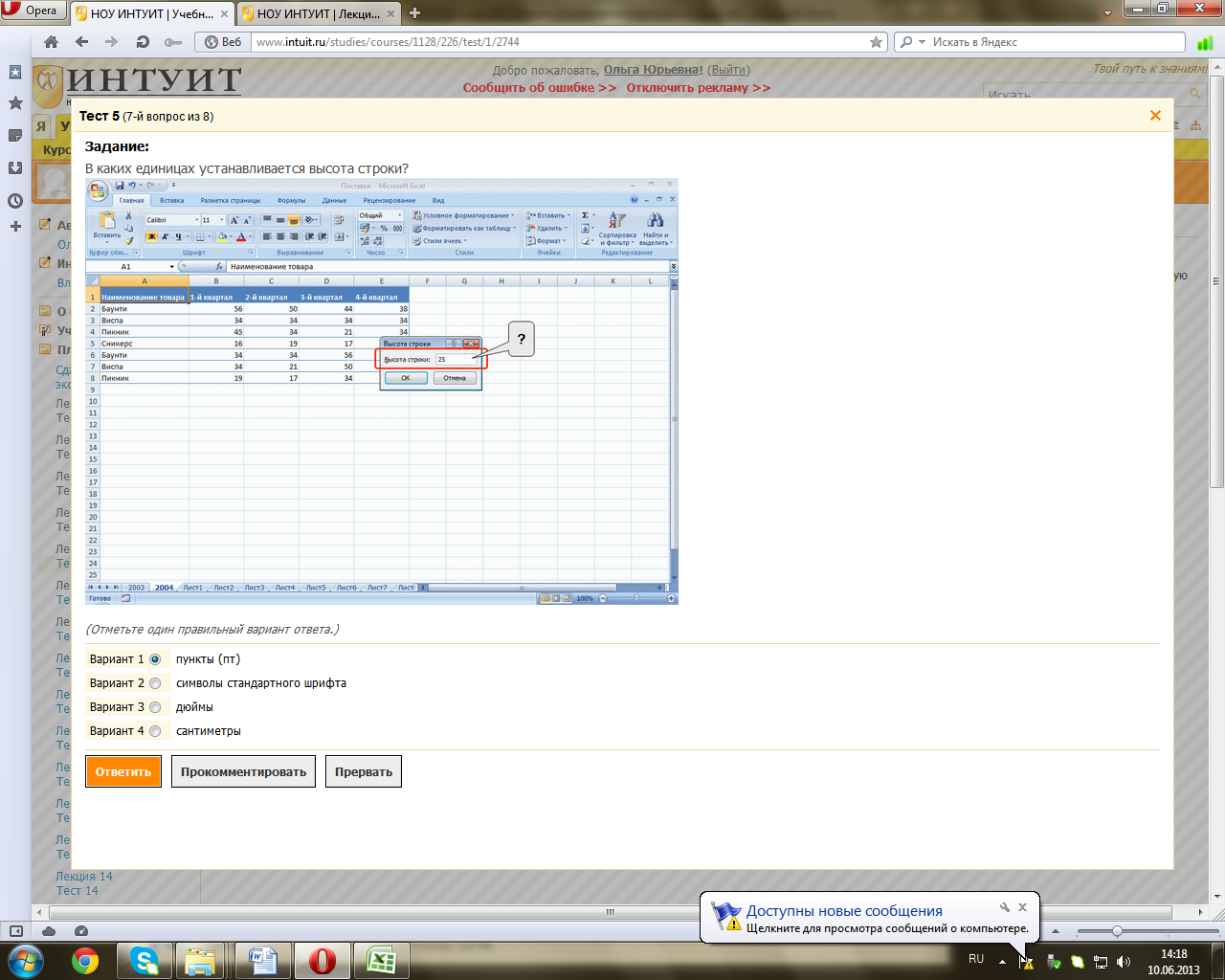
S:В каких единицах устанавливается высота строки?
 .
.
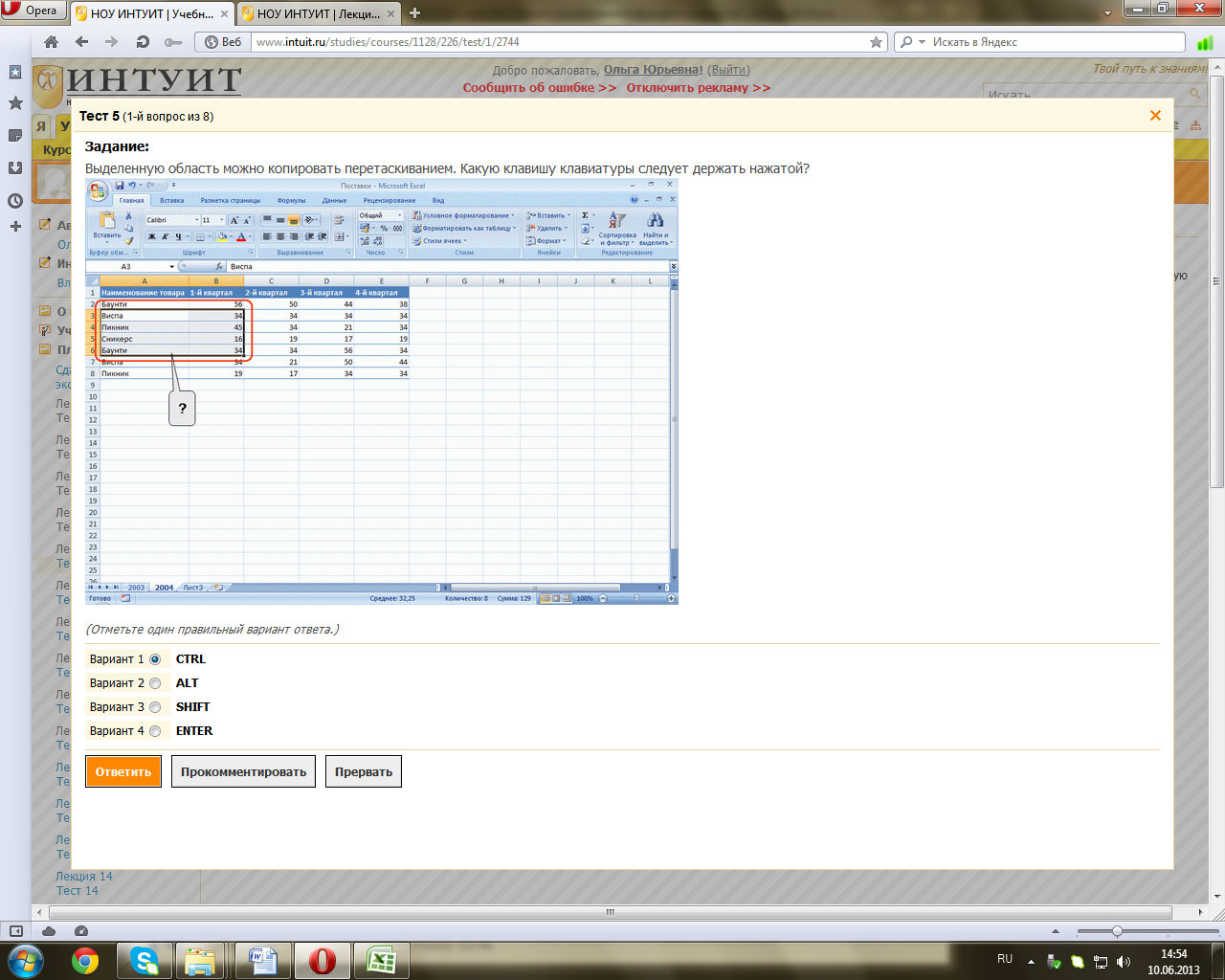
S:Выделенную область можно копировать перетаскиванием. Какую клавишу нужно держать нажатой?
 .
.
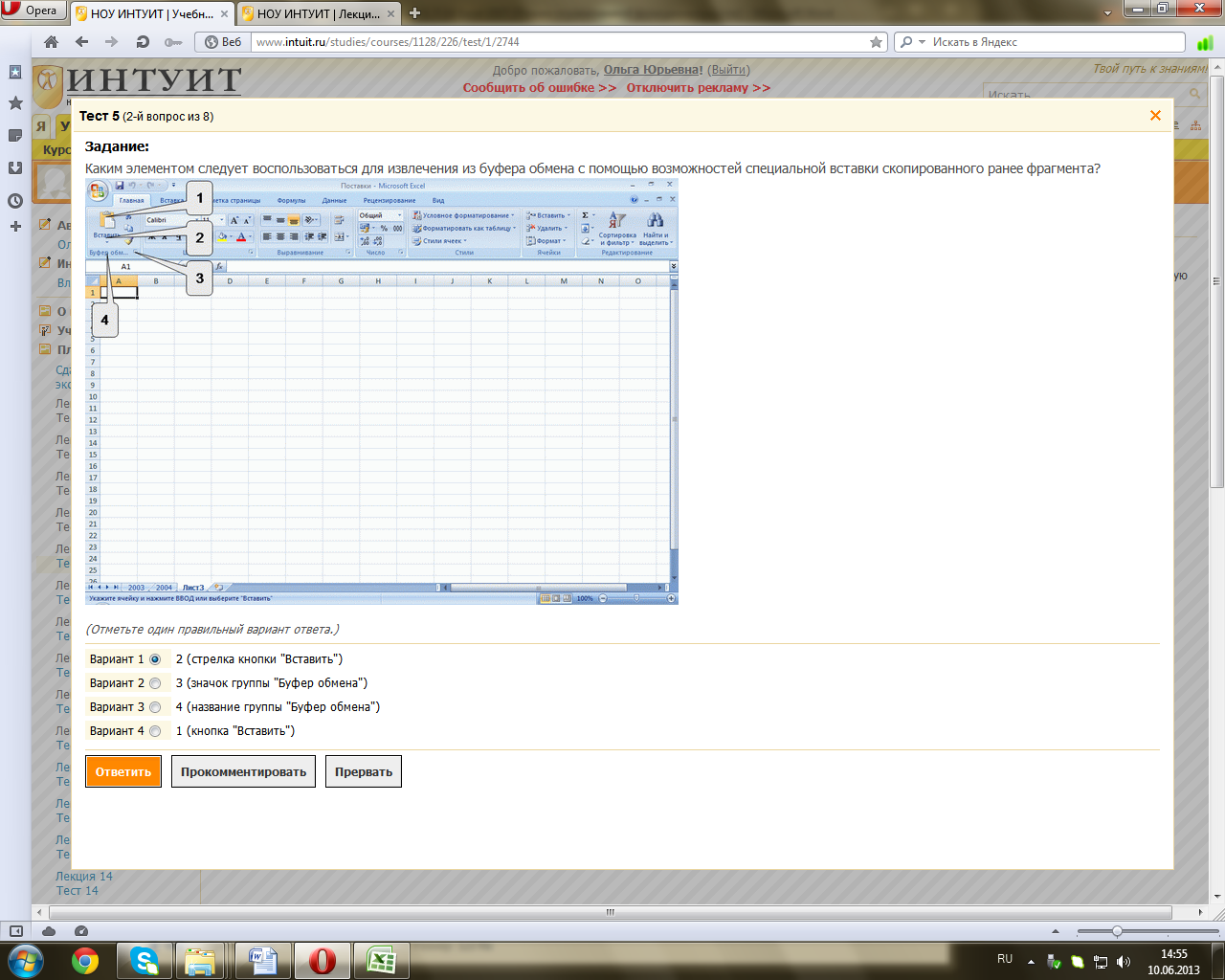
S:Каким элементом следует воспользоваться для извлечения из буфера обмена с помощью возможностей специальной вставки скопированного ранее фрагмента?
 .
.
+: 2 (стрелка кнопки «Вставить»)
S:Можно ли удалить одновременно несколько столбцов?
+: Да, любое количество произвольно расположенных столбцов
S:Могут ли листы одной книги иметь одинаковые имена?
S:Можно ли отменить перемещение листа в другую книгу?
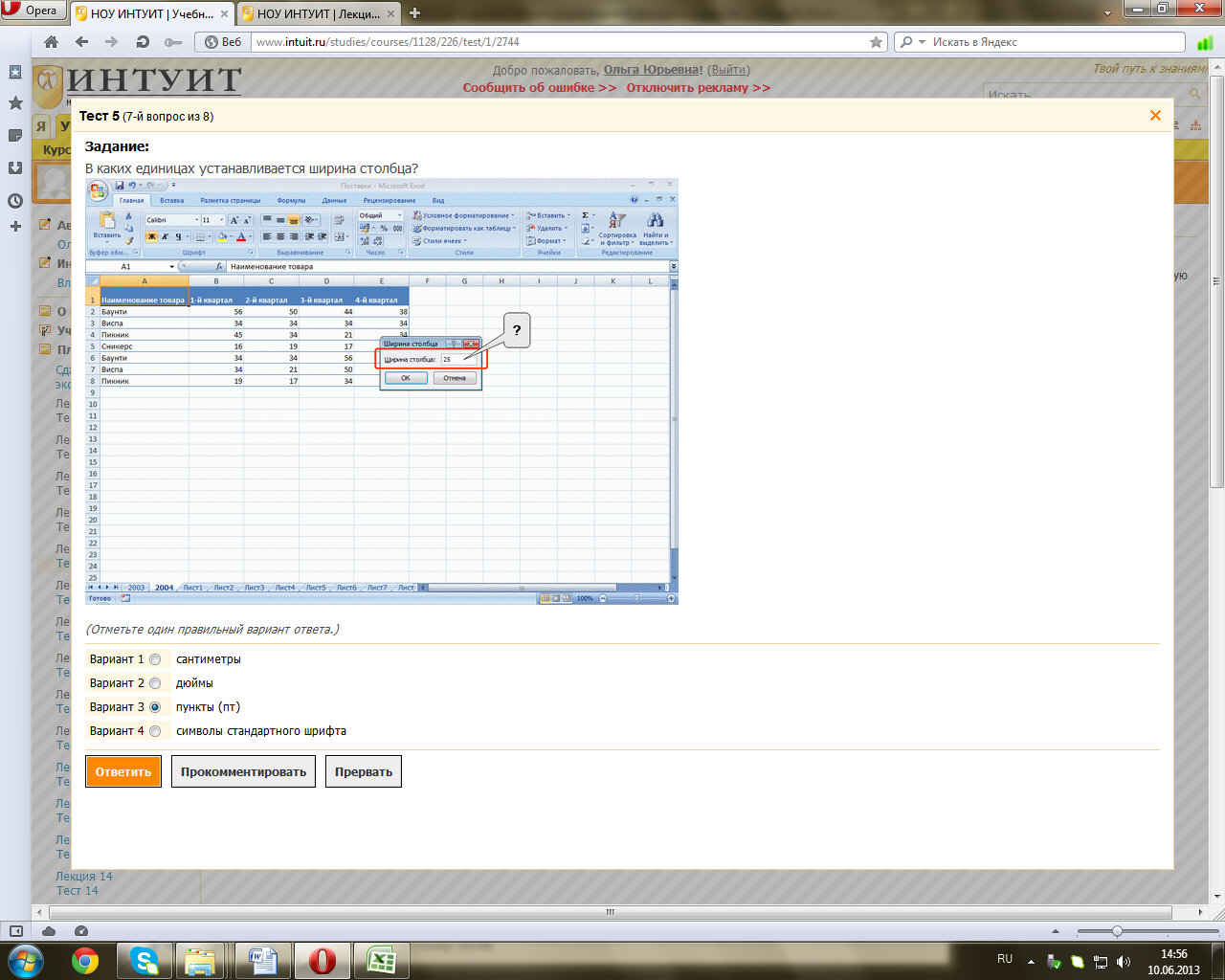
S:В каких единицах устанавливается ширина столбца?
 .
.
+: Символы стандартного шрифта
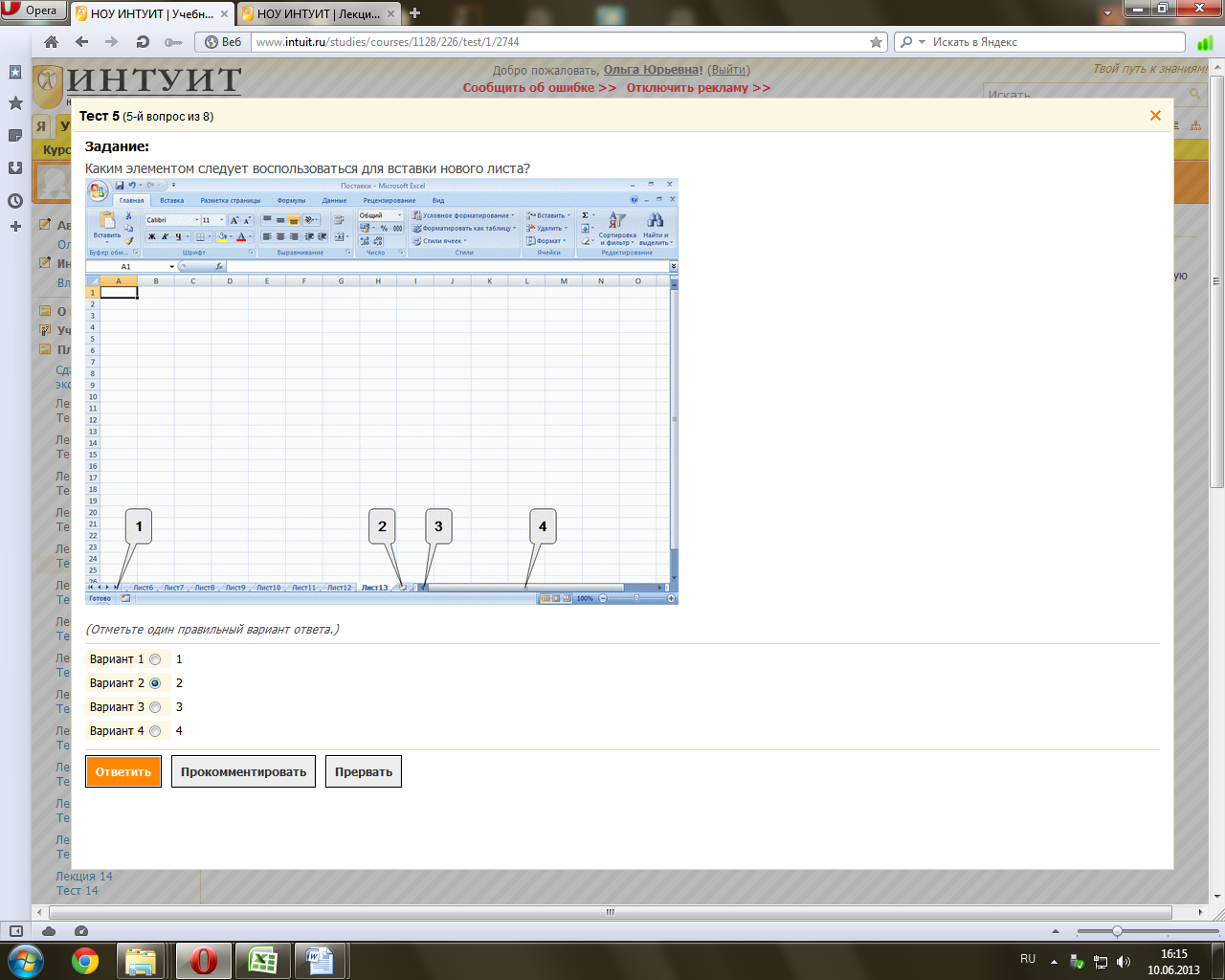
S:Каким элементом следует воспользоваться для вставки нового листа?
 .
.
S:Можно ли отменить переименование листа?
S:С какого символа должна начинаться формула?
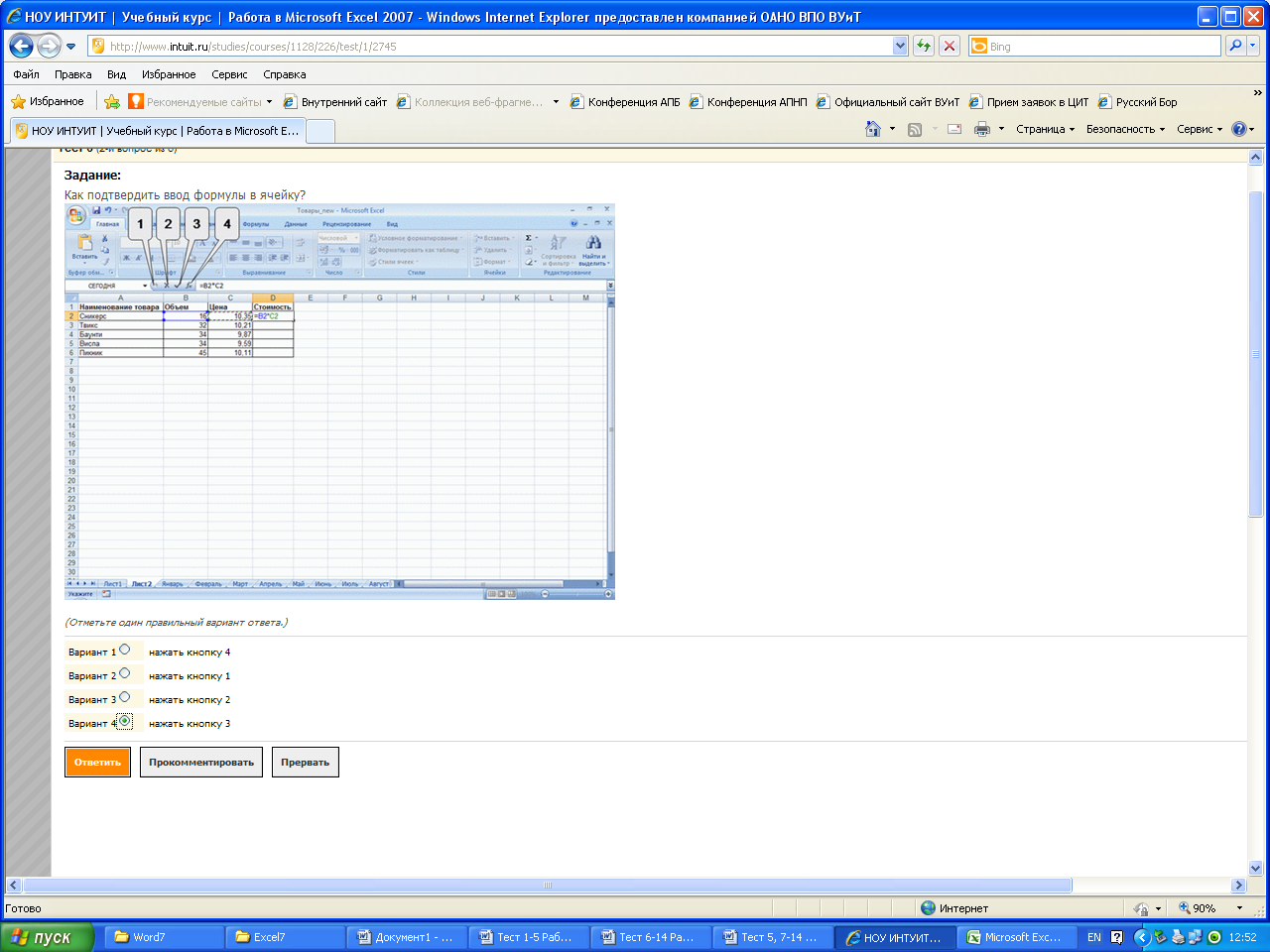
S:Как подтвердить ввод формулы в ячейку?
 .
.
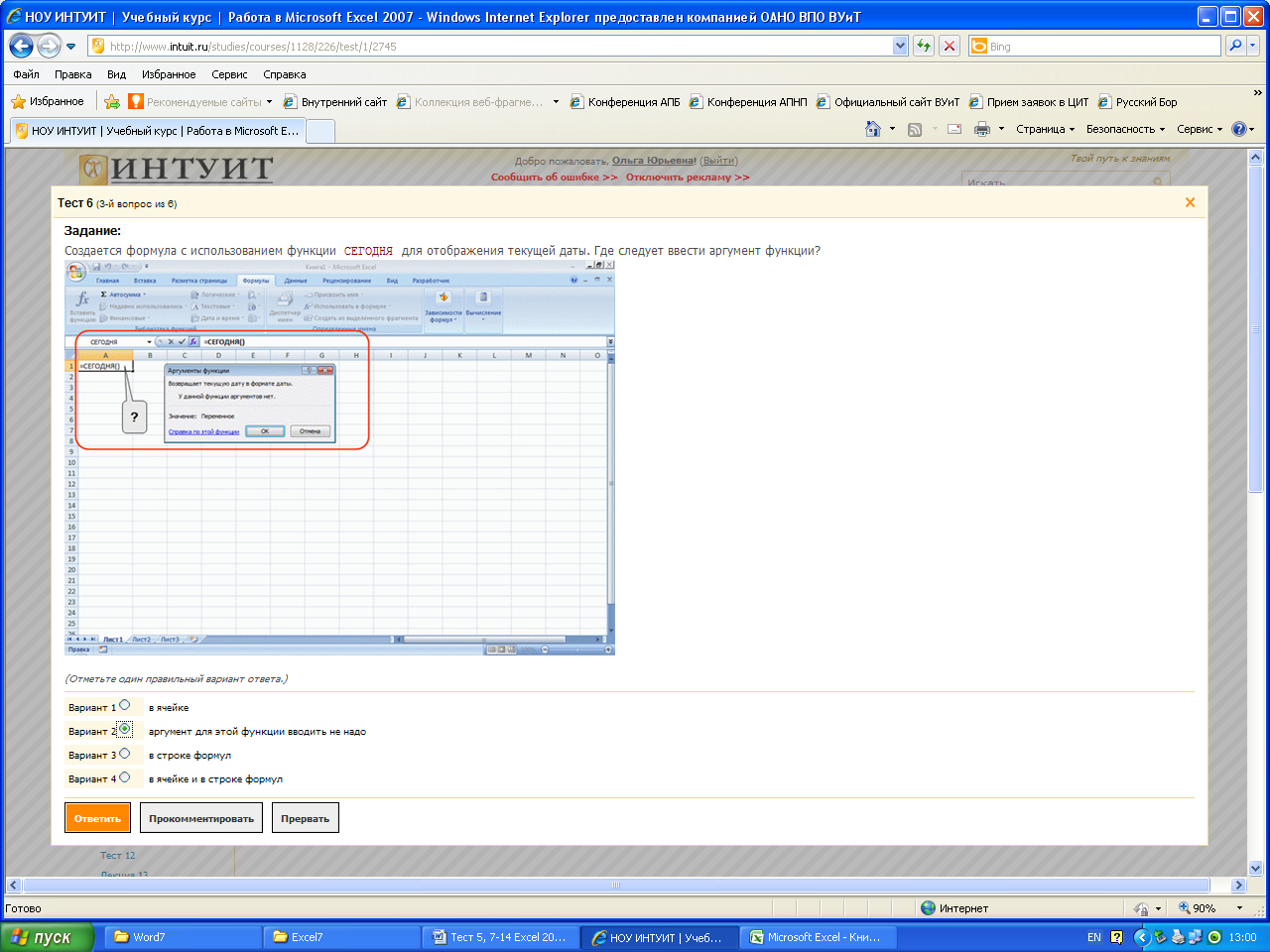
S:Создается формула с использованием функции СЕГОДНЯ для отображения текущей даты. Где следует ввести аргумент функции?
 .
.
+: Аргумент для этой функции вводить не надо
 .
.
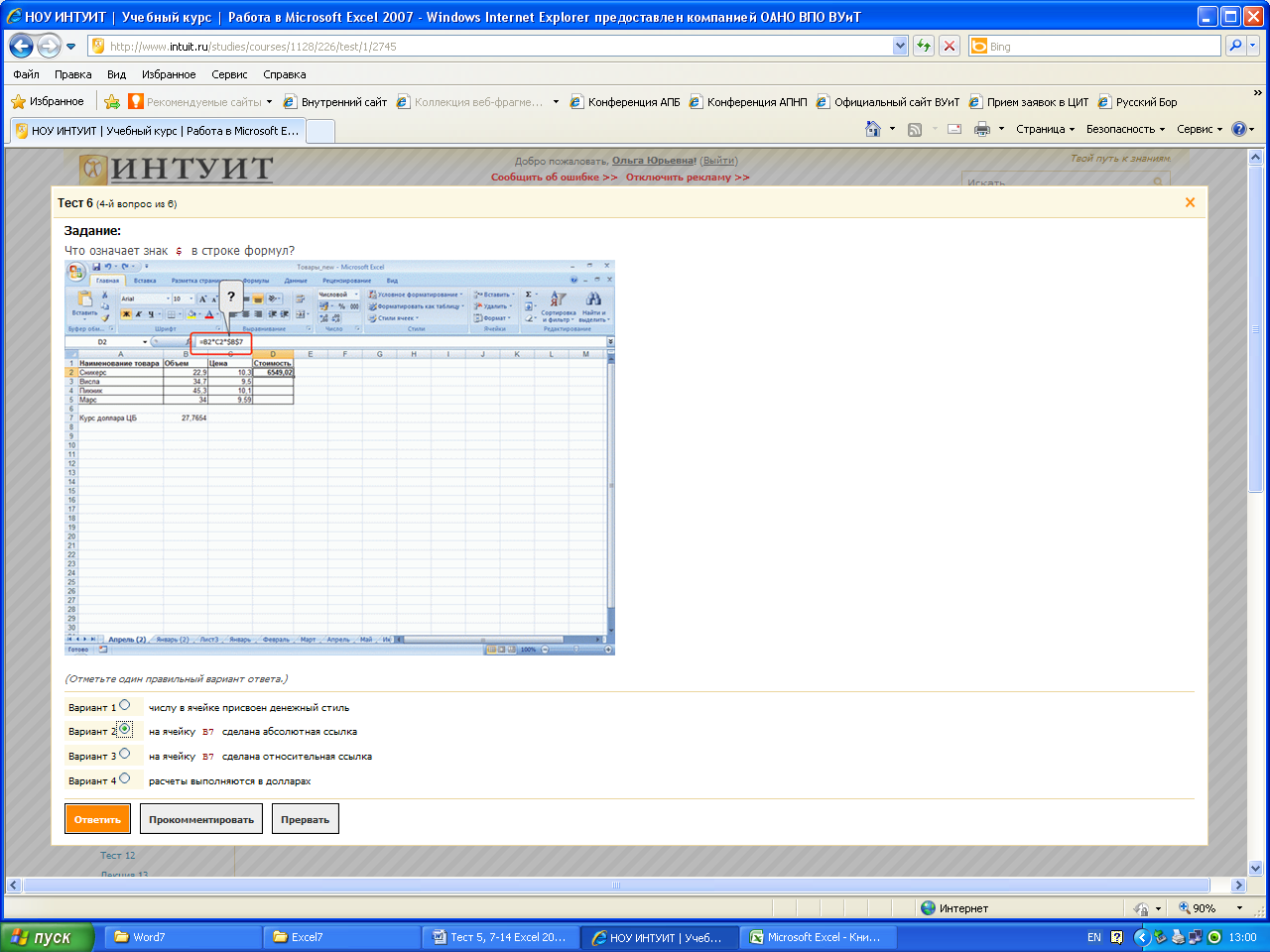
+: На ячейку В7 сделана абсолютная ссылка
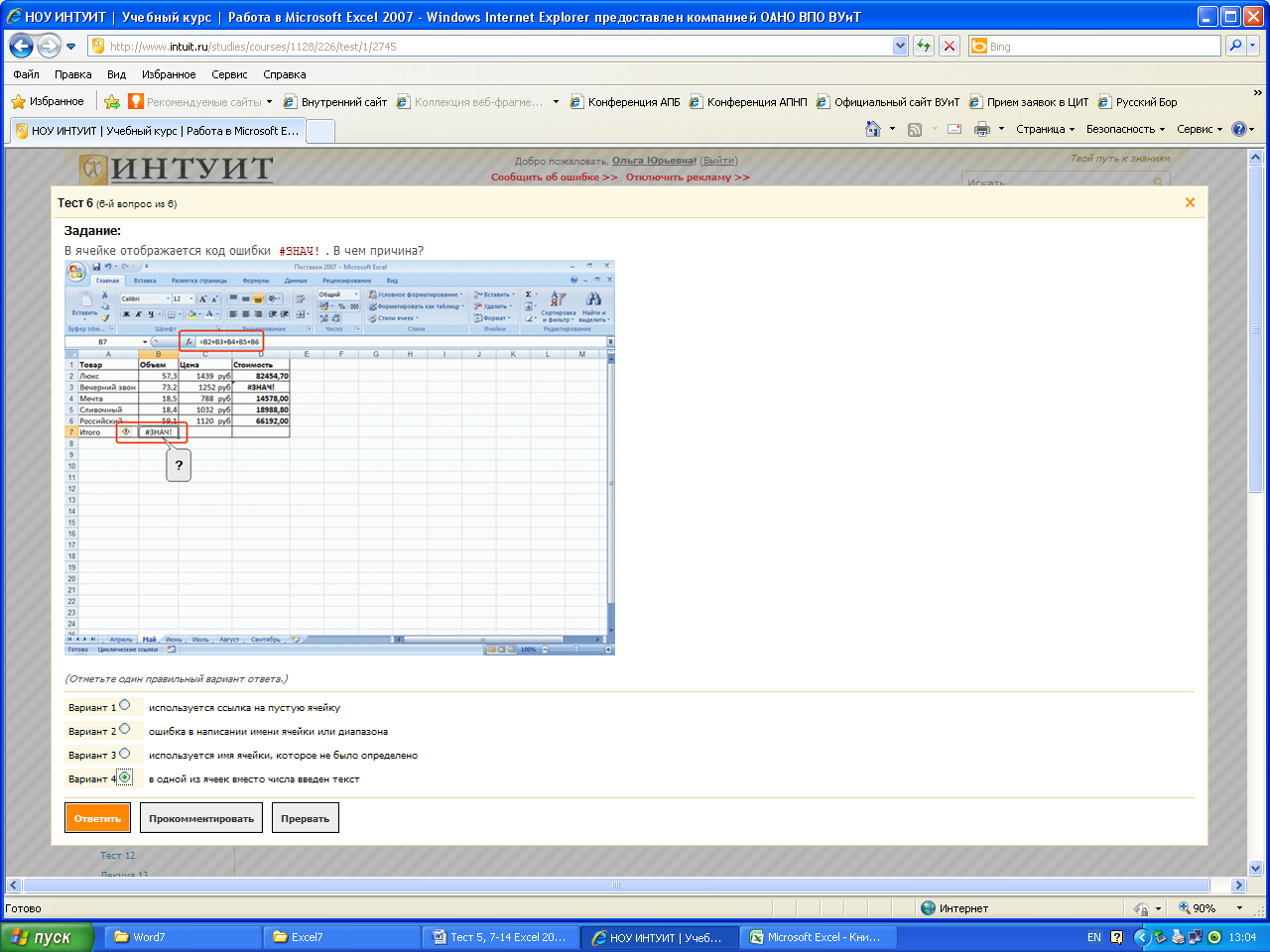
S:В ячейке отображается код ошибки #ЗНАЧ! В чем причина?
 .
.
+: В одной из ячеек вместо числа введен текстI:
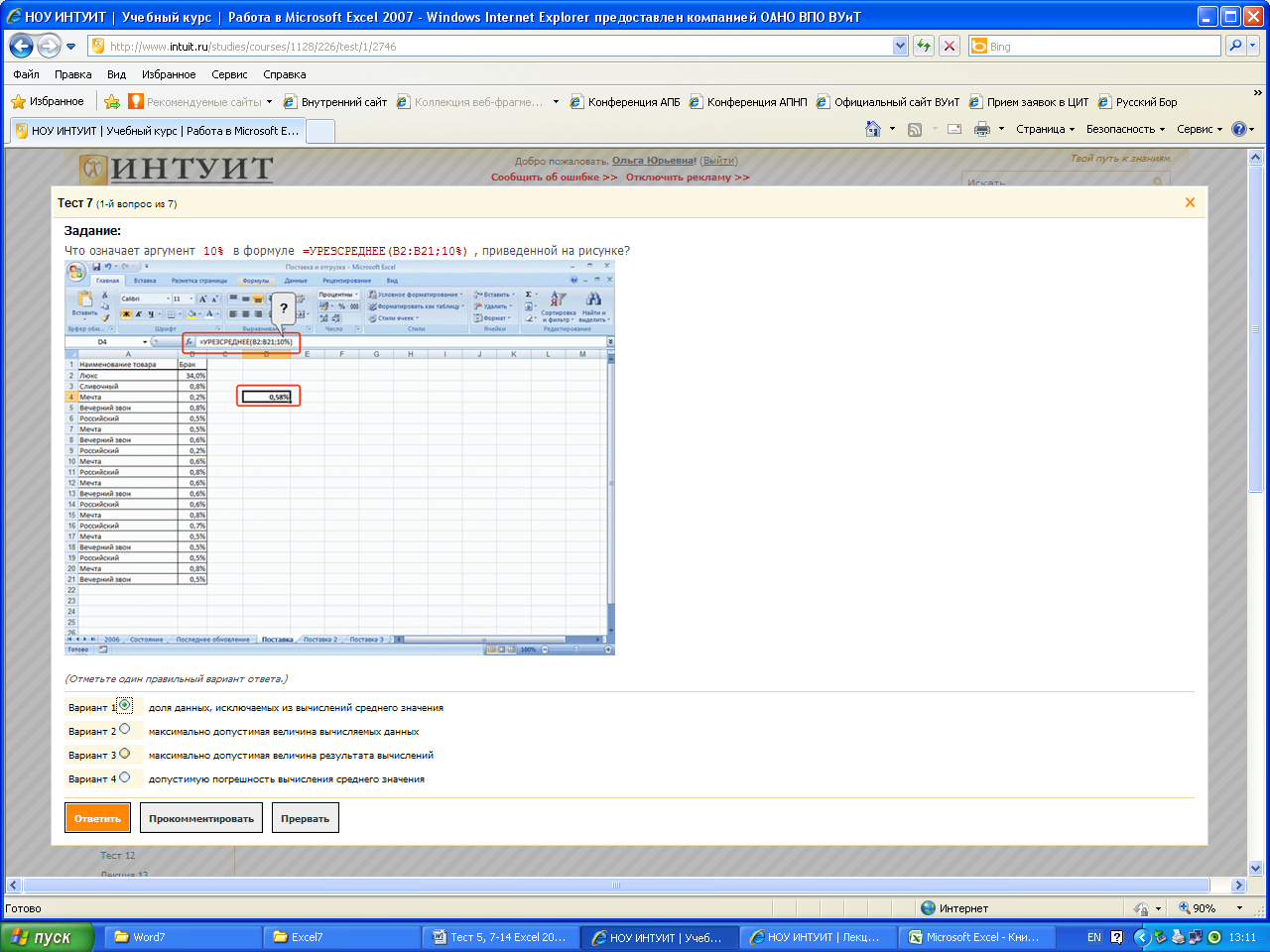
S:Что означает аргумент 10% в формуле =УРЕЗСРЕДНЕЕ(В2:В21;10%), приведенной на рисунке?
 .
.
+: Доля данных, исключенных из вычислений среднего значения
S:Какая группа функций содержит функции для поиска минимальных и максимальных значений?
S:К какой группе функций относится функция ЕСЛИ?
S:Каков будет результат использования функции ЦЕЛОЕ?
+: Округление до ближайшего целого числа
S:Что означает аргумент 1 в формуле =ОКРУГЛ(В1;1), приведенной на рисунке?
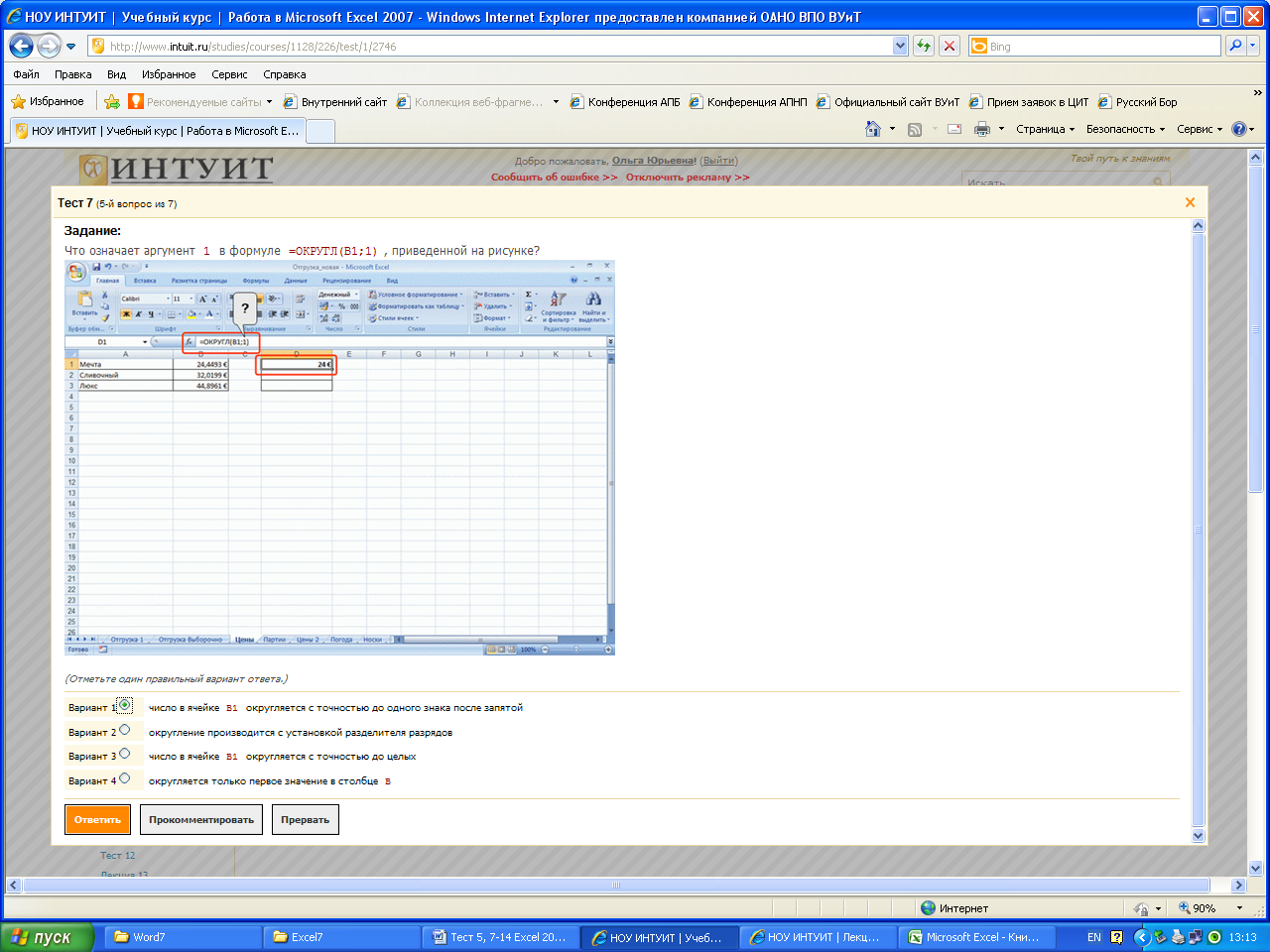 .
.
+: Число в ячейке В1 округляется с точностью до одного знака после запятой
S:Какая группа функций содержит функции для округления чисел?
 .
.
S:В каких единицах измерения должен быть указан аргумент тригонометрических функций?
S:Какую функцию следует использовать для расчета среднего арифметического?
S:Что означает аргумент 2 в формуле =НАИБОЛЬШИЙ(В2:В14;2), приведенной на рисунке?
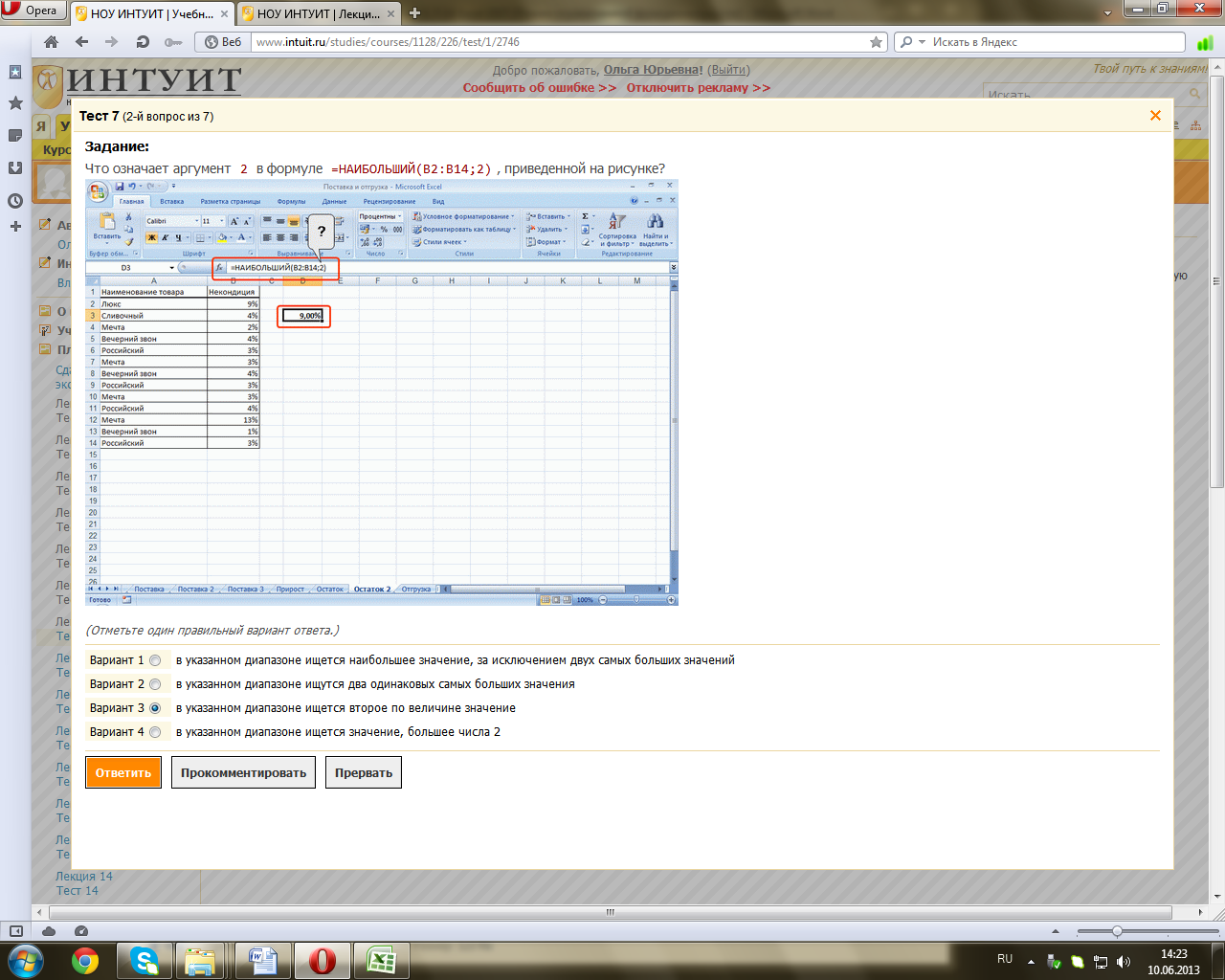 .
.
+: В указанном диапазоне ищется второе по величине значение
S:Какой функцией следует воспользоваться для расчета числа партий товаров, для которых указано числовое значение объема партии?
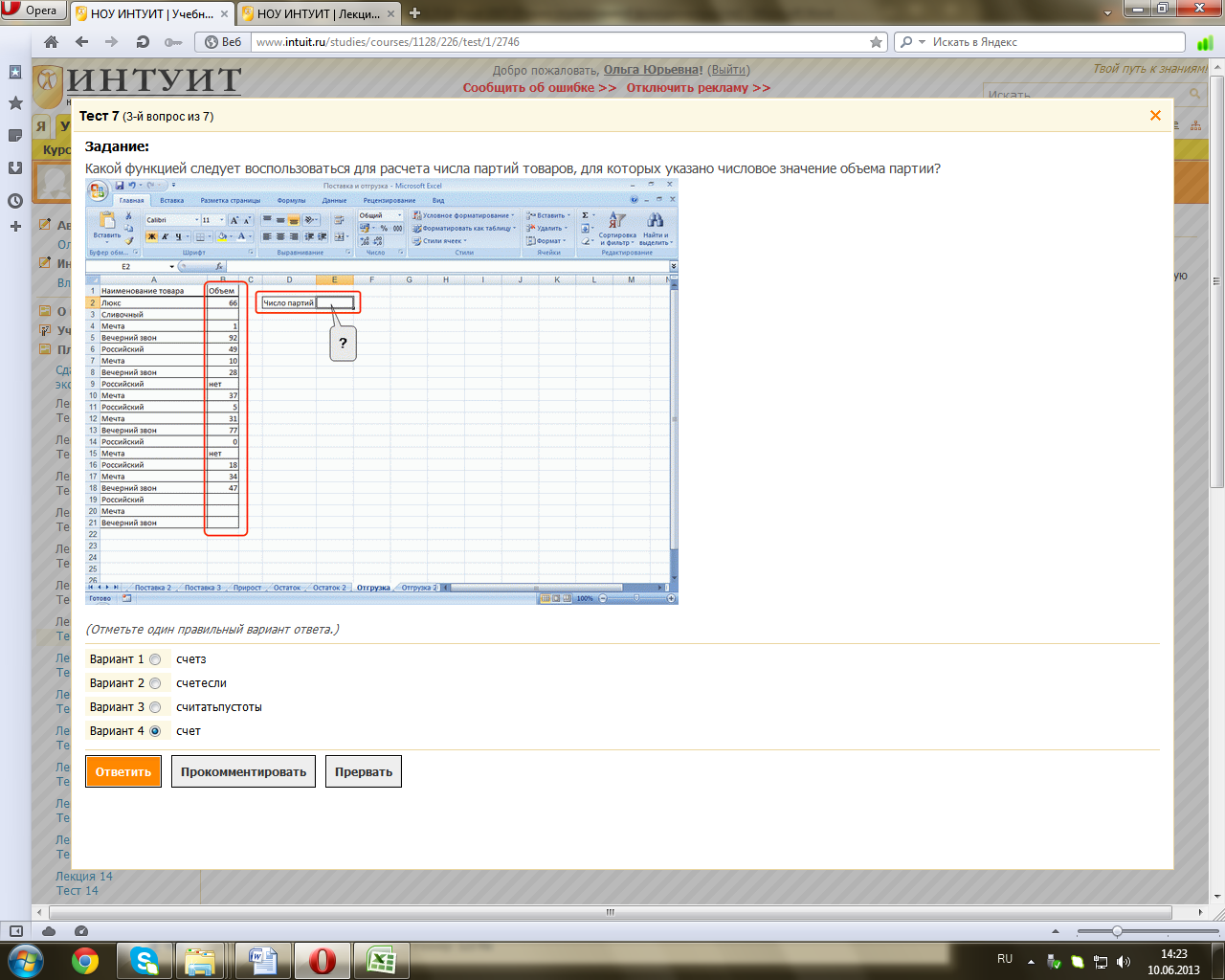 .
.
S:В чем отличие функций ОКРУГЛВВЕРХ и ОКРВВЕРХ? Выберите верное утверждение..
+: Функция ОКРВВЕРХ округляет значение до заданного числа знаков после запятой, а ОКРУГЛВВЕРХ округляет до ближайшего кратного числа
S:В чем отличие функций СЧЕТ и СЧЕТЗ? Выберите верное утверждение.
+: Функция СЧЕТ рассчитывает число ячеек, содержащих только числовые значения, с СЧЕТЗ – число ячеек, содержащих любые значения
S:В чем отличие функций ОКРУГЛВНИЗ и ОКРВНИЗ? Выберите верное утверждение.
+: Функция ОКРВНИЗ округляет значение до заданного числа знаков после запятой, а ОКРУГЛВНИЗ округляет до ближайшего кратного числа
S:Что означает аргумент 2 в формуле =ОКРВВЕРХ(В1;2), приведенной на рисунке?
 .
.
+: Число в в ячейке В1 округляется в сторону увеличения до ближайшего числа, кратного числу 2
S:В каких единицах измерения должен быть указан аргумент функции COS?
S:Какую функцию следует использовать для расчёта информационных отчислений методом «двойного уменьшения остатка»?
S:Что означает аргумент 8 в формуле =АПЛ(В1;В2;8), приведённый на рисунке?
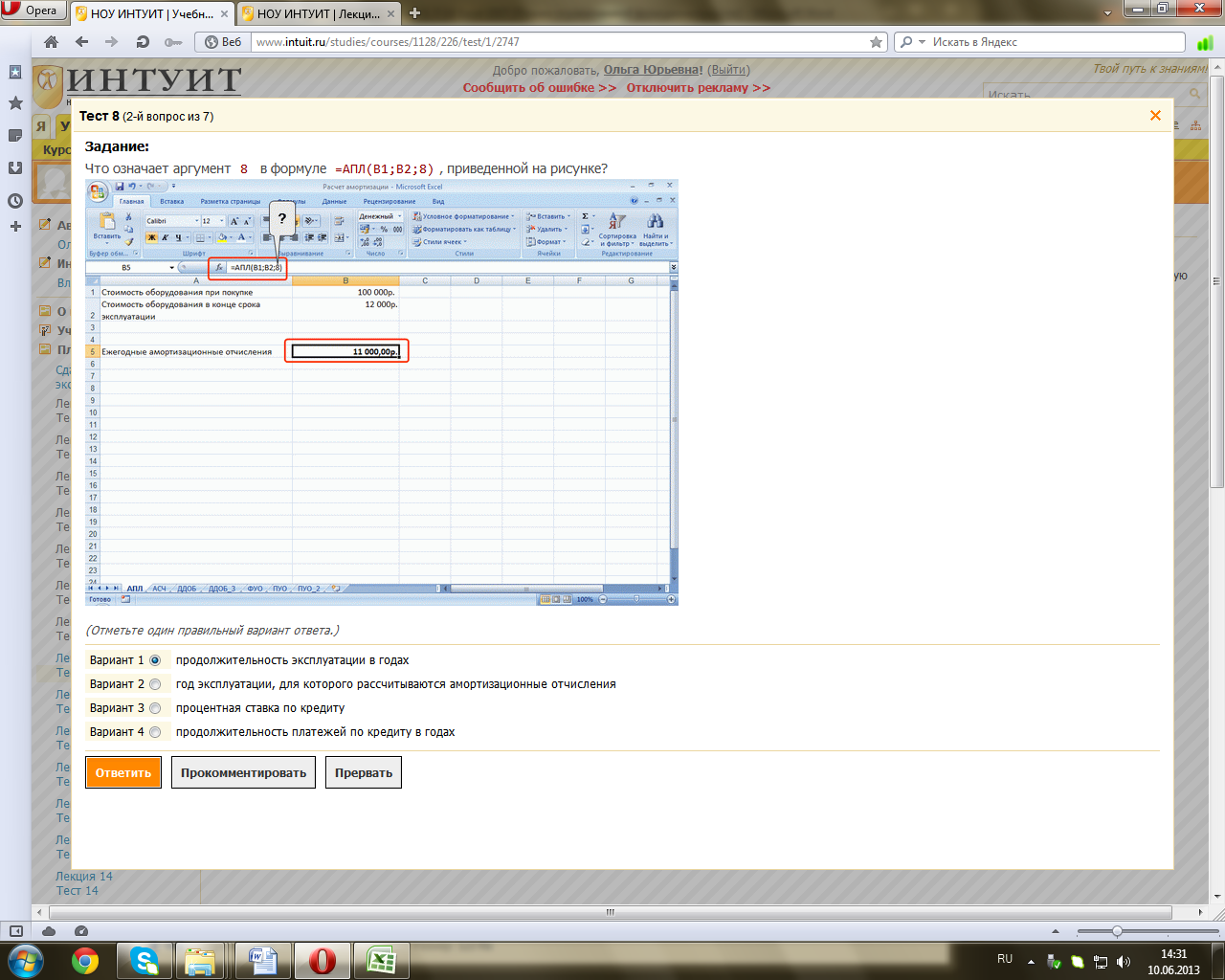 .
.
+: Продолжительность эксплуатации в годах
S:Необходимо вычислить количество периодических выплат, необходимых для погашения займа, полученного под определённый процент. Какую функцию следует для этого использовать?
S:При расчёте количества платежей для инвестиций на основе периодических постоянных выплат и постоянной процентной ставки, в функции =КПЕР(В1;В2;В3) пропущен третий аргумент. Почему?
 .
.
+: Отсутствует стоимость на текущий момент
S:Какую формулу с использованием функции СЕГОДНЯ( ) надо записать, чтобы в ячейке всегда отображалась вчерашняя дата?
S:Какую функцию следует использовать в ячейке В2 для того, чтобы отображалось содержимое ячейки А2 с прописной буквы?
 .
.
Тут вы можете оставить комментарий к выбранному абзацу или сообщить об ошибке.