Файл формата vob: чем открыть, описание, особенности
Автор: Анна Кириенко
Что такое VOB?
Также в некоторых случаях файл с таким расширением может содержать 3Д-модели программы «E-on Vue 3D» или текстуры моделей популярной гоночной игры «The Live for Speed».

Вы можете найти VOB-файлы на ДВД-дисках
Это может быть полезным: Чем открыть HEIC формат.
Большинство современных программ-видеоплееров довольно легко управляются с открытием VOB-файлов. В частности, среди таких программ следуют отметить следующие.
Формат 1
Название (англ.):
Backup of DVD IFO file
Резервная копия IFO-файла DVD
Резервные копии (Backup)
BUP или Backup of DVD IFO file является форматом резервной копии служебного файла IFO используемого на DVD-дисках и содержащего различные конфигурационные данные, например информацию о субтитрах и треках, а также о порядке запуска файлов VOB. Будучи его резервной копией, файл BUP содержат те же данные и имеет аналогичный размер. Файлы этого формата не содержат видео, они являются лишь дополнением к видеофайлам VOB. Основное назначение формата BUP – хранение резервных данных заключенных в файлы IFO. Бекап BUP может быть использован при повреждении или утери первичного файла VIDEO_TS.IFO.
Для открытия (редактирования) файла этого формата можно использовать следующие программы:
Формат 2
McAfee Quarantined File
Карантинный файл McAfee
Все остальные файлы
BUP иначе McAfee Quarantined File представляет собой формат файла карантина в известном антивирусном приложении McAfee Anti-Virus. Разработка формата принадлежит компании McAfee – создателю упомянутого антивируса. Назначение формата заключается в хранении вредоносных объектов в деактивированном состоянии. Файлы BUP создаются в автоматическом режиме при обнаружении McAfee Anti-Virus зараженных или подозрительных файлов. В то же время файл BUP это не что иное, как резервная копия исходного подозрительного объекта. Удалить или восстановить BUP-файлы можно через интерфейс создавшей его антивирусной программы.
Для открытия (редактирования) файла этого формата можно использовать следующие программы:
Формат 3
Файл резервной копии
Резервные копии (Backup)
BUP или Backup File относится к категории форматов резервных копий. Файлы данного формата могут создаваться разными приложениями, причем часто в автоматическом режиме. Наиболее распространенной причиной заставляющей программу генерировать BUP-файл является сбой или повреждение исходного файла. В некоторых случаях создание копий этого формата осуществляется посредством простого добавления расширения BUP к продублированному исходнику. Использование BUP-файлов позволяет быстро восстановить работоспособность приложения. Содержимое таких файлов в точности копирует содержимое исходного файла.
Для открытия (редактирования) файла этого формата можно использовать следующие программы:
Рейтинг расширения: 0/5 Всего проголосовало: 0 чел.
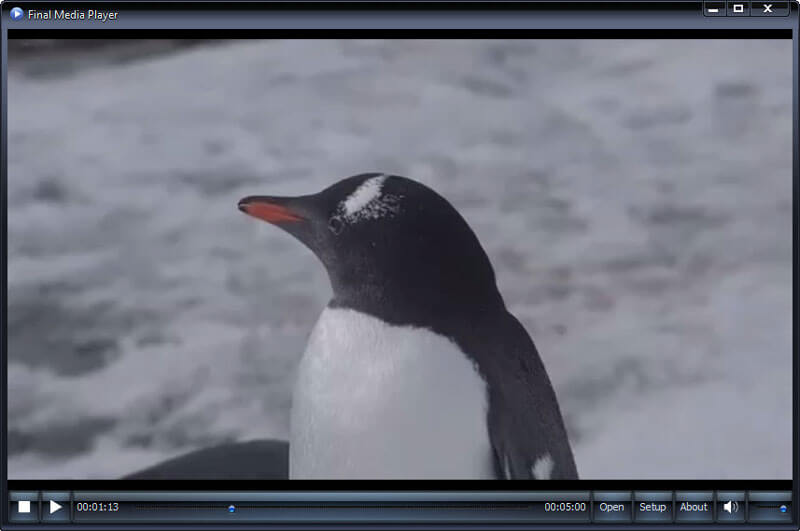
Gretech GOM Player – поможет быстро открыть VOB файл
«Gretech GOM Player» — один из наиболее популярных медиаплееров в мире (особенно известен в Японии и Южной Корее). Gom Player имеет приятный, удобно настраиваемый интерфейс, при этом вы можете загрузить альтернативные скины для него с веб-сайта.
Также программа обладает уникальным встроенным загрузчиком кодеков, предоставляющим информацию о неподдерживаемом формате файла, и указывающим на ресурс, где вы можете скачать недостающий кодек.
«Gretech GOM Player» работает с множеством медиаформатов, таких как AVI, MP4, MP3, WMV, а также с нужным нам форматом VOB.
GOM Player довольно популярен в Азии
Чем открыть файл VOB
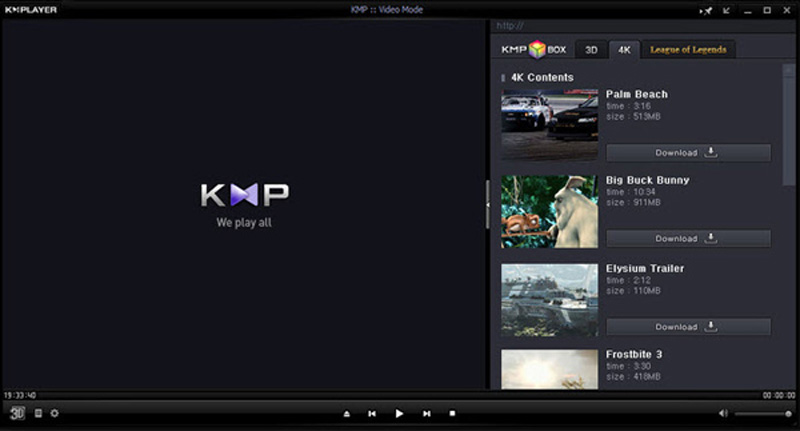
В Windows: PowerDVD, Microsoft Windows Media Player, Nero Multimedia Suite, KMPlayer, Xilisoft DVD Creator, DVD to DVD Clone, Movavi VideoSuite, Ultimate DVD Converter, DVD to iPod Converter, DVD to iPhone Converter, DVD to Zune Converter, DVD to PSP Converter, DVD to Apple TV Converter, Ultimate DVD + Video Converter Suite, Alldj Video Converter Platium, SuperDVD Player, Super Clone DVD, Alldj DVD Ripper Platinum, IM DVD Thumbnail, WinAVI DVD Copy, CyberLink PowerDirector 10, CyberLink PowerProducer 5.5, Media Player Classic, Roxio Creator 2012, VideoLAN VLC media player, GRETECH GOM Player, VobEdit В Mac OS: Wondershare DVD Copy for Mac, Wondershare DVD Creator for Mac, Wondershare Video Converter for Mac, Wondershare DVD Ripper for Mac, DVD Ripper for Mac, Apple DVD Player, VideoLAN VLC media player, Roxio Toast 11, Roxio Popcorn 4, MPlayerX, MPlayer for Mac В Linux: VideoLAN VLC media player, MPlayer for Linux Кроссплатформенное ПО: AviDemux
VideoLAN VLC Media Player — программа для просмотра файлов в любом расширении
«VLC Player» — другой популярный плеер, возможностями которого пользуются более 100 миллионов пользователей по всему миру. Программа имеет открытый исходный код, а наличие огромной клиентской базы связано с рядом уникальных функций плеера. VLC поддерживает более 70 аудио и видео файлов, включающих MP4, 3GP, WAV, FLV, AVI, и, конечно же, «ВОБ». Медиа-плеер может воспроизводить VOB-файл как напрямую с диска, так и отдельным файлом.
VLC — хорошая альтернатива для просмотра VOB-файлов
Программы для конвертирования файла vob на Windows 10
Vob файлы можно конвертировать в более удобный формат: MP4, FLV, AVI, MKV и т. д., для более удобного просмотра видео на ПК или для переноса на usb флешку. Для этого есть много программ, среди которых можно выделить:
Microsoft Windows Media Player — универсальный плеер от Майкрософт
«Windows Media Player» от Майкрософт – это использующий по умолчанию в ОС Виндовс медиаплеер, позволяющий воспроизводить видео и аудио файлы. Программа ценится за множество полезных функций, являющихся сутью подобных программ. Имеется огромная библиотека плагинов, которые могут быть загружены для улучшения предоставляет полный доступ к VOB-файлам и поддержку различных форматов субтитров.
В Виндовс 10 данный плеер открывает «ВОБ»-файлы по умолчанию.
Классический Windows Media
Media Player Classic — домашний кинотеатр с возможностью просмотра VOB
Этот плеер с открытым исходным кодом очень популярен среди программ, и по своему функционалу довольно похож на «Windows Media Player». Программа позволяет настраивать свой интерфейс, предлагая пользователю продвинутые инструменты воспроизведения видео, расширяющие визуальный опыт.
«Медиа Плеер Класик» обладает особенностью «Домашний кинотеатр», позволяющий получить уникальный кинематографический опыт во время просмотра видеофайлов. Программа поддерживает множество видеоформатов, включая и необходимый нам VOB. При этом продукт имеет небольшой размер, использует малое количество системной памяти и хорошо работает на старых машинах.
Альтернативный Media Classic
Преимущества и недостатки VOB видеофайлов
Видеофайлы с расширениями VOB, как правило, очень качественные, картинка в таких файлах поражает своей четкостью и плавностью. Несомненное преимущество среди других форматов состоит и в хранении большого количества информации. К примеру, если в фильме имеется несколько звуковых дорожек (озвучек) и несколько десятков субтитров, то вы сможете без проблем выбрать понравившуюся озвучку и включить нужные. Такой метод часто используют в изучении иностранных языков. Недостатки данной программы заключаются в том, что не все пользователи знакомы с этим расширением. Формат не читает обычный Windows Media и это явный минус таких видеофайлов. Кроме того, такие файлы чаще всего зашифрованы, чтобы запретить пользователям преобразовывать и копировать их. Это сделано с целью защиты авторских прав. Такие видеофайлы нельзя добавлять на YouTube, Facebook, Rutube и другие социальные сети. Не выйдет их и отредактировать в видео-редакторах вроде IMovie и Movie Maker.
CyberLink Power DVD — одна из лучших программ для воспроизведения видео форматов
«Power DVD» — это гигант индустрии медиаплееров. Программа, любимая миллионами, высоко ценимая критиками и фанами. «Power DVD» предоставляет полный набор необходимых для работы плеера инструментов, позволяя находить, просматривать и делиться онлайн различными медиафайлами.
Power DVD позволяет как обновлять файлы, так и конвертировать их из одного формата в другой. Отлично работает с различными форматами файлов, включая VOB. Программа предоставляет инструменты для улучшения качества вашего видео.
Вдобавок, «Power DVD» также поддерживает формат 4K DVD, что означает, что вы получите запоминающийся опыт просмотра 4К в вашей системе (потребуется хороший компьютер).
Power DVD — один из лучших в мире видеоплееров
Как открыть VOB онлайн
После того, как мы разобрались, чем открыть VOB на ПК, разберём также возможные сетевые сервисы. Сразу замечу, что специализированных ресурсов, позволяющих просмотреть VOB online, не существует. И это не удивительно, так как проще скачать небольшой видеоплеер на ПК, установить его и просмотреть на нём такое видео, нежели загружать огромные видео файлы на какой-либо ресурс.
Что ещё может вызывать проблемы с файлом
Если файл не открывается, для начала необходимо настроить его ассоциации с соответствующим ПО. Для этого щёлкните правой кнопкой мыши на файле BUP, выберите «Открыть с помощью», а затем из списка доступных приложений укажите одно из описанных выше. Перед этим поставьте галочку «Всегда использовать для…» – это необходимо для того, чтобы больше не повторять эту процедуру. Если файл не открывается и после этого, скорее всего, он был повреждён. Для проверки файла на целостность попробуйте скачать и установить другую программу из нашего списка. Если это не помогло, необходимо полностью проверить компьютер на наличие вирусов и троянов – при обнаружении проблем может потребоваться полная переустановка Windows.
Чтобы открывать файлы VOB без каких-либо препятствий на компьютере, вам нужно полагаться на сторонние проигрыватели VOB. В этой статье мы точно перечислим 5 лучших плееров VOB, чтобы вы могли без проблем играть в них на своем компьютере с Windows 10 и Mac.
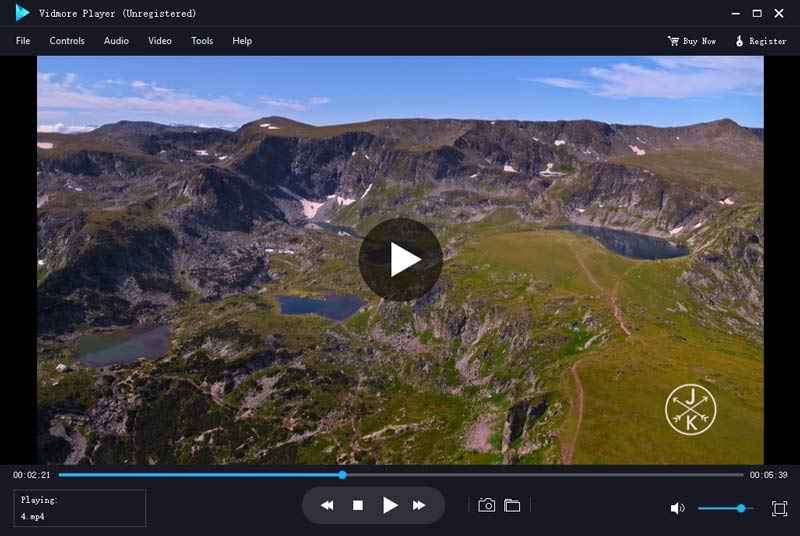
Как воспроизвести файл VOB с помощью Vidmore Player

Часто задаваемые вопросы о VOB Player
Что такое файл VOB?
Могу ли я конвертировать VOB в MP4?
Да. Вы можете конвертировать VOB в MP4 с Vidmore Converter. Щелкните Добавить файлы, чтобы загрузить файл VOB. Щелкните значок формата, перейдите на вкладку «Видео» и выберите MP4 в качестве выходного формата. Затем нажмите кнопку «Конвертировать все», чтобы преобразовать VOB в MP4.
Как импортировать файл VOB в iMovie?
Откройте iMovie и перейдите в меню «Файл». Выберите Импорт и выберите Фильмы. Затем перейдите в папку, в которой сохранены ваши файлы VOB. Вы можете выбрать файл VOB и нажать «Импорт».
Вывод
Попробуйте Vidmore Player бесплатно
Универсальный медиаплеер для дисков Blu-ray, DVD, видеофайлов и музыки в Windows 11/10/8/7, Mac OS X 10.7 и выше
Видео формат VOB: чем открыть файл
VOB – видео формат, разработанный для DVD-дисков. В подобных файлах могут содержаться не только видеофрагменты, но и аудио файлики, а также субтитры. На самом деле VOB был создан на основании формата MPEG, но для его воспроизведения потребуются специализированные программы.

Если не знаете чем открыть VOB, необходимо рассмотреть все популярные проигрыватели, а затем выбрать то, что больше всего подходит. Следует заметить, что некоторые плейеры могут быть платными.
Программы для работы с VOB
Многие новички не знают, что такое VOB, чем открыть и можно ли конвертировать его. В интернете можно найти огромное количество приложений, способных воспроизводить подобные файлы. Прежде чем выбрать проигрыватель, рекомендуется изучить его преимущества и недостатки.
Профессионалы рекомендуют открывать формат VOB следующими программами:
Каждый из вышеперечисленных проигрывателей способен открыть файл VOB. Рекомендуется проанализировать все продукты, а затем выбрать лучший плеер.
Проигрыватель Windows Media Player
Программа WMP разработана сотрудниками компании Microsoft. Программный продукт входит в состав операционной системы семейства Windows. Особенностью проигрывателя можно считать возможность открывать формат VOB. Помимо этого программа способна работать со всеми популярными расширениями видео файлов.

Примечательно, что проигрыватель может воспроизводить аудиофайлы и изображения. Следует отметить, что приложение распространяется совершенно бесплатно. Единственным нюансом является проверка ОС на лицензирование в процессе инсталляции.
Чтобы разобраться с тем, как открыть файл VOB необходимо воспользоваться навигационной панелью. Требуется перейти во вкладку «Файл», а затем кликнуть по пункту «Открыть». На следующем шаге вам следует найти интересующее видео. Теперь откройте ролик и насладитесь его просмотром.
Плеер Cyberlink PowerDVD
Программа предназначена для работы с DVD дисками. При этом плеер способен воспроизводить формат Blu-ray. Проигрыватель отличается простотой использования. Управлять программой можно при помощи мышки, а также горячими клавишами. Благодаря контекстному меню вы получите доступ к дополнительному функционалу. Для этого достаточно кликнуть правой кнопкой мыши в любом месте окна.

К особенностям программы можно отнести:
После установки приложения, все видео файлы автоматически открываются через плеер.
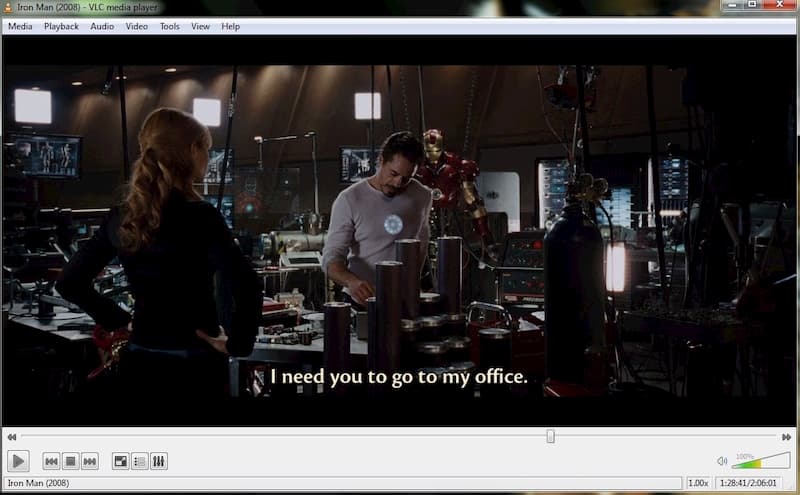
Видеоплеер VLC Media Player
Увидев расширение VOB, многие пользователи не знают чем можно открыть подобный файл. Рекомендуется воспользоваться программой VLC Media Player. Чтобы открыть DVD диск, необходимо войти в меню «Media», а затем кликнуть по пункту «Open File». После этого останется только выбрать VOB файл.

Следует отметить, что проигрыватель распознает все популярные видео форматы. К тому же программка способна воспроизводить субтитры. Благодаря этому, проигрыватель способен стать основным видеоплеером, установленным на компьютер.
К дополнительным возможностям VLC Player можно отнести:
Практически не существует таких форматов, которые VOB player не смог бы воспроизвести.
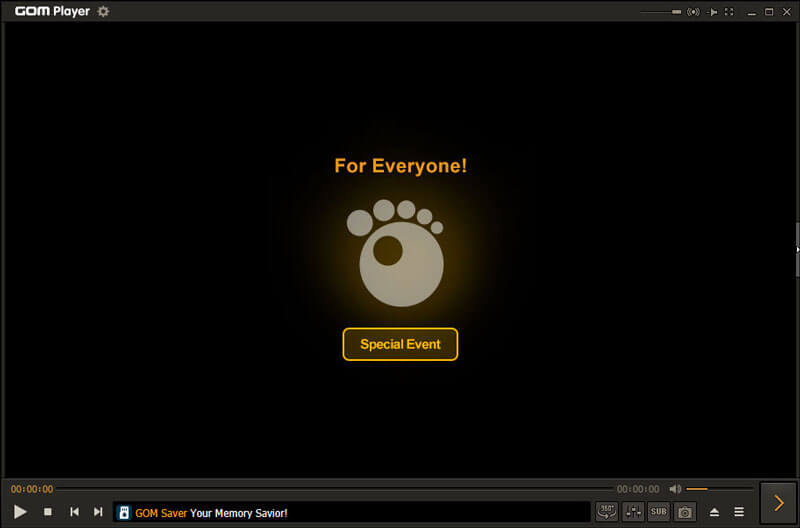
Программа GOM Player
Это универсальное приложение, предназначенное для воспроизведения любого типа медиа файлов. Одним из главных преимуществ, является то, что не требуется установка дополнительных кодеков. Чтобы открыть VOB, достаточно кликнуть мышью по видеофайлу и плеер воспроизведет его.

Поврежденные видеоролики также могут открываться через ГОМ Плеер. Это же касается и недокаченных файлов. К тому же dvd диск, также открывается через проигрыватель. Чтобы было проще разбираться с программкой, рекомендуется установить русскоязычную версию.
К основным возможностям относится:
Заключение
Только на первый взгляд, может показаться, что открывать файлы в формате VOB сложно. Достаточно скачать одну из вышеперечисленных программок и проблема будет решена. Если возникают сложности по управлению плеером, необходимо изучить мануал. Самой лучшей программой можно считать VLC Media Player, так как она самая многофункциональная.
Чем открыть VOB
Что такое VOB?
Также в некоторых случаях файл с таким расширением может содержать 3Д-модели программы «E-on Vue 3D» или текстуры моделей популярной гоночной игры «The Live for Speed».

Большинство современных программ-видеоплееров довольно легко управляются с открытием VOB-файлов. В частности, среди таких программ следуют отметить следующие.
Gretech GOM Player – поможет быстро открыть VOB файл
«Gretech GOM Player» — один из наиболее популярных медиаплееров в мире (особенно известен в Японии и Южной Корее). Gom Player имеет приятный, удобно настраиваемый интерфейс, при этом вы можете загрузить альтернативные скины для него с веб-сайта.
Также программа обладает уникальным встроенным загрузчиком кодеков, предоставляющим информацию о неподдерживаемом формате файла, и указывающим на ресурс, где вы можете скачать недостающий кодек.
«Gretech GOM Player» работает с множеством медиаформатов, таких как AVI, MP4, MP3, WMV, а также с нужным нам форматом VOB.

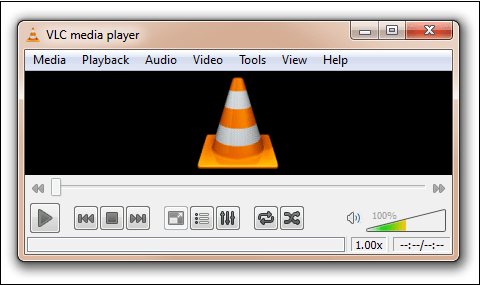
VideoLAN VLC Media Player — программа для просмотра файлов в любом расширении
«VLC Player» — другой популярный плеер, возможностями которого пользуются более 100 миллионов пользователей по всему миру. Программа имеет открытый исходный код, а наличие огромной клиентской базы связано с рядом уникальных функций плеера. VLC поддерживает более 70 аудио и видео файлов, включающих MP4, 3GP, WAV, FLV, AVI, и, конечно же, «ВОБ». Медиа-плеер может воспроизводить VOB-файл как напрямую с диска, так и отдельным файлом.
Microsoft Windows Media Player — универсальный плеер от Майкрософт
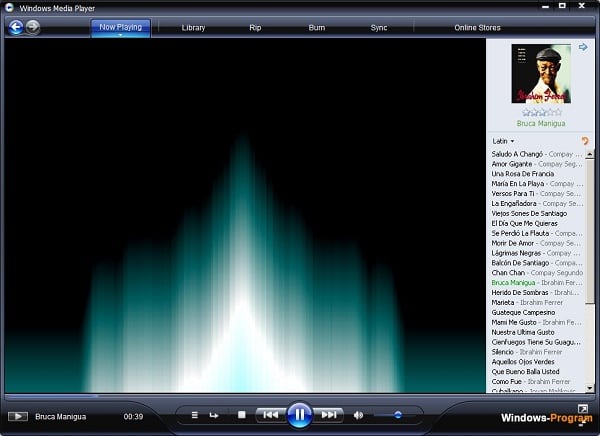
«Windows Media Player» от Майкрософт – это использующий по умолчанию в ОС Виндовс медиаплеер, позволяющий воспроизводить видео и аудио файлы. Программа ценится за множество полезных функций, являющихся сутью подобных программ. Имеется огромная библиотека плагинов, которые могут быть загружены для улучшения производительности плеера. «Windows Media» предоставляет полный доступ к VOB-файлам и поддержку различных форматов субтитров.
В Виндовс 10 данный плеер открывает «ВОБ»-файлы по умолчанию.
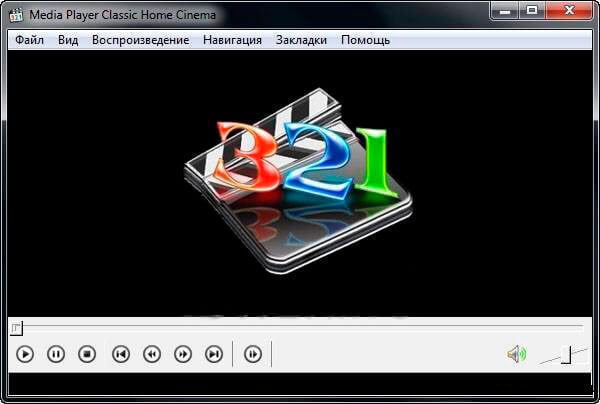
Media Player Classic — домашний кинотеатр с возможностью просмотра VOB
Этот плеер с открытым исходным кодом очень популярен среди программ, и по своему функционалу довольно похож на «Windows Media Player». Программа позволяет настраивать свой интерфейс, предлагая пользователю продвинутые инструменты воспроизведения видео, расширяющие визуальный опыт.
CyberLink Power DVD — одна из лучших программ для воспроизведения видео форматов
«Power DVD» — это гигант индустрии медиаплееров. Программа, любимая миллионами, высоко ценимая критиками и фанами. «Power DVD» предоставляет полный набор необходимых для работы плеера инструментов, позволяя находить, просматривать и делиться онлайн различными медиафайлами.
Power DVD позволяет как обновлять файлы, так и конвертировать их из одного формата в другой. Отлично работает с различными форматами файлов, включая VOB. Программа предоставляет инструменты для улучшения качества вашего видео.
Вдобавок, «Power DVD» также поддерживает формат 4K DVD, что означает, что вы получите запоминающийся опыт просмотра 4К в вашей системе (потребуется хороший компьютер).

Как открыть VOB онлайн
После того, как мы разобрались, чем запустить файл VOB на ПК, разберём также возможные сетевые сервисы. Сразу замечу, что специализированных ресурсов, позволяющих просмотреть VOB online, не существует. И это не удивительно, так как проще скачать небольшой видеоплеер на ПК, установить его и просмотреть на нём такое видео, нежели загружать огромные видео файлы на какой-либо ресурс.
Заключение
Выше мной были перечислены ряд программ и сервисов, позволяющих открыть формат файла VOB, и просмотреть его видео содержимое. Рекомендую использовать для этого популярные, перечисленные выше, стационарные программы — видеоплееры, на протяжении многих лет хорошо работающие с форматом «ВОБ».
Ищете VOB-конвертер?
Как конвертировать VOB в MP4 и другие форматы
VOB – это формат, в котором хранятся файлы, содержащие видео- и аудиопотоки, меню, субтитры, а также различные метаданные. Обычно VOB-файлы можно найти в папке VIDEO_TS, если открыть содержимое DVD-диска на компьютере.
Однако DVD-диски в последнее время все реже используются в качестве носителей информации, а многие модели компьютеров и ноутбуков и вовсе не укомплектованы CD/DVD-приводами. Несмотря на доступность стриминговых сервисов и онлайн-кинотеатров, у многих пользователей все же возникает желание преобразовать свои DVD-записи в более удобный формат, например, MP4, поддерживаемый большинством медиаплееров и с легкостью воспроизводимый на мобильных устройствах.
Наверняка, решив преобразовать VOB-файлы в другой формат, вы задавались вопросом, чем открыть такие файлы. В этой статье мы расскажем, как конвертировать VOB бесплатно онлайн при помощи специализированных сервисов, а также на Mac или ПК, воспользовавшись программами для конвертации.
Чтобы конвертировать VOB в MP4 или какой-либо другой формат, скажем, AVI, MKV или FLV, попробуйте программу Movavi Video Converter, доступную для Windows и Mac. Хотите извлечь аудио из любимого мюзикла? Не проблема! Преобразуйте видео в аудио, выбрав, например, MP3 в качестве формата вывода.
Выберите нужную версию нашего конвертера VOB в MP4, скачайте дистрибутив и выполните четыре простых шага.
Как конвертировать VOB с помощью Movavi Video Converter
Шаг 1. Установите программу
Следуя подсказкам, установите Movavi Video Converter на компьютер. Интерфейс VOB-конвертера переведен на русский язык, поэтому вам не потребуется помощь в управлении программой.
Шаг 2. Добавьте файл
Нажмите кнопку Добавить файлы, наведите курсор на пункт Добавить DVD и кликните Открыть DVD. В открывшемся окне укажите папку с VOB-файлами, которые вы собираетесь преобразовать.
Шаг 3. Выберите формат
Кликните по вкладке Видео, нажмите на иконку с нужным форматом и укажите подходящий вам профиль для выбранного формата. Если вы хотите изменить формат файлов для воспроизведения на мобильных устройствах, откройте вкладку Устройства и выберите подходящий профиль.
Шаг 4. Укажите папку для сохранения видеофайлов и начните конвертацию
Нажмите кнопку Сохранить в и укажите место для сохранения получившихся видеофайлов. Чтобы начать конвертирование, нажмите Конвертировать. Процесс конвертации как правило занимает немного времени, в зависимости от количества и объема конвертируемых файлов.
Конвертировать VOB в MP4 или любой другой формат с Movavi Video Converter легко и просто! Это надежная программа, с которой ваши данные находятся в безопасности. Благодаря гибким настройкам программы, возможно конвертирование без потери качества видео и аудио. Кроме этого, Movavi Video Converter поддерживает оба DVD-формата (PAL и NTSC), а значит, позволяет, в случае необходимости, перевести в VOB другого формата.

Movavi Конвертер Видео
Отличный способ перевести мультимедиа в нужный формат!
Как конвертировать VOB онлайн
Установка дополнительного программного обеспечения не всегда удобна и целесообразна. Если у вас нет возможности или желания устанавливать какие-либо дополнительные программы на свой Mac или ПК, воспользуйтесь онлайн-методами преобразования видеофайлов. Онлайн-конвертер – прекрасное решение в случае, если нужно преобразовать один или несколько небольших файлов (большинство онлайн-видеоконвертеров имеют ограничения по размеру и количеству загружаемых на » target=»_blank»>сервер файлов).
Один из наиболее удобных конвертеров VOB онлайн – Online Video Converter, поддерживающий большинство популярных видео- и аудиоформатов. Online Video Converter – надежный сервис, гарантирующий сохранность ваших данных: любые загруженные вами файлы будут удалены с » target=»_blank»>серверов в момент, когда вы скачали итоговый файл. За один сеанс конвертации вы можете преобразовать один файл размером до 1 ГБ. Сам процесс конвертации очень прост: нужно лишь загрузить файл, выбрать формат вывода, и через пару кликов готовый файл у вас! Чтобы понять, как конвертировать VOB онлайн, следуйте инструкции ниже.
Посетите сайт Online Video Converter.
Стоит отметить, что Online Video Converter имеет ряд существенных преимуществ. Примечательно, что на сайте совсем нет рекламы. Он также чрезвычайно прост в использовании: нет необходимости разбираться в тонкостях конвертации, кодеках, контейнерах и разрешениях. Просто укажите нужный формат, а все остальное произойдет автоматически.
Благодаря гибким настройкам, Online Video Converter дает возможность не только конвертировать медиафайлы, но также их сжимать (а некоторые VOB-файлы могут быть довольно громоздкими), что позволяет экономить место на жестком диске вашего компьютера.
Как конвертировать VOB бесплатно
Что делать, если нужно преобразовать всего один или несколько видео, а метод онлайн-конвертации не годится из-за большого размера файла? Для такого случая есть верный способ сконвертировать VOB-файл бесплатно при помощи программы, которая у вас наверняка имеется (а если нет – скачать ее не отнимет много времени). Хотя данная программа была разработана как медиаплеер, все же в ней имеется множество скрытых функций, незаметных глазу. Одна из таких функций – конвертация файлов. Речь, конечно же, о программе VLC media player.
VLC – это бесплатный кроссплатформенный медиаплеер, способный на гораздо большее, чем просто воспроизведение видео и аудио. Он поддерживает множество видео- и аудиокодеков, в том числе те, которые необходимы для преобразования VOB-файлов. Благодаря открытому исходному коду, в VLC периодически добавляются новые функции, разработанные программистами по всему миру. Чтобы узнать, как конвертировать VOB-файлы при помощи этой программы, следуйте приведенной ниже инструкции, однако обратите внимание, что данная инструкция актуальна для пользователей Windows.
Установите VLC media player. Для этого перейдите на официальный сайт разработчика и скачайте установочный файл для медиаплеера VLC.
Затем запустите скачанный файл на компьютере и выполните установку.
Само наличие функции конвертации в VLC кажется неочевидным. Как видно, сам процесс конвертации файлов при помощи медиаплеера VLC тоже довольно непростой и запутанный. Некоторым пользователям он может показаться слишком сложным, особенно на этапе выбора контейнера и кодеков, ведь для этого необходимо иметь представление о технических тонкостях конвертации. Несмотря на это, программа выполняет эту функцию надлежащим образом, а поскольку она бесплатная, то отлично подойдет для случаев, когда нужно сконвертировать один или два объемных файла.
Что такое формат VOB?
VOB-файлы – это медиафайлы, которые вы могли видеть на DVD-диске, если открывали его содержимое на компьютере. VOB-файлы содержат видео, аудио, анимированные меню, оглавление, субтитры и многое другое. В таблице ниже вы можете узнать больше технических подробностей о формате VOB.
| Расширение | .vob |
| Категория | видео |
| Разработчик | Moving Picture Experts Group |
| Видеокодеки | MPEG-1, MPEG-2 |
| Аудиокодеки | MP1, MP2, PCM, AC-3, DTS |
| Носители | DVD |
| Поддержка | VLC, KMPlayer, ALLPlayer, HandBrake, Apple DV Player |
Итак, мы рассмотрели три возможных способа конвертации VOB-файлов: на компьютере при помощи специализированной программы Movavi Video Converter и с помощью медиаплеера VLC, а также онлайн на сайте сервиса Online Video Converter. Конечно, у каждого из трех способов есть достоинства и недостатки, поэтому лучше всего выбирать, исходя из нужд. Movavi Video Converter отлично подходит для конвертации файлов любого размера и количества; Online Video Converter незаменим в случае необходимости сконвертировать небольшие одиночные файлы; VLC media player – отличный вариант для бесплатной конвертации большого файла. Выбор остается за вами!