
Дамп памяти в Windows – зачем нужен и как его включить
С критическими ошибками «оконной» ОС знаком практически каждый её пользователь, и появляющиеся при этом синие экраны смерти (BSoD) обычно ничего хорошего не предвещают. Они могут быть спровоцированы программными или аппаратными причинами, и поскольку источник неприятности не всегда очевиден, решение начинается с диагностических мероприятий.
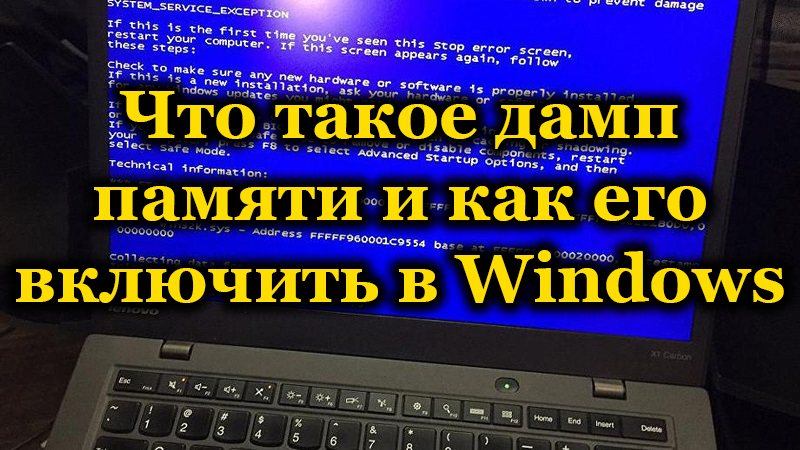
Исправить ошибку бывает непросто, и часто самым полезным средством для диагностики причин возникшего сбоя становится дамп памяти, представляющий собой снимок состояния оперативной памяти операционки с отладочными сведениями. Причём в Windows не всегда активировано автоматическое создание и сохранение на жёсткий диск дампов памяти, тогда как в исправлении BSoD независимо от характера сбоя эти данные могут сильно помочь.
Для чего нужен дамп памяти Windows
Содержимое оперативной памяти и материалы, касающиеся сбоя, могут писаться в файл подкачки, при следующем старте операционки создаётся аварийный дамп с информацией об отладке, сформированной на базе сохранённых данных (ОС может создавать memory dump и минуя файл подкачки). В журнале событий будет сделана запись об ошибке, если данная опция настроена.
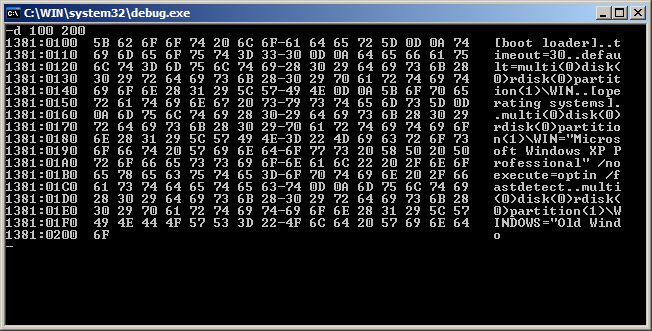
Вывод участка дампа 32-х битной ОС Windows с помощью программы Debug.exe
Тип записываемого дампа может задаваться в свойствах ОС, поддерживаются варианты:
*Дамп пользовательского режима представляет собой дамп определённого процесса. Так, содержимым может являться полная память процесса или фрагмент, список, стек, состояние потоков, списки библиотек, состояние потоков, дескрипторы объектов ядра.
Чаще всего аварийный дамп памяти Windows 7, 8, 10 используется в целях диагностики и позволяет выяснить, как исправить критическую ошибку. Проанализировав содержимое, можно понять, что стало причиной неполадки, и приступить к её устранению.
Как включить создание дампа памяти в Windows
Чтобы активировать автоматическое сохранение memory dump в Виндовс, нужно сделать следующее:
Как настроить дамп памяти в Windows
Настройки действий, производимых при аварийной остановке работы ОС, выполняются в том же окне, что и включение создания memory dump («Загрузка и восстановление»), куда мы попадаем из свойств системы.
Здесь можно настроить параметры запуска ОС и назначить определённые действия в случае её отказа, например:
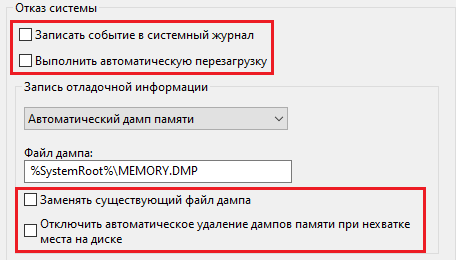
При эксплуатации SSD лучше оставить тип записи «Автоматический дамп памяти», но если нужен файл аварийного дампа, лучше выставить «Малый дамп памяти», он самый лёгкий и его несложно переслать другому пользователю, если вам нужна помощь в анализе состояния.
Иногда может потребоваться увеличение размера файла подкачки больше, чем доступно в оперативке, чтобы он соответствовал полному дампу.
Прочитать memory dump можно посредством специализированных утилит, таких как Microsoft Kernel Debugger, BlueScreenView и других.
Установка WinDbg в Windows
Утилита, являющаяся отладчиком для юзермодных приложений и драйверов, позволяет проанализировать снимок памяти и выяснить, что спровоцировало BSoD. Поставляется она в составе пакета SDK для Windows 10, инсталлятор скачивается на сайте Microsoft. Для Семёрки и ранних версий систем WinDbg можно найти в пакете Microsoft Windows SDK for Windows 7 and NET Framework 4.
Анализ аварийного дампа памяти в WinDbg
Перед анализом memory dump необходимо выполнить некоторые настройки. Для работ с софтом понадобится пакет символов отладки Debugging Symbols, загруженный с учётом версии и разрядности системы.
Можно настроить извлечение утилитой символов из интернета, что безопасно, поскольку используется официальный ресурс компании Майкрософт.
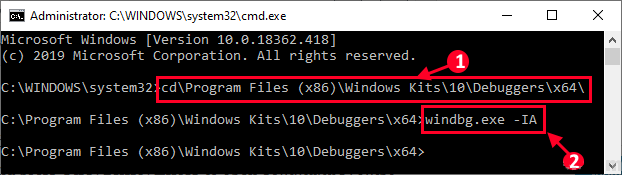
Для того чтобы объекты при нажатии на них открывались посредством утилиты:
cd C:\Progran Files (x86)\Windows Kits\10\Debuggers\x64
exe –IA
cd C:\Progran Files (x86)\Windows Kits\10\Debuggers\x86
exe –IA
Настройка » target=»_blank»>сервера отладочных символов
Отладочные символы, которые генерируются в процессе компиляции приложения вместе с исполняемым файлом, нужны при отладке. Настраиваем WinDbg на извлечение символов из сети:
Анализ memory dump в WinDbg
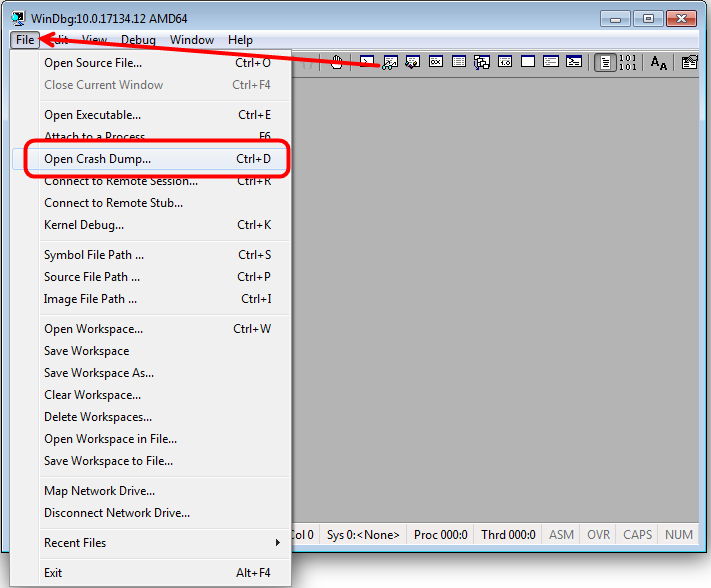
Чтобы перейти к процедуре, открываем объект в утилите (File – Open Crash Dump) или, если предварительно настраивались ассоциации файлов, открываем элемент щелчком мыши. Утилита начнёт анализировать файл, затем выдаст результат.
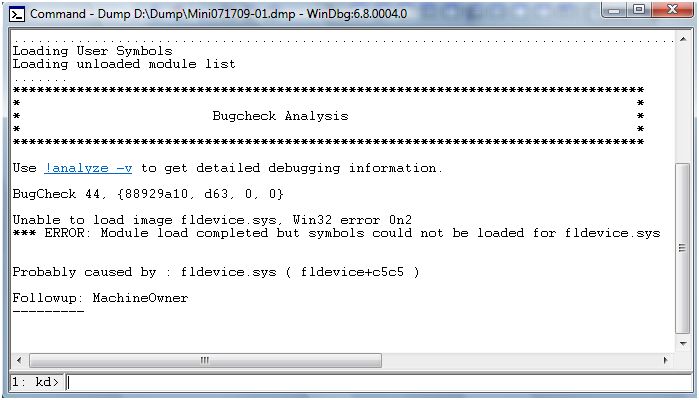
В окне предполагается ввод команд. Запрос «!analyze –v» позволит получить более детальные сведения о сбое (STOP-код, имя ошибки, стек вызовов команд, приведших к проблеме и другие данные), а также рекомендации по исправлению. Для остановки отладчика в меню программы жмём «Debug» – «Stop Debugging».
Как удалить файлы дампа памяти
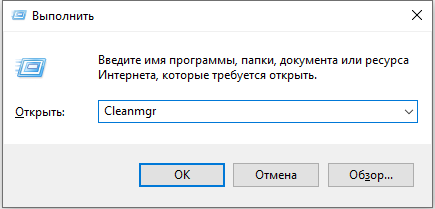
Если понадобилось удалить memory dump, это можно выполнить вручную, пройдя по пути месторасположения объекта на диске. Так, в системном каталоге Windows нужно найти и удалить файл MEMORY.DMP, а также элементы в каталоге Minidump. Кроме того, можно использовать штатный инструмент системы «Очистка диска»:
Создание снимков бывает отключено, даже если вы когда-либо активировали эту функцию по причине деятельности специального софта. Если речь о SSD-накопителе, это могут быть программы для работы с твердотельными дисками. Отключение некоторых опций ОС выполняется ими с целью оптимизации работы, поскольку многократные процессы чтения/записи сокращают продолжительность жизни диска. Также причиной отключения дампа памяти могут быть различные программы очистки компьютера и оптимизации системы.
Что такое дамп базы данных и как его создать

Перенос сайта с одного » target=»_blank»>сервера на другой может оказаться непростой задачей для многих пользователей. Это связано с тем, что, помимо обычного перемещения файлов, необходимо также выполнить экспорт и импорт базы данных. В таких случаях используется специальный файл под названием дамп. Поговорим в сегодняшней статье, что это такое и как его сделать.
Что такое дамп базы данных
Копирование базы данных может быть полезно, когда нужно выполнить:
Помимо этого, дамп может заполнить не только пустую базу, но и заменить содержимое ранее созданной. Давайте перейдем к практической части и посмотрим на наглядном примере, как все это можно организовать.

Создаем дамп базы данных MySQL
Существует несколько способов создания дампов: через консольное окно или с помощью phpMyAdmin. Рассмотрим последовательно каждый из методов, а также попробуем восстановить БД из дампа.
Способ 1: Консольное окно MySQL
Удаленное подключение к » target=»_blank»>сервер, » target=»_blank»>хостингу по SSH разрешает работать с информационными хранилищами. Выбор данного протокола обусловлен его высокой безопасностью, так как вся информация передается в зашифрованном виде без возможности перехвата трафика.
Для подключения вы можете воспользоваться такими программами, как PuTTY и WinSCP – они распространяются в бесплатном доступе. Остановимся на первой утилите и посмотрим, как с ее помощью можно сделать дамп базы данных MySQL.
Обратите внимание, что если на компьютере функционирует » target=»_blank»>сервер с БД, то соединение через порт 3306 будет некорректно. В таких случаях рекомендуется использовать другие значения, например, 3307, 3308 и так далее.
Теперь мы можем переходить к удаленному администрированию БД: создадим дамп базы данных MySQL. Для этого введем в консоль следующий запрос:
В целях безопасности рекомендуется вообще не использовать логин и пароль. В таком случае команда примет следующий вид:
Для понимания можете взглянуть на пример с использованием пользователя и пароля:
Таким образом будет создан файл WordPressDump.sql, содержащий в себе все нужные данные для точного копирования. Посмотрим, как этот файл импортировать в проект через консоль:
Аналогично подставляем свои данные в команду и в итоге получаем:
Также при импорте мы можем указать кодировку — для этого достаточно добавить ключ default-character-set. В итоге код преобразуется:
Вот такими несложными действиями можно сделать копирование через консольное окно. Теперь давайте «покопаемся» в phpMyAdmin и выполним в нем копирование БД.
Способ 2: Инструмент phpMyAdmin
PhpMyAdmin по умолчанию предустановлен на каждой CMS. Доступ к нему осуществляется через личный кабинет пользователя на » target=»_blank»>сервер, » target=»_blank»>хостинге либо через локальный веб-» target=»_blank»>сервер на домашнем ПК.
Подключаемся к phpMyAdmin и экспортируем БД:
После этого нам будет предложен выбор места сохранения файла. В последующем мы сможем его использовать через вкладку «Импорт». Для этого достаточно загрузить файл и указать подходящую для него кодировку: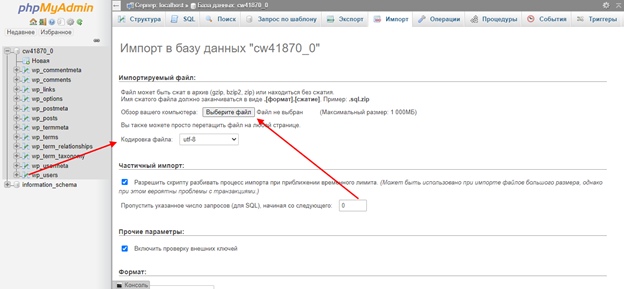
В заключение стоит сказать, что дамп базы данных – это незаменимый файл, без которого не обходится ни один